Как защититься от вируса шифровальщика: полное руководство
Как защититься от вируса шифровальщика — вопрос, который лучше решить до первой атаки. Шифровальщик, или ransomware, блокирует доступ к файлам и требует выкуп за ключ расшифровки. В статье разберём, как снизить риск заражения, какие настройки включить в Windows, macOS, Linux и облачных сервисах, как организовать резервные копии, обучить сотрудников и что делать, если заражение уже произошло.
Вирусы-шифровальщики опасны не только для крупных компаний. Домашний ноутбук, семейный фотоархив, база клиентов малого бизнеса, бухгалтерия, NAS-хранилище и общий диск отдела — всё это может стать целью. При этом защита строится не на одном антивирусе, а на сочетании привычек, настроек, резервного копирования и планов реагирования.
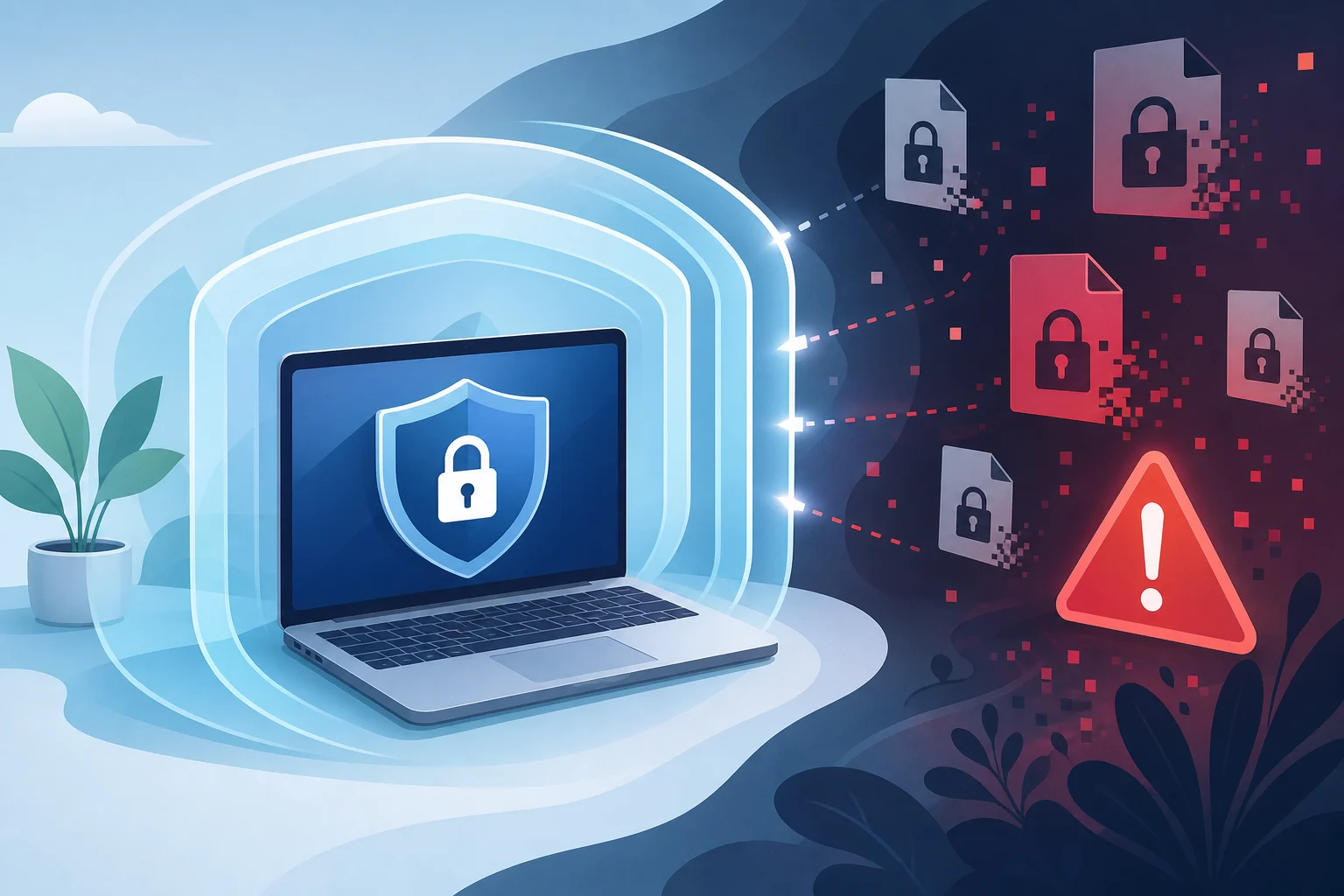
Что такое вирус шифровальщик и как он работает
Вирус шифровальщик — это вредоносная программа, которая находит файлы на устройстве или в доступных сетевых папках, шифрует их и оставляет сообщение с требованием выкупа. Часто злоумышленники обещают прислать ключ после оплаты. На практике гарантий нет: ключ может не прийти, может не сработать, а деньги поддержат новые атаки.
Типичная атака проходит в несколько этапов:
- Злоумышленник получает первоначальный доступ. Это может быть фишинговое письмо, заражённое вложение, взломанный пароль, уязвимый RDP, вредоносная реклама или пиратская программа.
- Вредоносный код закрепляется в системе. Иногда он отключает защиту, удаляет теневые копии и ищет сетевые ресурсы.
- Шифровальщик выбирает данные. Чаще всего он затрагивает документы, таблицы, архивы, фотографии, базы данных и резервные копии, если они доступны как обычная папка.
- Файлы шифруются. Расширения могут измениться, а на рабочем столе появляется записка с инструкцией по оплате.
- Иногда данные заранее похищаются. Затем преступники угрожают публикацией, даже если у жертвы есть резервные копии.
Главный вывод прост: защита от шифровальщика должна мешать атаке на каждом этапе. Нужно усложнить вход, ограничить распространение, сохранить чистые копии данных и заранее подготовить порядок действий.
Основные пути заражения ransomware
Чтобы понять, как защититься от ransomware, важно знать самые частые сценарии. Они меняются, но базовые приёмы остаются похожими.
Фишинговые письма и вложения
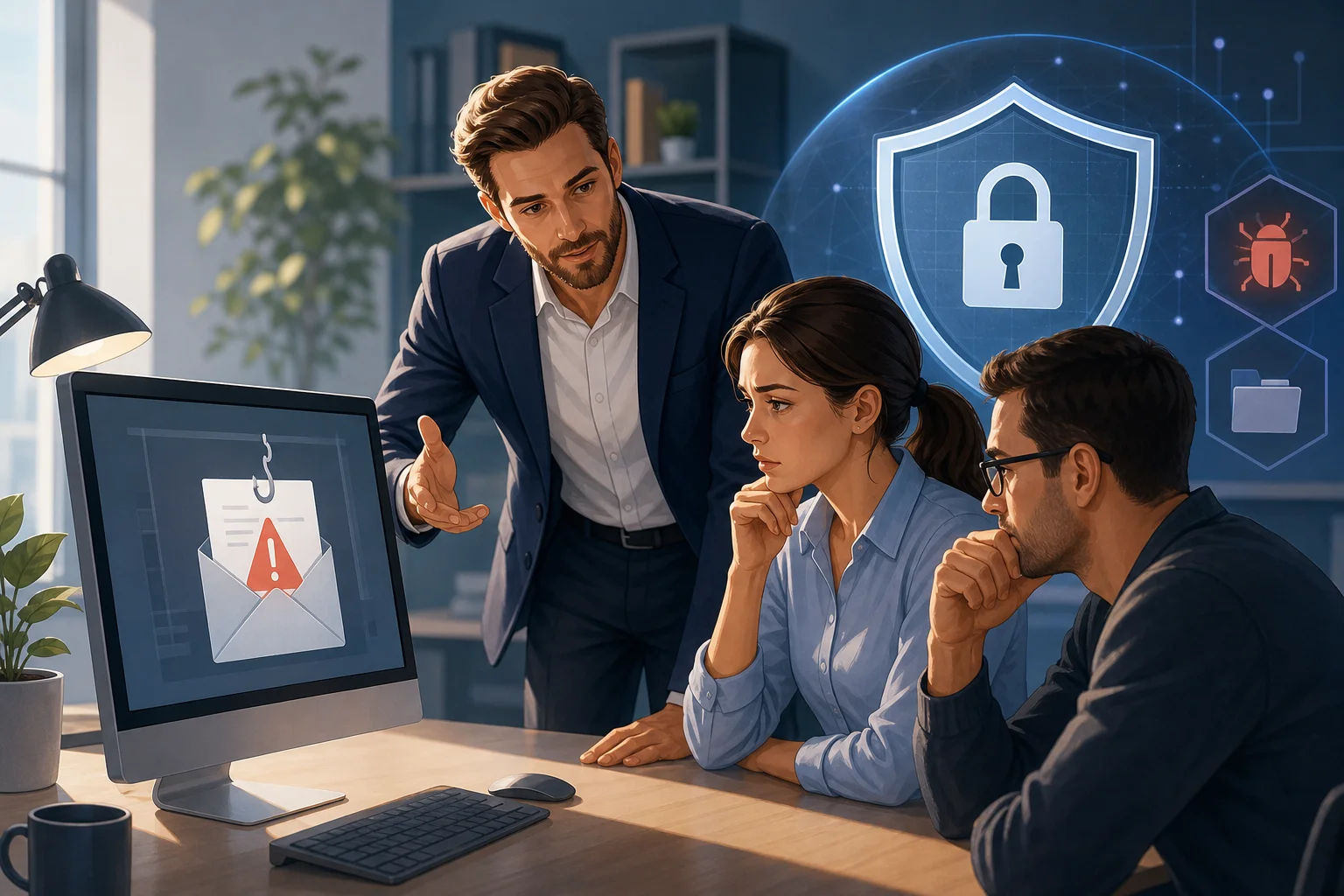
Письмо может выглядеть как счёт, акт, уведомление банка, сообщение от доставки, резюме или документ от партнёра. Внутри бывает вложение с макросами, ссылка на поддельный сайт или архив с исполняемым файлом. Иногда текст создаёт срочность: оплатите сегодня, откройте немедленно, проверьте задолженность.
Опасные признаки:
- неожиданный файл от неизвестного отправителя;
- архив с паролем, указанным в письме;
- просьба включить макросы в документе;
- ссылка с похожим, но не точным доменом;
- странный стиль, ошибки или давление сроками.
Взлом удалённого доступа
RDP, VPN-портал, панель администрирования, SSH или удалённый рабочий стол часто становятся входной точкой. Риск выше, если используется слабый пароль, нет MFA, сервис открыт в интернет, а обновления давно не ставились.
Для бизнеса это особенно критично. Один взломанный аккаунт администратора может дать доступ к серверам, общим папкам и резервным копиям.
Пиратское ПО и активаторы
Кряки, активаторы, сборки Windows, бесплатные версии платных программ и подозрительные плагины часто содержат вредоносный код. Пользователь сам запускает файл с правами администратора, а затем система теряет контроль.
Экономия на лицензии может закончиться потерей рабочих документов, остановкой бизнеса и расходами на восстановление.
Уязвимости в программах и устройствах
Шифровальщики используют ошибки в операционных системах, браузерах, офисных пакетах, VPN-шлюзах, NAS, маршрутизаторах и серверных приложениях. Поэтому обновления — не формальность, а базовая мера безопасности.
Особое внимание нужно уделять устройствам, которые работают годами без обслуживания: сетевым хранилищам, старым серверам, камерам, принтерам и роутерам.
Базовая стратегия защиты от вируса шифровальщика
Надёжная защита состоит из нескольких слоёв. Если один слой не сработал, следующий должен снизить ущерб.
Принцип минимальных прав
Пользователь не должен постоянно работать под администратором. Для повседневных задач достаточно обычной учётной записи. Права администратора нужны только для установки программ и системных изменений.
В компании этот принцип особенно важен. Сотруднику не нужен доступ ко всем папкам, если он работает только с одним проектом. Чем меньше доступных файлов, тем меньше зона поражения при заражении.
Регулярные обновления
Обновляйте операционную систему, браузер, офисные приложения, почтовый клиент, Java, PDF-читалки, архиваторы и серверные сервисы. Если программа больше не поддерживается, её лучше заменить.
Полезная практика:
- включить автоматические обновления там, где это безопасно;
- проверять обновления сетевых устройств вручную;
- убрать старое ПО, которое не используется;
- вести список критичных систем и дат их обновления.
Надёжные пароли и MFA
Пароль должен быть длинным и уникальным. Повторное использование паролей — частая причина взлома. Если один сервис утёк, злоумышленник пробует тот же пароль в почте, VPN и облаке.
Используйте менеджер паролей и включайте многофакторную аутентификацию. MFA особенно нужна для почты, облачных хранилищ, VPN, RDP, админ-панелей, CRM и бухгалтерских сервисов.
Современная защита конечных устройств
Антивирус или EDR не дают абсолютной гарантии, но они полезны. Хорошее защитное решение может заблокировать подозрительное шифрование, вредоносный скрипт, эксплойт или попытку отключить защиту.
Проверьте, что защита действительно работает:
- включена защита в реальном времени;
- обновляются базы и компоненты;
- включена облачная репутация файлов;
- пользователи не могут отключить защиту без разрешения;
- события безопасности попадают ответственному человеку.
Резервное копирование по правилу 3-2-1
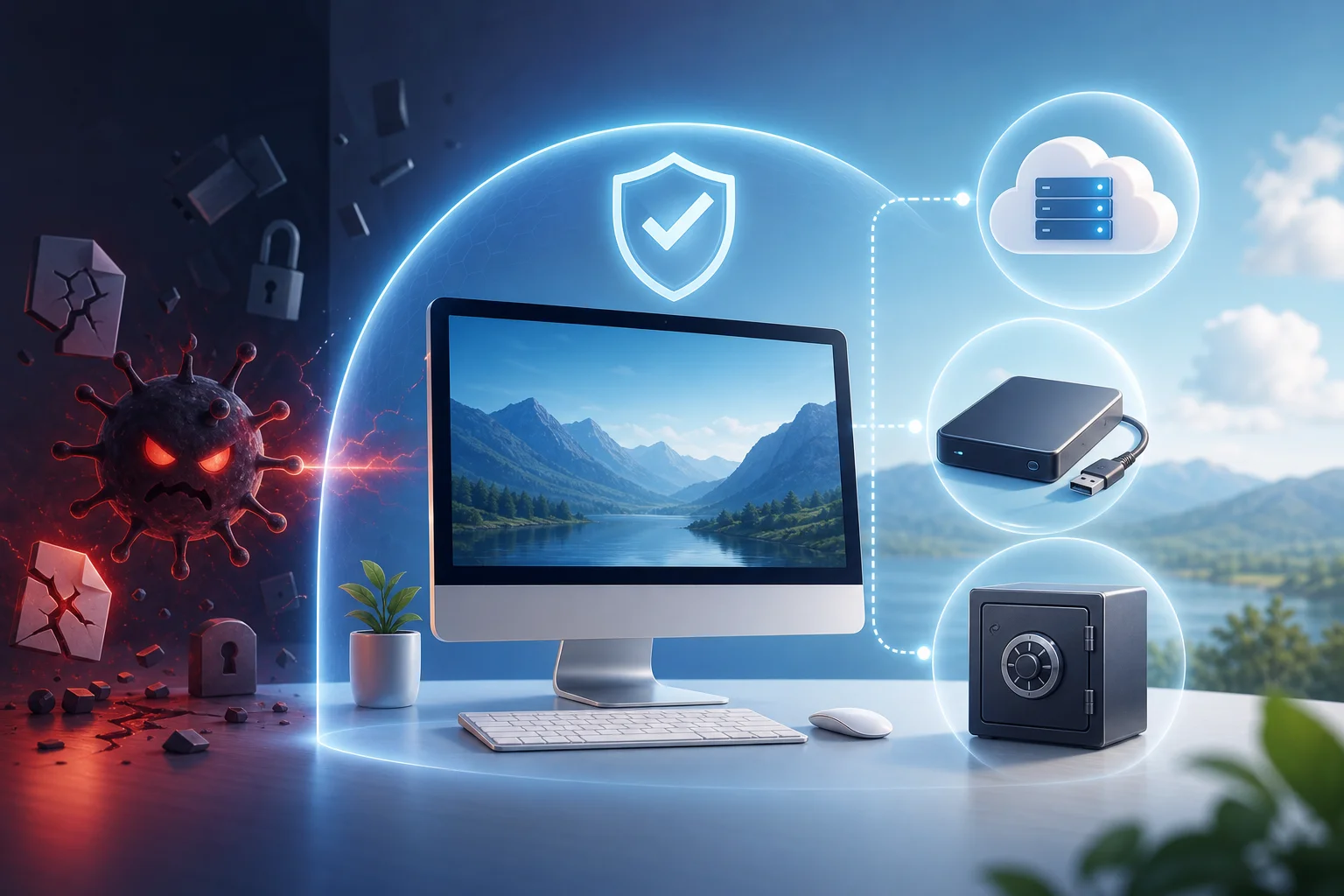
Резервная копия — главный способ восстановиться после шифровальщика без выплаты выкупа. Но копия должна быть недоступна вирусу. Если бэкап подключён как обычный диск и открыт на запись, шифровальщик может зашифровать и его.
Классическое правило 3-2-1 означает:
| Элемент | Что это значит | Пример |
|---|---|---|
| 3 копии данных | Оригинал и минимум две резервные копии | Рабочий ноутбук, локальный бэкап, облачный бэкап |
| 2 разных носителя | Данные не лежат только на одном типе устройства | Внешний диск и облако или NAS и лента |
| 1 копия вне основной площадки | Один бэкап хранится отдельно | Облако, другой офис, офлайн-диск в безопасном месте |
Для защиты от вируса шифровальщика добавьте ещё одно правило: хотя бы одна копия должна быть неизменяемой или офлайн. Неизменяемая копия защищена от удаления и перезаписи в течение заданного срока. Офлайн-копия физически отключена после создания.
Как настроить резервные копии дома
Для домашнего пользователя подойдёт простая схема:
- Храните важные документы в понятных папках, чтобы их легко было включить в бэкап.
- Настройте автоматическое копирование в облако с историей версий.
- Раз в неделю или месяц делайте копию на внешний диск.
- После копирования отключайте диск от компьютера.
- Периодически проверяйте, что файлы из копии открываются.
Не ограничивайтесь синхронизацией. Если вредоносная программа зашифрует файлы, синхронизация может быстро передать зашифрованные версии в облако. Поэтому нужна история версий и отдельные резервные копии.
Как настроить резервные копии в компании
Для бизнеса резервное копирование должно быть управляемым процессом, а не личной инициативой администратора. Нужно определить, какие системы критичны, как часто их копировать и за какое время их нужно восстановить.
Минимальный набор:
- ежедневные резервные копии рабочих файлов и серверов;
- отдельные копии баз данных с корректной остановкой или снапшотами;
- защита бэкапов отдельными учётными записями;
- запрет доступа обычных пользователей к хранилищу бэкапов;
- регулярные тестовые восстановления;
- журнал успешных и неуспешных заданий;
- хранение части копий вне основной сети.
Тест восстановления важнее красивого отчёта о создании копии. Пока вы не восстановили файл, папку, базу или сервер в тестовой среде, нельзя быть уверенным, что бэкап пригоден.
Пошаговый чек-лист защиты от шифровальщика
Этот чек-лист можно использовать как быстрый план действий. Начните с первых пунктов. Они дают максимальный эффект при разумных затратах.
- Определите ценные данные. Составьте список важных папок, сервисов, баз, облачных дисков и устройств. Нельзя защитить то, о чём никто не знает.
- Настройте резервное копирование. Используйте правило 3-2-1. Добавьте офлайн- или неизменяемую копию. Проверьте восстановление.
- Включите обновления. Обновите ОС, браузеры, офисные пакеты, серверы, NAS и сетевые устройства. Удалите старые программы.
- Уберите лишние права. Работайте без постоянных прав администратора. Ограничьте доступ к общим папкам.
- Включите MFA. Начните с почты, VPN, облака, удалённого доступа и администраторских аккаунтов.
- Защитите почту. Настройте антиспам, проверку вложений, SPF, DKIM и DMARC для домена компании. Обучите людей распознавать фишинг.
- Ограничьте макросы и скрипты. Запрещайте макросы из интернета. Контролируйте запуск PowerShell, JavaScript и неизвестных исполняемых файлов.
- Закройте удалённый доступ из интернета. Не публикуйте RDP напрямую. Используйте VPN, MFA, списки разрешённых адресов и журналы входа.
- Сегментируйте сеть. Отделите рабочие станции, серверы, гостевой Wi-Fi, бухгалтерию, производственные системы и хранилища.
- Подготовьте план реагирования. Заранее решите, кого уведомлять, как отключать заражённые устройства, где лежат контакты и инструкции.
Если нет времени на всё сразу, начните с резервных копий, обновлений, MFA и ограничения прав. Эти меры закрывают самые частые причины крупных потерь.
Настройки Windows, которые снижают риск
Windows часто атакуют из-за распространённости. Однако встроенные функции могут заметно снизить риск, если их правильно включить.
Защита от программ-вымогателей в Microsoft Defender
В Windows есть функция контролируемого доступа к папкам. Она ограничивает изменение важных каталогов неизвестными приложениями. Её можно включить в настройках безопасности Windows в разделе защиты от вирусов и угроз.
Что стоит сделать:
- включить защиту в реальном времени;
- включить облачную защиту;
- активировать контролируемый доступ к папкам;
- добавить важные папки в список защищённых;
- разрешать доступ только доверенным приложениям;
- не отключать предупреждения без анализа причины.
Функция может потребовать настройки. Некоторые рабочие программы сначала будут блокироваться. Их нужно проверять и добавлять в исключения только после уверенности в легитимности.
Ограничение макросов в Office
Макросы часто используются для запуска вредоносного кода. В современных версиях Microsoft Office макросы из интернета могут блокироваться по умолчанию, но это зависит от политики и версии.
Для компании лучше централизованно запретить макросы из недоверенных источников. Если макросы нужны бухгалтерии или аналитикам, используйте цифровые подписи, доверенные расположения и отдельные правила.
Контроль приложений
Запрет запуска неизвестных программ снижает риск заражения. Для этого можно использовать Microsoft Defender Application Control, AppLocker или другие средства контроля приложений. Идея проста: запускать можно только разрешённое ПО.
Для малого бизнеса подойдёт постепенный подход. Сначала соберите список используемых программ. Затем запретите запуск из временных папок, профиля пользователя, архивов и загрузок. Именно оттуда часто стартуют вредоносные файлы.
Защита macOS и Linux от шифровальщиков
macOS и Linux тоже не стоит считать неуязвимыми. Атаки встречаются реже на домашних устройствах, но серверы Linux, контейнеры, NAS и macOS-ноутбуки сотрудников представляют интерес для злоумышленников.
Что сделать на macOS
Включите автоматические обновления, используйте Gatekeeper, не отключайте System Integrity Protection, устанавливайте приложения из доверенных источников. Для важных данных включите Time Machine, но не держите резервный диск постоянно подключённым, если он не защищён от изменения.
Также проверьте права приложений. Не выдавайте доступ к диску, документам, загрузкам, микрофону и камере без необходимости. Удаляйте старые профили управления и неизвестные расширения браузера.
Что сделать на Linux
На Linux главные риски часто связаны с серверными сервисами: SSH, панели управления, веб-приложения, базы данных, Docker, Samba и сетевые шары. Используйте обновления безопасности, ключи вместо паролей для SSH, fail2ban или аналогичные средства, firewall и принцип минимальных прав.
Для серверов важны отдельные учётные записи сервисов, корректные права на каталоги, регулярные снапшоты и бэкапы вне сервера. Если шифровальщик получил доступ к пользователю веб-сервера, он не должен иметь возможность изменить все данные компании.
Как защитить почту и браузер
Почта и браузер — два основных канала входа. Поэтому их защита напрямую влияет на вероятность заражения.
Правила безопасной работы с письмами
Проверяйте отправителя, домен и контекст. Если письмо неожиданное, лучше уточнить через другой канал: телефон, корпоративный чат или официальный сайт. Не открывайте архивы и документы с макросами, если вы их не ожидали.
Особенно опасны письма, где вас торопят. Срочность снижает внимательность. Сделайте паузу, наведите курсор на ссылку, проверьте адрес и подумайте, должен ли отправитель присылать такой файл.
Безопасность браузера
Используйте современный браузер и обновляйте его. Установите минимум расширений. Каждое расширение получает определённые права, а некоторые могут читать страницы или менять содержимое сайтов.
Практические меры:
- удалите ненужные расширения;
- не скачивайте программы с рекламных баннеров;
- проверяйте адрес сайта перед вводом пароля;
- не сохраняйте корпоративные пароли в браузере без политики защиты;
- используйте менеджер паролей с MFA.
Защита сети, NAS и общих папок
Шифровальщик опасен тем, что шифрует не только локальные файлы. Если пользователю доступны сетевые папки, они тоже под угрозой. Поэтому общие ресурсы нужно настраивать аккуратно.
Ограничение доступа к общим папкам
Давайте права по ролям. Если отделу нужны только чтение и просмотр, не выдавайте запись. Если сотрудник работает с одним проектом, не открывайте ему весь архив компании.
Периодически проверяйте права. После увольнений, переводов и закрытия проектов лишние доступы часто остаются. Это увеличивает ущерб при компрометации аккаунта.
Защита NAS
NAS удобен для хранения файлов, но его нельзя оставлять без защиты. Обновляйте прошивку, отключайте ненужные сервисы, не публикуйте панель управления в интернет, включайте MFA, используйте отдельные учётные записи и снапшоты.
Если NAS поддерживает неизменяемые снапшоты или защиту от удаления, включите её. Но не считайте снапшоты единственным бэкапом. При ошибке настройки, взломе администратора или отказе устройства можно потерять всё. Нужна копия вне NAS.
Сегментация сети
Сегментация означает разделение сети на зоны. Например, гостевой Wi-Fi не должен видеть серверы. Рабочие станции не должны напрямую обращаться к системам резервного копирования. Бухгалтерский сегмент можно отделить от общей офисной сети.
Даже простое разделение снижает риск массового шифрования. Атака может начаться на одном компьютере, но не должна свободно перемещаться по всей инфраструктуре.
Обучение пользователей без запугивания
Технологии важны, но человек часто принимает последнее решение: открыть файл или нет, ввести пароль или нет, включить макросы или нет. Поэтому обучение должно быть регулярным и практичным.
Хорошая программа включает:
- короткие инструкции с примерами реальных писем;
- понятный канал для сообщений о подозрительных письмах;
- правило без наказаний за своевременное сообщение;
- тренировочные рассылки без унижения сотрудников;
- напоминания о паролях, MFA и работе с вложениями.
Не стоит строить обучение на страхе. Лучше объяснять, что сотрудник — часть защиты, а не виновник всех проблем. Если человек быстро сообщает о подозрении, у команды безопасности появляется шанс остановить атаку до шифрования.
Что делать, если вирус шифровальщик уже запущен
Если вы заметили странные расширения файлов, массовое переименование, записку с выкупом или резкое замедление диска, действуйте быстро. Не пытайтесь хаотично открывать файлы и перезагружать все устройства.
Первые действия
- Отключите устройство от сети. Выдерните сетевой кабель, выключите Wi-Fi и Bluetooth. Не удаляйте файлы и не форматируйте диск.
- Отключите общие папки и сетевые хранилища. Если вы администратор, временно заблокируйте доступ к файловым серверам и NAS.
- Не платите сразу. Сначала оцените масштаб, наличие бэкапов и варианты расшифровки. Оплата не гарантирует восстановление.
- Сохраните доказательства. Сфотографируйте записку, сохраните имена файлов, расширения, время события и подозрительные письма.
- Сообщите ответственным. В компании уведомите ИТ, безопасность, руководство и юридический отдел по заранее утверждённому плану.
- Проверьте другие устройства. Ищите такие же признаки на общих дисках, серверах и соседних компьютерах.
- Начинайте восстановление только после очистки. Если вернуть данные в заражённую среду, они могут быть зашифрованы снова.
Можно ли расшифровать файлы бесплатно
Иногда для конкретного семейства ransomware существуют бесплатные дешифраторы. Это возможно, если исследователи нашли ошибку в реализации шифрования, получили ключи или правоохранители изъяли инфраструктуру преступников.
Проверьте репутационные ресурсы и сайты известных антивирусных компаний. Не скачивайте неизвестные дешифраторы с форумов и рекламных страниц. Они могут оказаться новым вредоносным ПО.
Когда обращаться к специалистам
Если речь идёт о бизнесе, серверах, персональных данных, бухгалтерии или возможной утечке, лучше привлечь специалистов по расследованию инцидентов. Они помогут определить точку входа, остановить распространение, сохранить доказательства и безопасно восстановить работу.
Важно не только вернуть файлы. Нужно понять, как произошла атака. Иначе шифровальщик или другой вредоносный код может вернуться через тот же уязвимый доступ.
Нужно ли платить выкуп
Платить выкуп рискованно. Нет гарантии, что преступники пришлют ключ, что ключ расшифрует все файлы и что украденные данные не будут опубликованы. Кроме того, сама оплата может нарушать внутренние правила компании или требования закона, если получатель связан с санкционными списками.
Решение обычно зависит от конкретной ситуации: ценности данных, наличия бэкапов, юридических рисков, простоя бизнеса и консультации со специалистами. Но лучшая стратегия — построить защиту так, чтобы вопрос оплаты не становился единственным вариантом.
Частые ошибки при защите от шифровальщика
Даже хорошие инструменты не помогают, если их использовать неправильно. Вот распространённые ошибки.
Хранить бэкап постоянно подключённым
Подключённый диск, сетевой ресурс или облачная папка могут быть зашифрованы вместе с основными файлами. Нужна офлайн-копия, неизменяемое хранилище или отдельная система с ограниченными правами.
Работать под администратором каждый день
Если вредоносный файл запускается с высокими правами, ущерб растёт. Для обычной работы используйте стандартную учётную запись.
Откладывать обновления на месяцы
Некоторые атаки используют уже известные уязвимости, для которых давно есть исправления. Чем дольше система не обновляется, тем выше риск.
Открывать RDP в интернет
Открытый удалённый рабочий стол с паролем — частая цель перебора и подбора учётных данных. Используйте VPN, MFA и ограничения по IP.
Считать облако полноценным бэкапом
Облачная синхронизация удобна, но это не всегда резервное копирование. Проверьте историю версий, сроки хранения удалённых файлов и возможность массового восстановления.
FAQ: вопросы о защите от вируса шифровальщика
Как понять, что компьютер заражён шифровальщиком
Признаки: файлы перестали открываться, появились неизвестные расширения, в папках лежит записка с требованием выкупа, диск активно работает без причины, антивирус показывает массовые блокировки. При таких симптомах сразу отключите устройство от сети.
Защитит ли антивирус от ransomware полностью
Нет, полностью не защитит. Антивирус важен, но его нужно сочетать с обновлениями, MFA, ограничением прав, фильтрацией почты, контролем приложений и резервными копиями.
Какие файлы чаще всего шифрует вирус
Обычно шифруются документы, таблицы, презентации, фотографии, архивы, базы данных, проекты, бухгалтерские файлы и содержимое доступных сетевых папок. Системные файлы могут не трогаться, чтобы жертва смогла прочитать требование выкупа.
Поможет ли переустановка Windows
Переустановка может удалить вредоносную программу, но не расшифрует файлы. Перед переустановкой сохраните доказательства и проверьте бэкапы. Восстанавливать данные нужно только в чистую систему.
Можно ли защититься от шифровальщика бесплатно
Да, базовый уровень можно повысить без больших затрат: включить обновления, использовать встроенную защиту Windows, работать без прав администратора, включить MFA, делать офлайн-бэкапы и не открывать подозрительные вложения. Для бизнеса часто нужны дополнительные инструменты и процессы.
Как часто делать резервные копии
Частота зависит от того, сколько данных вы готовы потерять. Домашним пользователям часто достаточно ежедневной облачной версии и периодической офлайн-копии. Бизнесу может понадобиться ежедневное, почасовое или более частое копирование критичных систем.
Что важнее: бэкап или защита почты
Нужны оба. Защита почты снижает вероятность заражения, а бэкап снижает ущерб, если заражение всё же произошло. Это разные слои одной стратегии.
Минимальный план на ближайший день
Если вы хотите быстро повысить защиту, сделайте сегодня пять действий:
- Скопируйте самые важные файлы на внешний диск и отключите его.
- Включите MFA для почты, облака и удалённого доступа.
- Проверьте обновления Windows, macOS, Linux, браузера и офисных программ.
- Убедитесь, что антивирус включён и обновляется.
- Удалите лишние программы, расширения браузера и старые учётные записи.
Затем в течение недели настройте регулярные бэкапы, проверьте восстановление, ограничьте права пользователей и закройте рискованные удалённые сервисы.
Заключение
Защита от вируса шифровальщика работает лучше всего как система: обновления закрывают уязвимости, MFA защищает вход, ограничение прав сдерживает распространение, обучение снижает риск ошибки, а резервные копии позволяют восстановиться без выкупа. Начните с инвентаризации важных данных и бэкапа по правилу 3-2-1, затем включите MFA, обновления и контроль доступа. Чем раньше вы внедрите эти меры, тем меньше шансов, что одна случайная ссылка остановит работу или уничтожит ценные файлы.