Антивирус для защиты от шифровальщиков: как выбрать и настроить
Антивирус для защиты от шифровальщиков нужен не только для поиска известных вирусов. Современные вымогатели атакуют через фишинг, уязвимости, удаленный доступ и вредоносные вложения, а затем шифруют документы, базы и архивы. В этой статье разберем, какие функции действительно помогают против ransomware, как выбрать решение для дома и бизнеса, как настроить защиту и почему антивирус должен работать вместе с резервным копированием, обновлениями и контролем доступа.
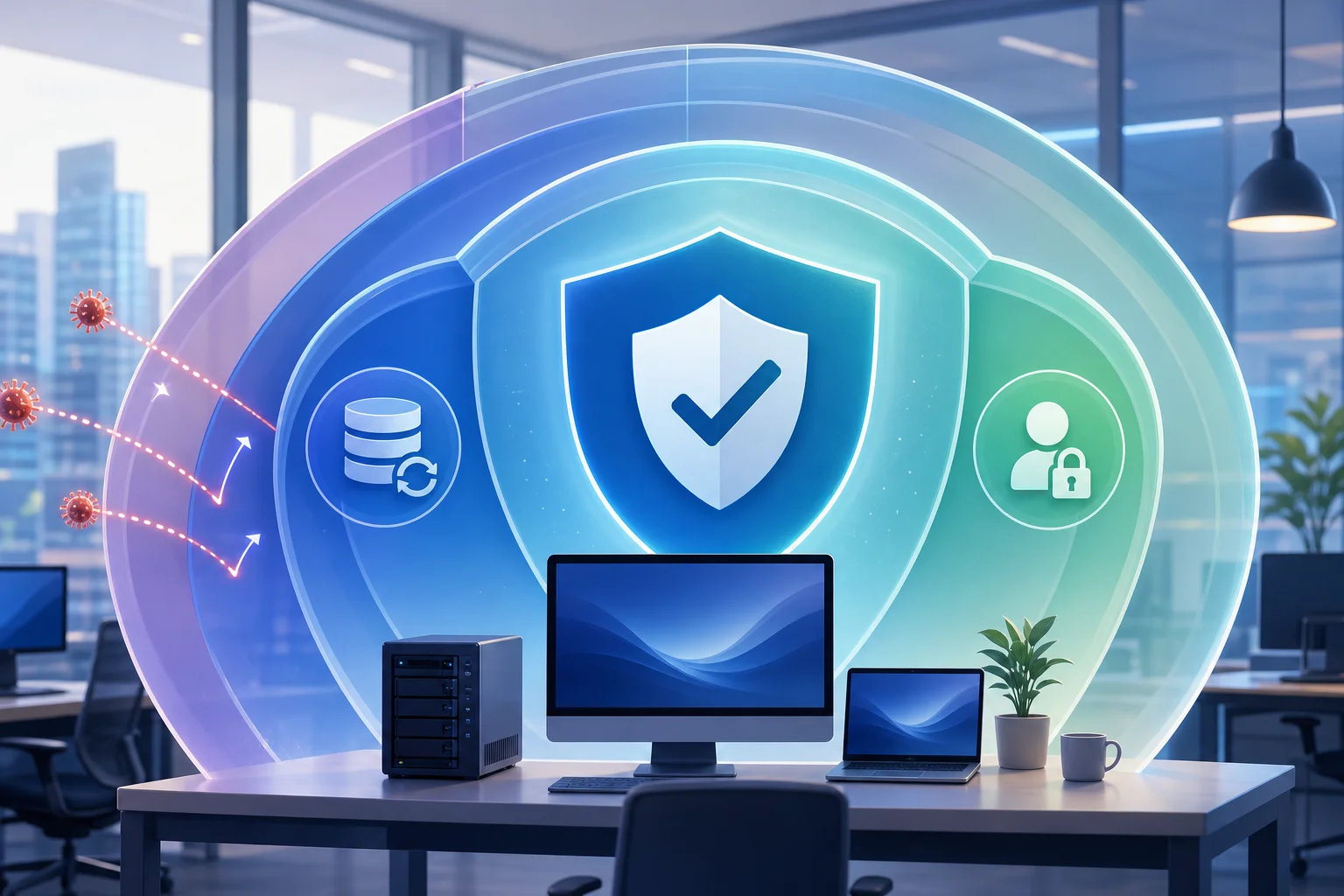
Шифровальщик, или ransomware, — это вредоносная программа, которая блокирует доступ к файлам или системе и требует выкуп. Главная проблема в том, что даже хороший антивирус не является волшебной кнопкой. Если пользователь запускает вредоносный файл с правами администратора, сервер открыт в интернет без защиты, а резервных копий нет, риск остается высоким. Поэтому правильная стратегия — это многоуровневая защита.
Ниже вы найдете практические критерии выбора, таблицу сравнения функций, пошаговый план настройки и ответы на частые вопросы. Материал подойдет пользователям Windows, владельцам малого бизнеса, системным администраторам и всем, кто хочет снизить риск потери данных.
Почему шифровальщики опасны
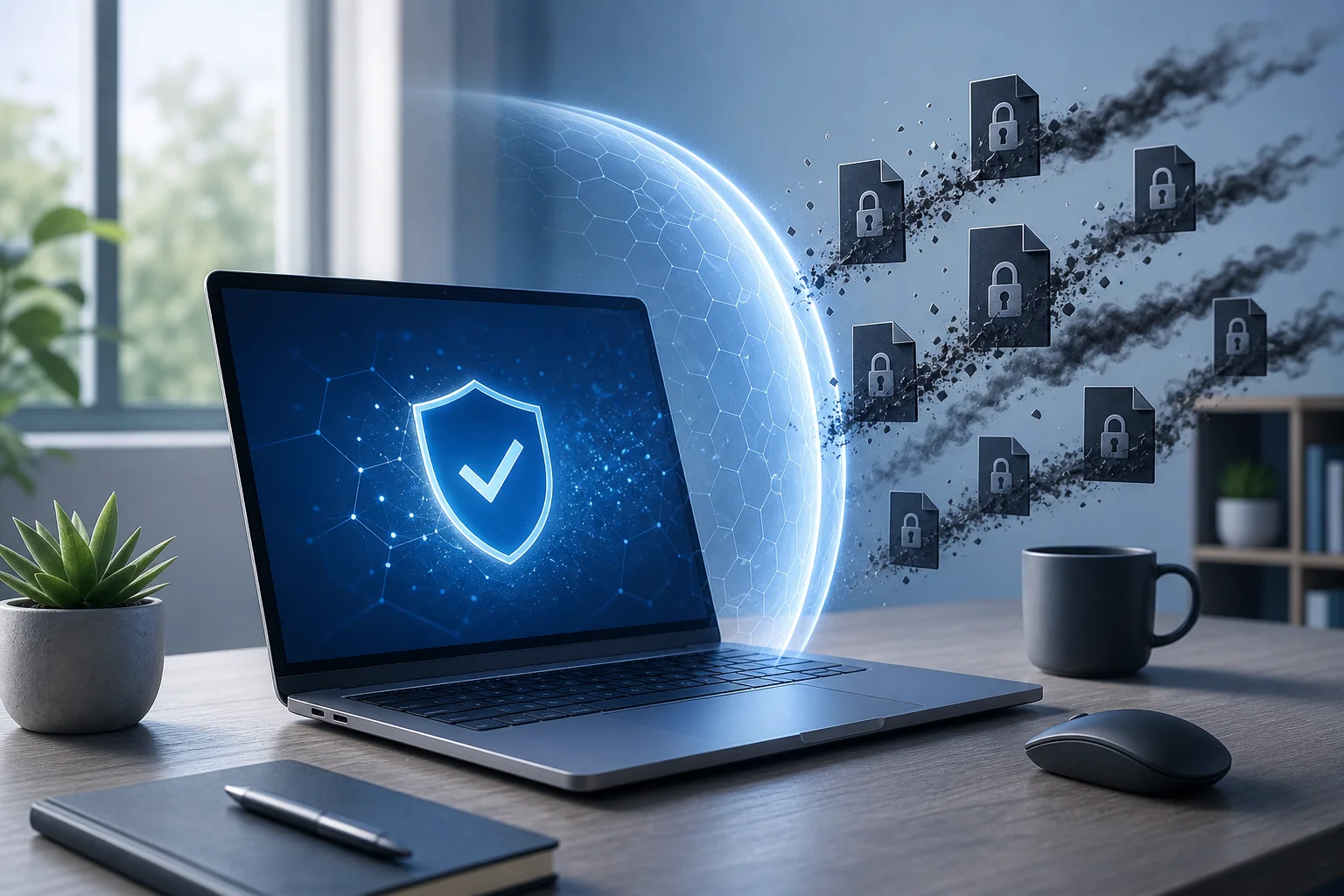
Шифровальщики опасны тем, что их цель — не просто заразить компьютер, а лишить владельца доступа к рабочим данным. Они могут шифровать документы, фотографии, бухгалтерские базы, сетевые папки, виртуальные машины и резервные копии, если те подключены как обычный диск.
Кроме того, современные атаки часто проходят в несколько этапов. Сначала злоумышленник получает доступ через фишинговое письмо, слабый пароль, уязвимость в VPN, RDP или почтовом сервере. Затем он закрепляется в сети, повышает привилегии, отключает защиту и только потом запускает шифрование. Поэтому защита от программ-шифровальщиков должна обнаруживать не только сам вредоносный файл, но и подозрительное поведение.
Для домашних пользователей ущерб обычно связан с потерей личных файлов: фотоархива, документов, учебных проектов. Для компаний последствия шире: простой бизнеса, восстановление инфраструктуры, утечка данных, нарушение договорных сроков и репутационные риски.
Как работает антивирус против ransomware
Классический антивирус раньше в основном сравнивал файлы с базой известных сигнатур. Такой подход все еще полезен, но для шифровальщиков его недостаточно. Новые образцы вредоносного ПО появляются быстро, а атаки могут использовать легитимные инструменты администрирования.
Современный антивирус для защиты от ransomware обычно сочетает несколько методов.
Сигнатурное обнаружение
Сигнатуры помогают находить известные вредоносные файлы. Это быстрый и надежный способ, если угроза уже изучена производителем. Однако новая версия шифровальщика может отличаться от старой, поэтому одной базы вирусов недостаточно.
Поведенческий анализ
Поведенческая защита отслеживает действия программ. Например, если приложение внезапно начинает массово изменять документы, переименовывать файлы, удалять теневые копии Windows или обращаться к большому числу сетевых папок, антивирус может остановить процесс.
Именно эта функция особенно важна против неизвестных шифровальщиков. Она позволяет реагировать на цепочку действий, а не только на имя файла.
Защита важных папок
Некоторые решения позволяют ограничить доступ к папкам с документами, фотографиями и рабочими проектами. Приложение из списка доверенных программ может изменять файлы, а неизвестная программа — нет. В Windows похожий подход реализован через контролируемый доступ к папкам в Microsoft Defender.
Такая защита не отменяет резервные копии, но может остановить массовое шифрование пользовательских данных.
Откат изменений
Часть защитных продуктов умеет создавать временные копии изменяемых файлов или журналировать действия подозрительных процессов. Если процесс признан вредоносным, система пытается откатить изменения. Это полезная функция, но она не гарантирует полное восстановление всех данных, особенно если атака затронула сетевые ресурсы или прошла с правами администратора.
Веб-защита и антифишинг
Многие заражения начинаются с письма, вредоносной ссылки или поддельного сайта. Поэтому модуль проверки веб-страниц, вложений и загрузок снижает риск запуска шифровальщика еще до попадания файла на компьютер.
Контроль скриптов и макросов
В атаках часто используются скрипты PowerShell, JavaScript, VBS, макросы Office и архивы с паролем. Хорошая защита должна анализировать подозрительные сценарии, блокировать опасные команды и предупреждать о запуске вложений из ненадежных источников.
Каким должен быть антивирус для защиты от шифровальщиков
При выборе продукта важно смотреть не на красивое описание, а на конкретные функции. Ниже — список возможностей, которые действительно имеют значение.
Обязательные функции
- Поведенческая защита от ransomware. Антивирус должен отслеживать массовое изменение файлов, попытки удалить резервные копии и запуск подозрительных процессов.
- Регулярные обновления. Базы, облачная репутация и движок должны обновляться автоматически.
- Защита веб-трафика и почты. Это снижает риск заражения через ссылки, вложения и загрузки.
- Контролируемый доступ к папкам. Желательно иметь возможность защищать документы, рабочие каталоги и сетевые папки.
- Защита от эксплойтов. Она помогает, когда атака использует уязвимость в браузере, офисном пакете или другом приложении.
- Защита паролей и учетных данных. Если злоумышленник украдет пароль администратора, он сможет отключить защиту или распространить шифровальщик по сети.
- Отчеты и уведомления. Пользователь или администратор должен понимать, что было заблокировано и какие действия нужны дальше.
Желательные функции для бизнеса
Для организации одного домашнего антивируса часто недостаточно. Бизнесу стоит рассматривать решения класса endpoint protection, EDR или XDR, если есть распределенная сеть, серверы и удаленные сотрудники.
Полезные возможности:
- централизованная консоль управления;
- политики безопасности для групп устройств;
- запрет отключения защиты пользователем;
- контроль устройств USB;
- инвентаризация ПО и уязвимостей;
- изоляция зараженного компьютера от сети;
- журнал событий для расследования;
- интеграция с SIEM или системой мониторинга;
- защита серверов и виртуальных сред.
Если в компании нет штатного специалиста по информационной безопасности, можно рассмотреть управляемые сервисы защиты рабочих станций. В этом случае настройкой политик, мониторингом событий и реагированием занимается внешний провайдер.
Сравнение функций защиты от шифровальщиков
Следующая таблица поможет быстро понять, какие функции важны и какой риск они закрывают.
| Функция | От чего защищает | Кому особенно нужна |
|---|---|---|
| Поведенческий анализ | Неизвестные шифровальщики, массовое изменение файлов | Всем пользователям |
| Защита важных папок | Несанкционированное изменение документов | Домашним пользователям и малому бизнесу |
| Антифишинг | Вредоносные ссылки и поддельные сайты | Всем, кто работает с почтой |
| Контроль скриптов | PowerShell, макросы, вредоносные сценарии | Офисам и администраторам |
| Защита от эксплойтов | Атаки через уязвимости программ | Всем пользователям Windows |
| Централизованное управление | Отключение защиты, слабые настройки, хаос в сети | Компаниям |
| Изоляция устройства | Распространение шифровальщика по сети | Организациям с несколькими ПК |
| Отчеты и журналы | Расследование инцидентов | Бизнесу и ИТ-специалистам |
| Защита серверов | Шифрование общих папок, баз и виртуальных машин | Компаниям |
| Интеграция с резервным копированием | Потеря данных после успешной атаки | Всем, у кого есть ценные данные |
Важно: наличие всех функций не означает абсолютную безопасность. Но чем больше слоев защиты, тем сложнее злоумышленнику пройти незамеченным.
Как выбрать решение для дома
Для домашнего компьютера главные критерии — надежность, простота настройки и наличие функций против ransomware. Если вы используете Windows 10 или Windows 11, встроенный Microsoft Defender уже включает базовую защиту, облачную проверку, SmartScreen и контролируемый доступ к папкам. Однако некоторые функции нужно включать вручную, а качество защиты зависит от настроек системы и поведения пользователя.
Платные антивирусы могут добавить удобный антифишинг, менеджер обновлений, защиту веб-камеры, родительский контроль, VPN или более понятные уведомления. Но покупать максимальный пакет только из-за большого списка дополнительных опций не всегда нужно. Важнее, чтобы в продукте были сильные модули обнаружения, защита папок и регулярные обновления.
При выборе для дома задайте себе несколько вопросов:
- Есть ли у меня резервная копия важных файлов не на этом же компьютере?
- Защищает ли антивирус документы от массового изменения?
- Проверяет ли он ссылки и вложения?
- Могу ли я легко понять, что именно было заблокировано?
- Не замедляет ли продукт компьютер настолько, что его хочется отключить?
Если пользователь регулярно скачивает программы с непроверенных сайтов, работает с пиратским ПО или запускает вложения из неизвестных писем, даже лучший антивирус не сможет компенсировать все риски. В этом случае сначала нужно менять привычки.
Как выбрать защиту для бизнеса
В бизнесе атака шифровальщика редко ограничивается одним ноутбуком. Под угрозой оказываются файловые серверы, рабочие станции бухгалтерии, CRM, ERP, базы данных, резервные копии и учетные записи администраторов. Поэтому подход должен быть системным.
Что проверить перед покупкой
Перед внедрением решения составьте карту инфраструктуры. Нужно понять, сколько устройств защищать, какие есть серверы, где хранятся критичные данные, кто работает удаленно и какие каналы доступа открыты наружу.
Затем оцените продукт по следующим критериям:
- Поддержка всех платформ. Решение должно закрывать Windows, macOS, Linux-серверы и мобильные устройства, если они используются в компании.
- Единая консоль. Администратор должен видеть статус защиты на всех устройствах.
- Политики доступа. Пользователь не должен иметь возможность просто отключить защиту.
- EDR-возможности. Для компаний с повышенными рисками важны расследование цепочки атаки, поиск индикаторов компрометации и удаленная изоляция хоста.
- Защита серверов. Для файловых серверов и терминальных серверов нужны отдельные политики.
- Поддержка резервного копирования. Антивирус не заменяет backup, но должен не конфликтовать с ним.
- Качество поддержки. При инциденте важна скорость реакции поставщика или интегратора.
Почему малому бизнесу нельзя полагаться только на бесплатные решения
Бесплатная защита может быть приемлемой для личного устройства, но в компании возникают другие требования: управление политиками, контроль состояния, аудит событий, запрет отключения модулей, защита серверов и ответственность за реагирование. Если сотрудник отключил антивирус на своем ПК, а администратор этого не увидел, риск резко растет.
Даже небольшая организация выигрывает от централизованного управления. Оно позволяет быстро понять, где защита устарела, какие устройства давно не обновлялись и где были заблокированы подозрительные действия.
Пошаговая настройка защиты от шифровальщиков
Ниже — практический план, который можно использовать как чек-лист. Он подходит для домашнего компьютера и может быть адаптирован для небольшой компании.
- Обновите операционную систему. Установите последние обновления Windows, macOS или Linux. Уязвимая система облегчает заражение.
- Установите или включите антивирус. Убедитесь, что защита в реальном времени активна, базы обновляются, а облачная проверка включена.
- Включите защиту от ransomware. Активируйте поведенческий анализ, контролируемый доступ к папкам, защиту от эксплойтов и проверку скриптов, если эти функции доступны.
- Добавьте важные папки в защиту. Защитите документы, рабочие проекты, фотографии, папки бухгалтерии и каталоги с базами, если они хранятся локально.
- Настройте резервное копирование. Используйте правило 3-2-1: три копии данных, два разных типа носителей, одна копия вне основного устройства или сети.
- Ограничьте права пользователей. Работайте под обычной учетной записью, а права администратора используйте только для обслуживания.
- Отключите ненужный удаленный доступ. Если RDP не нужен, выключите его. Если нужен, используйте VPN, сложные пароли, MFA и ограничение по IP.
- Проверьте почтовую безопасность. Включите фильтрацию вложений, блокировку опасных типов файлов и защиту от фишинга.
- Запретите макросы из интернета. Макросы в документах Office должны запускаться только при реальной необходимости и из доверенных источников.
- Проведите тест восстановления. Резервная копия полезна только тогда, когда из нее можно восстановить данные. Проверьте это заранее.
- Настройте уведомления. В бизнесе события защиты должны приходить ответственному сотруднику, а не оставаться на экране пользователя.
- Обучите пользователей. Объясните, как выглядят фишинговые письма, опасные вложения и поддельные окна входа.
Такой план не требует сложной терминологии, но закрывает основные пути атаки. Начните с обновлений, антивируса и резервных копий. Затем добавляйте более строгие политики.
Резервные копии как часть защиты
Антивирус снижает вероятность заражения, но резервная копия снижает цену ошибки. Если шифровальщик все же сработал, backup позволяет восстановить данные без переговоров с преступниками.
Лучше использовать несколько уровней копирования:
- локальная копия на внешний диск, который не подключен постоянно;
- облачная копия с версионированием;
- отдельное хранилище для бизнеса, недоступное обычным пользователям;
- периодические офлайн-копии для критичных данных.
Главное правило: резервная копия не должна быть доступна шифровальщику как обычная папка с правом записи. Если внешний диск всегда подключен, вредоносная программа может зашифровать и его. Если сетевое хранилище доступно под той же учетной записью, оно также в зоне риска.
Для компаний важно разделять права. Пользователь, который работает с документами, не должен иметь возможность удалять все резервные копии. Учетные записи для backup-системы должны иметь отдельные пароли, MFA и ограниченный доступ.
Типичные ошибки при защите от ransomware
Даже хорошая защита часто не помогает из-за неправильной настройки. Ниже — распространенные ошибки, которые стоит устранить.
Отключенная защита в реальном времени
Иногда пользователи отключают антивирус, потому что он мешает установить программу или запускает предупреждения. Это опасная привычка. Если защиту нужно временно выключить для диагностики, делать это должен опытный специалист и на короткое время.
Работа под администратором
Когда повседневная работа выполняется под учетной записью администратора, вредоносная программа получает больше возможностей. Она может менять системные настройки, отключать службы и затрагивать больше файлов.
Отсутствие обновлений
Устаревшие браузеры, архиваторы, офисные пакеты и серверные приложения создают удобный вход для атак. Обновлять нужно не только Windows, но и все часто используемое ПО.
Сетевые папки без ограничений
Если каждый сотрудник имеет полный доступ ко всем общим папкам, один зараженный компьютер может испортить данные всего отдела. Доступ должен выдаваться по принципу минимально необходимых прав.
Резервные копии в той же сети
Копия, которая постоянно подключена и доступна на запись, не защищает от шифровальщика. Используйте версионирование, офлайн-копии и отдельные учетные записи.
Игнорирование предупреждений
Если антивирус заблокировал подозрительный файл, не стоит сразу добавлять его в исключения. Сначала нужно понять источник файла, проверить его в песочнице или на сервисе репутационной проверки и оценить необходимость запуска.
Что делать, если шифровальщик уже атаковал
Если вы увидели странные расширения файлов, записку с требованием выкупа или массовое переименование документов, действуйте быстро и спокойно.
- Отключите устройство от сети. Выдерните сетевой кабель, выключите Wi-Fi или изолируйте компьютер через консоль управления.
- Не перезагружайте без необходимости. Иногда после перезагрузки вредоносная программа продолжает работу или усложняет анализ.
- Не удаляйте следы сразу. Записки, имена файлов и журналы могут помочь определить семейство ransomware.
- Остановите распространение. Проверьте общие папки, серверы и другие рабочие станции.
- Сообщите ответственным. В компании сразу уведомите ИТ-службу, руководство и, при необходимости, специалистов по реагированию.
- Сделайте копию зашифрованных данных. Это может пригодиться, если позже появится дешифратор.
- Проверьте наличие дешифратора. Для некоторых старых семейств существуют бесплатные инструменты, но для новых атак они доступны не всегда.
- Восстанавливайте из чистых копий. Перед восстановлением убедитесь, что источник заражения устранен.
Платить выкуп рискованно. Оплата не гарантирует получение ключа, не гарантирует полное восстановление и поддерживает преступную модель. В некоторых случаях перевод средств может иметь юридические ограничения, особенно если получатель связан с санкционными списками. Лучше сосредоточиться на изоляции, расследовании и восстановлении.
Вопросы и ответы о защите от шифровальщиков
Какой антивирус лучше защищает от шифровальщиков?
Лучшим будет не тот продукт, у которого больше рекламных функций, а тот, где есть поведенческая защита, антифишинг, контроль скриптов, защита важных папок, быстрые обновления и понятные отчеты. Для бизнеса также важны централизованное управление и EDR.
Достаточно ли Microsoft Defender для защиты от ransomware?
Для многих домашних пользователей Microsoft Defender может быть достаточной базой, если он правильно настроен, обновлен и дополнен резервными копиями. Важно включить облачную защиту, SmartScreen, контролируемый доступ к папкам и не отключать защиту в реальном времени. Для бизнеса часто нужны дополнительные средства управления и мониторинга.
Может ли антивирус расшифровать файлы после атаки?
Обычно антивирус не расшифровывает файлы, если они уже надежно зашифрованы. Он может удалить вредоносную программу, остановить дальнейшее шифрование и иногда откатить часть изменений, если такая функция была включена заранее. Основной способ восстановления — чистые резервные копии.
Нужен ли отдельный антишифровальщик?
Отдельный антишифровальщик может быть полезен, если он дополняет основную защиту и не конфликтует с ней. Но лучше использовать комплексное решение, где защита от ransomware встроена в антивирус, работает в реальном времени и получает обновления от производителя.
Защитит ли резервная копия без антивируса?
Резервная копия поможет восстановить данные, но не остановит заражение. Без антивируса, обновлений и контроля доступа шифровальщик может снова попасть в систему после восстановления. Поэтому backup — это не замена защите, а ее обязательная часть.
Почему шифровальщики часто атакуют через RDP?
RDP удобен для удаленной работы, но при слабых паролях, открытом доступе из интернета и отсутствии MFA он становится входной точкой. Злоумышленники подбирают пароль, входят в систему, отключают защиту и запускают шифровальщик вручную. Поэтому RDP лучше закрывать за VPN и ограничивать по IP.
Короткий чек-лист выбора и настройки
Используйте этот список перед установкой или покупкой решения:
- есть защита от ransomware и поведенческий анализ;
- включена проверка ссылок, вложений и загрузок;
- важные папки защищены от неизвестных программ;
- базы и движок обновляются автоматически;
- пользователи работают без постоянных прав администратора;
- резервные копии имеют версионирование и офлайн-копию;
- удаленный доступ защищен VPN, MFA и сложными паролями;
- в компании есть централизованная консоль и уведомления;
- серверы защищены отдельными политиками;
- восстановление из backup уже проверялось на практике.
Если хотя бы несколько пунктов не выполнены, начните с них. Это часто дает больший эффект, чем замена одного антивируса на другой без изменения настроек.
Заключение
Антивирус для защиты от шифровальщиков должен обнаруживать не только известные вредоносные файлы, но и подозрительное поведение: массовое изменение документов, запуск опасных скриптов, попытки удалить копии и распространение по сети. Однако надежная защита строится из нескольких слоев: обновления, ограничение прав, защита почты, контроль удаленного доступа и резервные копии. Проверьте свой антивирус по чек-листу, включите функции anti-ransomware, настройте backup и протестируйте восстановление уже сегодня — до того, как атака станет реальной проблемой.