كيفية الحماية من فيروس تشفير البيانات: الدليل الكامل
كيفية الحماية من فيروس تشفير البيانات هو سؤال من الأفضل حله قبل الهجمة الأولى. فيروس تشفير البيانات، أو ransomware، يحظر الوصول إلى الملفات ويطلب فدية للحصول على مفتاح فك التشفير. في هذه المقالة، سنستعرض كيفية تقليل خطر الإصابة، وما هي الإعدادات التي يجب تفعيلها في Windows وmacOS وLinux وخدمات السحابة، وكيفية تنظيم النسخ الاحتياطية، وتدريب الموظفين، وماذا تفعل إذا حدثت الإصابة بالفعل.
فيروسات تشفير البيانات خطيرة ليست فقط على الشركات الكبيرة. يمكن أن يصبح اللابتوب المنزلي، أو الأرشيف العائلي، أو قاعدة بيانات العملاء للأعمال الصغيرة، أو المحاسبة، أو التخزين NAS، أو القرص المشترك للقسم - كل ذلك هدفًا لها. كما أن الحماية لا تعتمد على مضاد الفيروسات الواحد، بل على مجموعة من العادات، والإعدادات، والنسخ الاحتياطية، وخطط الاستجابة.
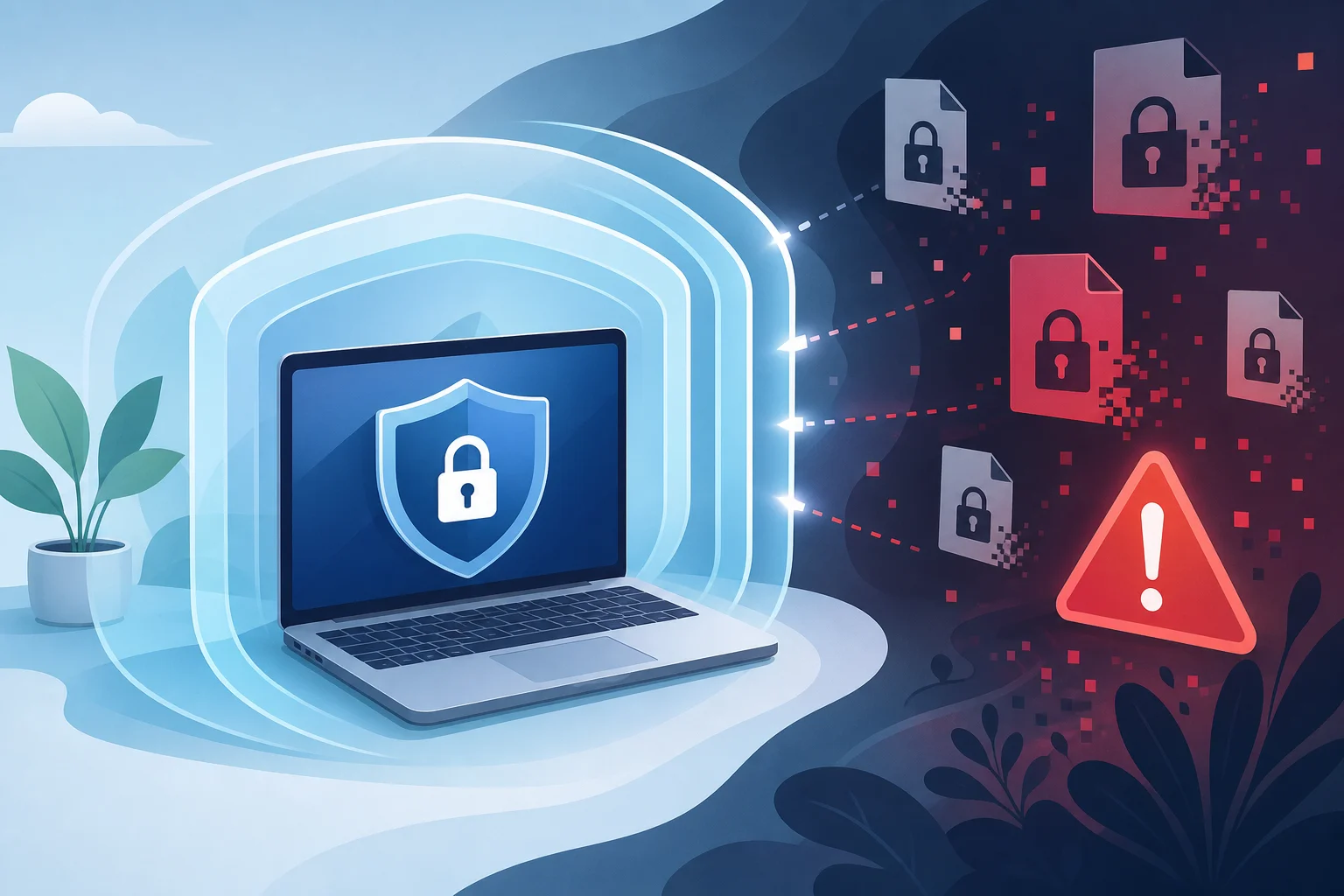
ما هو فيروس تشفير البيانات وكيف يعمل
فيروس تشفير البيانات هو برنامج ضار يجد الملفات على الجهاز أو في المجلدات الشبكية المتاحة، ويقوم بتشفيرها ويترك رسالة تطالب بالفدية. غالبًا ما يعد المحتالون بإرسال المفتاح بعد الدفع. على أرض الواقع، لا توجد ضمانات: فقد لا يصل المفتاح، أو قد لا يعمل، أو قد تُستخدم الأموال لدعم هجمات جديدة.
تمر الهجمة النموذجية بعدة مراحل:
- يحصل المحتال على الوصول الأولي. يمكن أن يكون ذلك من خلال بريد إلكتروني احتيالي، أو مرفق مصاب، أو كلمة مرور مخترقة، أو RDP ضعيف، أو إعلان ضار، أو برنامج مقرصن.
- يتثبت الرمز الضار في النظام. في بعض الأحيان، يقوم بإيقاف الحماية، وحذف النسخ الاحتياطية، والبحث عن الموارد الشبكية.
- يقوم فيروس التشفير باختيار البيانات. وعادة ما يتضمن ذلك الوثائق، والجداول، والأرشيفات، والصور، وقواعد البيانات، والنسخ الاحتياطية إذا كانت متاحة كمجلد عادي.
- يتم تشفير الملفات. قد تتغير الامتدادات، وتظهر ملاحظة على سطح المكتب تحتوي على تعليمات للدفع.
- أحيانًا يتم سرقة البيانات مسبقًا. ثم يهدد المجرمون بنشرها حتى إذا كانت الضحية تمتلك نسخًا احتياطية.
النتيجة الرئيسية بسيطة: يجب أن تقوض الحماية محاولة التشفير في كل مرحلة. يجب تعقيد الدخول، وتقليل الانتشار، والاحتفاظ بنسخ نظيفة من البيانات، والاستعداد المسبق بترتيب العمل.
طرق العدوى الرئيسية لفيروسات الفدية
لفهم كيفية الحماية من فيروس الفدية، من المهم معرفة السيناريوهات الأكثر شيوعًا. حيث تتغير، لكن الأساليب الأساسية تبقى متشابهة.
رسائل البريد الإلكتروني الاحتيالية والمرفقات
يمكن أن يبدو البريد الإلكتروني كفاتورة، أو وثيقة، أو إشعار من البنك، أو رسالة من خدمة التوصيل، أو سيرة ذاتية، أو وثيقة من أحد الشركاء. بداخلها، قد تحتوي على مرفق يحتوي على ماكرو، أو رابط لموقع مزيف، أو أرشيف مع ملف تنفيذي. في بعض الأحيان، يخلق النص حالة من الاستعجال: ادفع اليوم، افتح الآن، تحقق من الدين.
علامات الخطر:
- ملف غير متوقع من مرسل غير معروف؛
- أرشيف بكلمة مرور مذكورة في البريد؛
- طلب تفعيل الماكرو في الوثيقة؛
- رابط يحتوي على نطاق مشابه، لكنه غير دقيق؛
- أسلوب غريب، أخطاء، أو ضغط زمني.
اختراق الوصول عن بُعد
غالبًا ما تصبح RDP، بوابة VPN، لوحة التحكم، SSH، أو سطح المكتب البعيد نقطة الدخول. يرتفع الخطر إذا تم استخدام كلمة مرور ضعيفة، أو لا يوجد MFA، أو الخدمة مفتوحة على الإنترنت، ولم يتم تثبيت التحديثات منذ فترة طويلة.
بالنسبة للأعمال، يعد هذا أمرًا حرجًا بشكل خاص. يمكن أن يوفر اختراق حساب مسؤول واحد الوصول إلى الخوادم، والمجلدات المشتركة، والنسخ الاحتياطية.
البرمجيات المقرصنة والمُفعِّلات
غالبًا ما تحتوي البرمجيات المقرصنة، والمُفعِّلات، وتجمعات Windows، والإصدارات المجانية من البرامج المدفوعة، والإضافات المشبوهة على كود ضار. يقوم المستخدم بتشغيل الملف بصلاحيات المسؤول، ثم يفقد النظام السيطرة.
يمكن أن تساهم التوفير في الترخيص في فقدان مستندات العمل، وتوقف الأعمال، والنفقات على الاستعادة.
الثغرات في البرامج والأجهزة
تستخدم فيروسات تشفير البيانات الأخطاء في أنظمة التشغيل، والمتصفحات، وحزم المكتب، وبوابات VPN، وNAS، والموجهات، وتطبيقات الخادم. لذلك، فإن التحديثات ليست مجرد إجراء شكلي، بل إجراء أمان أساسي.
يجب الانتباه بشكل خاص إلى الأجهزة التي تعمل لعدة سنوات دون صيانة: خزانات الشبكة، والخوادم القديمة، والكاميرات، والطابعات، والموجهات.
استراتيجيات الحماية الأساسية من فيروس تشفير البيانات
تتكون الحماية الموثوقة من عدة طبقات. إذا فشلت طبقة واحدة، يجب أن تقلل التالية من الأضرار.
مبدأ الحد الأدنى من الحقوق
لا ينبغي للمستخدم العمل دائمًا كمسؤول. للحسابات اليومية، تكفي حسابات عادية. تحتاج صلاحيات المسؤول فقط لتثبيت البرامج وإجراء التغييرات النظامية.
في الشركات، يعد هذا المبدأ مهمًا بشكل خاص. لا يحتاج الموظف إلى الوصول إلى كافة المجلدات إذا كان يعمل فقط على مشروع واحد. كلما قل الوصول إلى الملفات، كانت منطقة الإصابة أصغر في حالة العدوى.
التحديثات المنتظمة
قم بتحديث نظام التشغيل، والمتصفح، وتطبيقات المكتب، وعميل البريد، وJava، وقارئات PDF، وضغط الملفات، وخدمات الخادم. إذا لم تعد البرنامج مدعومًا، فمن الأفضل استبداله.
ممارسات مفيدة:
- تفعيل التحديثات التلقائية حيثما كان ذلك آمنًا؛
- التحقق من تحديثات الأجهزة الشبكية يدويًا؛
- إلغاء تثبيت البرمجيات القديمة التي لا تحتاج إليها؛
- الحفاظ على قائمة بالأنظمة الحرجة وتواريخ تحديثها.
كلمات مرور قوية وMFA
يجب أن تكون كلمة المرور طويلة وفريدة. يعد إعادة استخدام كلمات المرور سببًا شائعًا للاختراق. إذا تم تسريب خدمة واحدة، سيحاول المحتال استخدام نفس كلمة المرور في البريد الإلكتروني، وVPN، والسحابة.
استخدم مدير كلمات المرور وقم بتفعيل المصادقة متعددة العوامل. تحتاج MFA بشكل خاص للبريد الإلكتروني، والواجهات السحابية، وVPN، وRDP، ولوحات الإدارة، ونظم إدارة العملاء، وخدمات المحاسبة.
حماية الأجهزة النهائية الحديثة
لا توفر مضادات الفيروسات أو EDR ضمانًا مطلقًا، لكنها مفيدة. يمكن أن تحظر حلول الحماية الجيدة التشفير المشبوه، والرموز الضارة، والثغرات، أو محاولة إيقاف الحماية.
تحقق من أن الحماية تعمل بالفعل:
- الحماية في الوقت الحقيقي مفعلّة؛
- يتم تحديث قواعد البيانات والمكونات؛
- تفعل سمعة الملفات السحابية؛
- لا يمكن للمستخدمين إيقاف الحماية بدون إذن؛
- تصل أحداث الأمان إلى الشخص المسؤول.
النسخ الاحتياطي وفق قاعدة 3-2-1
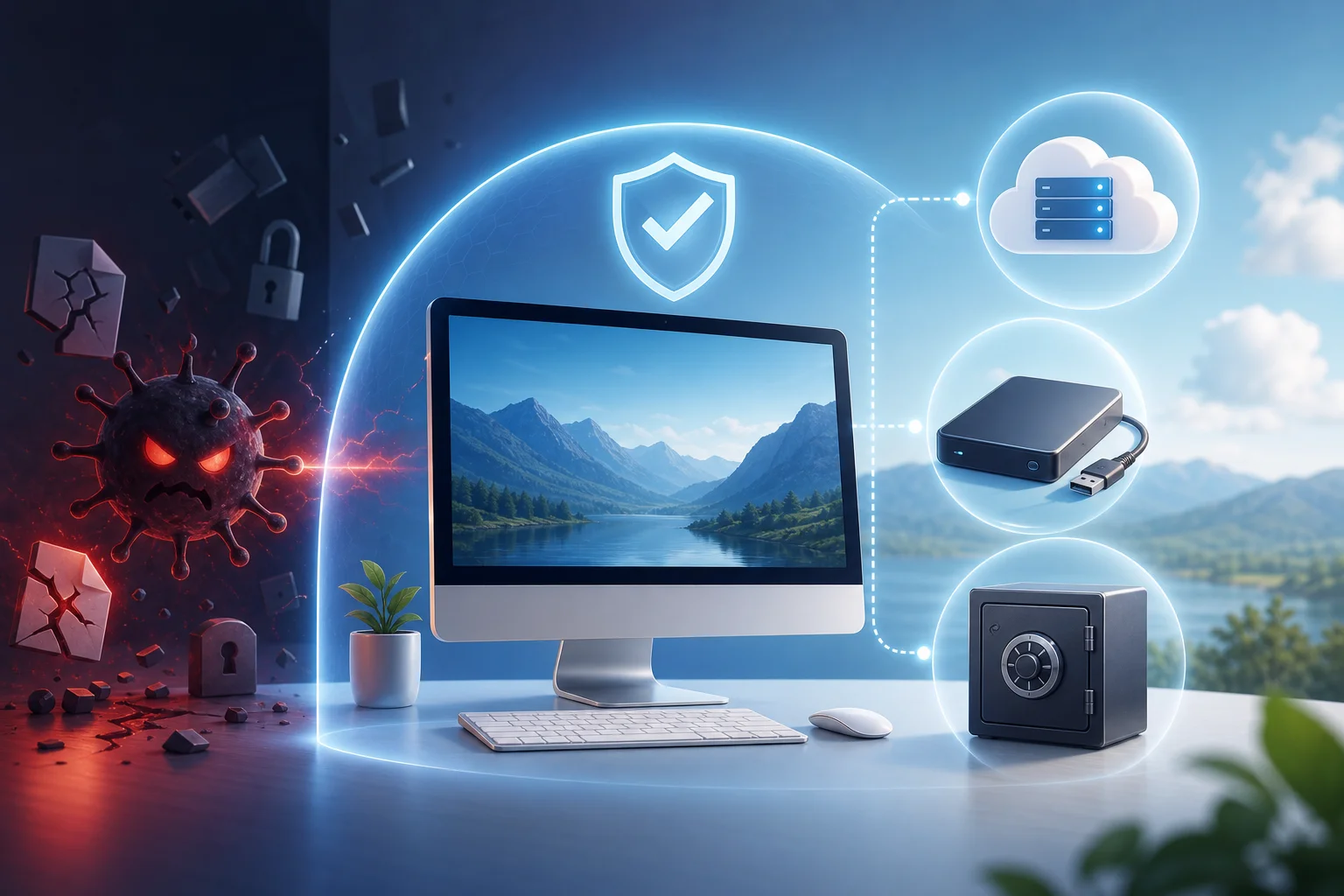
النسخة الاحتياطية هي الطريقة الرئيسية للتعافي من فيروس تشفير البيانات دون دفع فدية. ولكن يجب أن تكون النسخة غير متاحة للفيروس. إذا تم توصيل النسخة الاحتياطية كقرص عادي ومفتوح للكتابة، فقد يقوم فيروس التشفير بتشفيرها أيضًا.
القاعدة التقليدية 3-2-1 تعني:
| العنصر | ماذا يعني؟ | مثال |
|---|---|---|
| 3 نسخ من البيانات | النسخة الأصلية ونسختان احتياطيتان على الأقل | لابتوب العمل، نسخة احتياطية محلية، نسخة احتياطية سحابية |
| 2 وسائط مختلفة | البيانات لا يجب أن تخزن على نوع واحد فقط من الأجهزة | قرص خارجي وسحابة أو NAS وشريط |
| 1 نسخة خارج الموقع الرئيسي | يتم تخزين نسخة واحدة بشكل منفصل | سحابة، مكتب آخر، قرص offline في مكان آمن |
لحماية نفسك من فيروس تشفير البيانات، أضف قاعدة أخرى: يجب أن تكون على الأقل نسخة واحدة غير قابلة للتغيير أو غير متصلة. النسخة غير القابلة للتغيير محمية من الحذف وإعادة الكتابة لفترة محددة. النسخة غير المتصلة مفصولة جسديًا بعد إنشائها.
كيفية إعداد النسخ الاحتياطية في المنزل
بالنسبة لمستخدمي المنازل، يمكن استخدام مخطط بسيط:
- احفظ المستندات الهامة في مجلدات واضحة لتسهيل تضمينها في النسخة الاحتياطية.
- اضبط نسخ احتياطي تلقائي إلى السحاب مع سجل بالإصدارات.
- قم بعمل نسخة احتياطية كل أسبوع أو شهر على قرص خارجي.
- بعد النسخ الاحتياطي، افصل القرص عن الكمبيوتر.
- تحقق بانتظام من أن الملفات من النسخة الاحتياطية يمكن فتحها.
لا تقتصر على المزامنة. إذا قام البرنامج الضار بتشفير الملفات، قد تقوم المزامنة بنقل النسخ المشفرة بسرعة إلى السحابة. لذلك، تحتاج إلى سجل بالإصدارات ونسخ احتياطية منفصلة.
كيفية إعداد النسخ الاحتياطية في الشركة
بالنسبة للأعمال التجارية، يجب أن تكون عملية النسخ الاحتياطي محكومة، وليست مجرد مبادرة شخصية من المسؤول. يجب تحديد الأنظمة الحرجة، وعدد مرات النسخ الاحتياطي، ومدة استعادتها.
الحد الأدنى من المتطلبات:
- نسخ احتياطية يومية للمستندات والملفات الخادمة؛
- نسخ مستقلة من قواعد البيانات مع إيقاف سليم أو لقطات؛
- حماية النسخ الاحتياطية من خلال حسابات منفصلة؛
- حظر وصول المستخدمين العاديين إلى خزانة النسخ الاحتياطية؛
- اختبارات استعادة دورية؛
- سجل للمهام الناجحة وغير الناجحة؛
- تخزين جزء من النسخ خارج الشبكة الرئيسية.
اختبار الاستعادة أهم من تقرير جميل عن إنشاء النسخة الاحتياطية. طالما أنك لم تستعد ملفًا، أو مجلدًا، أو قاعدة بيانات، أو خادم في بيئة اختبار، لا يمكنك التأكد من أن النسخة الاحتياطية صالحة.
قائمة مراجعة خطوة بخطوة لحماية نفسك من فيروس التشفير
يمكن استخدام هذه القائمة كخطة سريعة للعمل. ابدأ من النقاط الأولى. فهي تعطي أكبر أثر بأقل التكاليف.
- حدد البيانات القيمة. قم بإعداد قائمة بالمجلدات والخدمات والبيانات والأقراص السحابية والأجهزة الهامة. لا يمكن حماية ما لا يعرفه أحد.
- قم بإعداد النسخ الاحتياطية. استخدم قاعدة 3-2-1. أضف نسخة غير متصلة أو غير قابلة للتغيير. تحقق من الاستعادة.
- قم بتفعيل التحديثات. قم بتحديث نظام التشغيل، والمتصفحات، وحزم المكتب، والخوادم، وNAS، والأجهزة الشبكية. احذف البرامج القديمة.
- قم بإزالة الحقوق الزائدة. اعمل بدون حقوق المسؤول الدائمة. قلل الوصول إلى المجلدات المشتركة.
- قم بتفعيل MFA. ابدأ بالبريد الإلكتروني، وVPN، والسحابة، والوصول عن بُعد، وحسابات المسؤولين.
- احمِ البريد الإلكتروني. قم بضبط مضادات البريد المزعج، والتحقق من المرفقات، وSPF، وDKIM، وDMARC لنطاق الشركة. قم بتدريب الأشخاص على التعرف على الاحتيال.
- قلل من استخدام الماكرو والسكربتات. حظر الماكرو من الإنترنت. والتحكم في تشغيل PowerShell وJavaScript وملفات التنفيذ غير المعروفة.
- اغلق الوصول عن بُعد من الإنترنت. لا تنشر RDP بشكل مباشر. استخدم VPN وMFA وقوائم الشروط والعنوان والسجلات.
- قم بتقسيم الشبكة. افصل محطات العمل، والخوادم، وWi-Fi الضيف، ومحاسبة، والأنظمة الإنتاجية وخزانات البيانات.
- قم بإعداد خطة استجابة. حدد مسبقًا من ستقوم بإخباره، وكيفية إيقاف الأجهزة المصابة، وأين يمكن العثور على جهات الاتصال والتعليمات.
إذا لم يكن لديك وقت للقيام بكل شيء دفعة واحدة، ابدأ بالنسخ الاحتياطية، والتحديثات، وMFA، وتقييد الحقوق. هذه التدابير تغلق أكثر الأسباب شيوعًا للخسائر الكبيرة.
إعدادات Windows التي تقلل من الخطر
غالباً ما تتعرض Windows للهجمات بسبب انتشارها. ومع ذلك، يمكن أن تقلل الميزات المدمجة بشكل كبير من الخطر إذا تم تفعيلها بشكل صحيح.
حماية ضد برامج الفدية في Microsoft Defender
تحتوي Windows على ميزة الوصول المنظم إلى المجلدات. تحد من تعديل الكتالوجات الهامة بواسطة التطبيقات غير المعروفة. يمكن تفعيلها في إعدادات أمان Windows في قسم حماية الفيروسات والتهديدات.
ما ينبغي فعله:
- تفعيل الحماية في الوقت الحقيقي؛
- تفعيل الحماية السحابية؛
- تفعيل الوصول المنظم إلى المجلدات؛
- إضافة المجلدات الهامة إلى قائمة المحفوظات؛
- السماح بالوصول فقط للتطبيقات الموثوقة؛
- عدم إيقاف التحذيرات بدون تحليل السبب.
قد تتطلب الوظيفة تعديلات. قد يتم حظر بعض البرامج المستخدمة في البداية. يجب التحقق منها وإضافتها كاستثناءات فقط بعد التأكد من شرعيتها.
تقليل الماكرو في Office
تستخدم الماكرو غالبًا لتشغيل الرموز الضارة. في الإصدارات الحديثة من Microsoft Office، يمكن أن يتم حظر الماكرو من الإنترنت بشكل افتراضي، ولكن ذلك يعتمد على السياسة والإصدار.
بالنسبة للشركة، من الأفضل حظر الماكرو من المصادر غير الموثوقة بشكل مركزي. إذا كانت الماكرو مطلوبة للمحاسبين أو المحللين، استخدم التوقيعات الرقمية، والمواقع الموثوقة، وقواعد منفصلة.
مراقبة التطبيقات
حظر تشغيل البرامج غير المعروفة يقلل من خطر الإصابة. لهذا يمكن استخدام Microsoft Defender Application Control أو AppLocker أو أدوات أخرى لمراقبة التطبيقات. الفكرة بسيطة: يمكن تشغيل البرامج المصرح بها فقط.
بالنسبة للأعمال الصغيرة، فإن الاقتراب التدريجي يناسب. أولاً، اجمع قائمة بالبرامج المستخدمة. ثم قم بحظر التشغيل من المجلدات المؤقتة، وملف تعريف المستخدم، والأرشيفات، والتنزيلات. من هناك غالبًا ما تبدأ الملفات الضارة.
حماية macOS وLinux من فيروسات التشفير
يجب عدم اعتبار macOS وLinux غير قابلين للاختراق. تحدث الهجمات أقل تواترًا على الأجهزة المنزلية، لكن خوادم Linux والحاويات وNAS وأجهزة الكمبيوتر المحمولة التي تعمل بنظام macOS لموظفي الشركات تمثل هياكل مثيرة للمحتالين.
ما يجب القيام به على macOS
قم بتفعيل التحديثات التلقائية، واستخدام Gatekeeper، وعدم إيقاف حماية تكامل النظام، وتثبيت التطبيقات من مصادر موثوقة. بالنسبة للبيانات الهامة، قم بتفعيل Time Machine، ولكن لا تحتفظ بالقرص الاحتياطي متصلاً باستمرار، إذا لم يكن محميًا من التغييرات.
تحقق أيضًا من حقوق التطبيقات. لا تمنح إمكانية الوصول إلى القرص، أو الوثائق، أو التنزيلات، أو الميكروفون، أو الكاميرا دون الحاجة. احذف الملفات الشخصية القديمة والإضافات الغير معروفة للمتصفح.
ما يجب القيام به على Linux
على Linux، ترتبط المخاطر الرئيسية غالبًا بخدمات الخادم: SSH، لوحات التحكم، التطبيقات الشبكية، قواعد البيانات، Docker، Samba، والشبكات المشتركة. استخدم التحديثات الأمنية، والمفاتيح بدلاً من كلمات مرور SSH، وfail2ban أو أدوات مشابهة، وجدران الحماية ومبدأ الحد الأدنى من الحقوق.
بالنسبة للخوادم، تعتبر حسابات الخدمات المنفصلة والحقوق الصحيحة على المجلدات، واللقطات الدورية والنسخ الاحتياطية خارج الخادم مهمة. إذا حصل فيروس التشفير على الوصول إلى مستخدم خادم الويب، فلا ينبغي أن تتاح له القدرة على تغيير كل بيانات الشركة.
كيفية حماية البريد الإلكتروني والمتصفح
البريد الإلكتروني والمتصفح هما قناتان رئيسيتان للدخول. لذلك، فإن حماية كلاهما تؤثر مباشرة على احتمال الإصابة.
قواعد العمل الآمن مع الرسائل
تحقق من المرسل والنطاق والسياق. إذا كان البريد غير متوقع، من الأفضل التأكد من خلال قناة أخرى: الهاتف، أو الدردشة المؤسسية، أو الموقع الرسمي. لا تفتح الأرشيفات والمستندات التي تحتوي على ماكرو إذا لم تكن متوقعًا.
البريد الذي يحثك على الإسراع يكون خطيرًا بشكل خاص. تضعف الاستعجال انتباهك. خذ استراحة، ووجه الماوس إلى الرابط، تحقق من العنوان وفكر في ما إذا كان يجب على المرسل إرسال هذا النوع من الملفات.
أمان المتصفح
استخدم متصفحًا حديثًا وقم بتحديثه. قم بتثبيت الحد الأدنى من الإضافات. تحصل كل إضافة على حقوق معينة، وبعضها يمكن أن يقرأ الصفحات أو يعدل محتوى المواقع.
إجراءات عملية:
- احذف الإضافات غير الضرورية؛
- لا تقم بتنزيل البرامج من الإعلانات؛
- تحقق من عنوان الموقع قبل إدخال كلمة المرور؛
- لا تحفظ كلمات المرور المؤسساتية في المتصفح بدون سياسة حماية؛
- استخدم مدير كلمات المرور مع MFA.
حماية الشبكة وNAS والمجلدات المشتركة
فيروس تشفير البيانات خطير لأنه يشفر الملفات المحلية فقط. إذا كانت المجلدات الشبكية متاحة للمستخدم، فإنها تكون تحت التهديد أيضًا. لذلك، يجب إعداد الموارد المشتركة بعناية.
تقليل الوصول إلى المجلدات المشتركة
امنح الحقوق وفقًا للأدوار. إذا كانت الادارة بحاجة فقط إلى القراءة والمعاينة، فلا تمنحهم حق الكتابة. إذا كان الموظف يعمل على مشروع واحد، فلا تفتح له أرشيف الشركة بالكامل.
تحقق بانتظام من الحقوق. بعد الاستقالات، والترقيات، وإغلاق المشاريع، غالبًا ما تبقى الحقوق الزائدة. يزداد هذا من الأضرار في حالة اختراق الحساب.
حماية NAS
يعتبر NAS مريحًا لتخزين الملفات، لكنه لا يمكن تركه بدون حماية. قم بتحديث البرنامج الثابت، وإيقاف الخدمات غير الضرورية، وعدم نشر لوحة التحكم على الإنترنت، وفعّل MFA، واستخدم حسابات منفصلة، واللقطات.
إذا كان NAS يدعم اللقطات غير القابلة للتغيير أو الحماية من الحذف، فقم بتفعيلها. ولكن لا اعتبر اللقطات النسخ الاحتياطية الوحيدة. ففي حالة خطأ في الإعداد، اختراق المسؤول، أو فشل الجهاز، يمكنك فقد كل شيء. تحتاج إلى نسخة خارج NAS.
تقسيم الشبكة
يعني تقسيم الشبكة تقسيمها إلى مناطق. على سبيل المثال، يجب ألا يرى Wi-Fi الضيف الخوادم. لا ينبغي لمحطات العمل أن تتواصل مباشرة مع أنظمة النسخ الاحتياطي. يمكن فصل قسم المحاسبة عن الشبكة العامة.
حتى التقسيم البسيط يقلل من خطر التشفير الجماعي. يمكن أن تبدأ الهجمة على جهاز واحد، ولكن يجب ألا تنتشر بسهولة عبر جميع الهياكل.
تدريب المستخدمين بدون تخويف
التكنولوجيا مهمة، لكن الإنسان غالبًا ما يتخذ القرار الأخير: سواء لفتح ملف أم لا، إدخال كلمة المرور أم لا، تفعيل الماكرو أم لا. لذلك، يجب أن يكون التدريب دوريًا وعمليًا.
يجب أن تتضمن البرنامج الجيد:
- تعليمات مختصرة مع أمثلة لبريد حقيقي;
- قناة واضحة للإبلاغ عن الرسائل المشبوهة;
- قاعدة بدون عقوبات للإبلاغ في الوقت المناسب;
- رسائل تدريبية بدون إحراج الموظفين;
- تذكيرات حول كلمات المرور وMFA والتعامل مع المرفقات.
لا ينبغي بناء التدريب على الخوف. من الأفضل الشرح أن الموظف هو جزء من الحماية، وليس سببًا لكل المشاكل. إذا أخبر الشخص بسرعة عن شكوكه، فإن الفريق الأمني يحصل على فرصة لوقف الهجمة قبل التشفير.

ماذا تفعل إذا كان فيروس تشفير البيانات قد تم تشغيله بالفعل
إذا لاحظت امتدادات الملفات الغريبة، أو إعادة التسمية الجماعية، أو ملاحظة الفدية، أو بطء القرص المفاجئ، تصرف بسرعة. لا تحاول فتح الملفات بشكل عشوائي أو إعادة تشغيل كل الأجهزة.
الإجراءات الأولية
- افصل الجهاز عن الشبكة. قم بقطع كابل الشبكة، وأوقف Wi-Fi وBluetooth. لا تحذف الملفات ولا تقوم بتهيئة القرص.
- افصل المجلدات المشتركة وخزائن الشبكة. إذا كنت مسؤولاً، قم بشكل مؤقت بحظر الوصول إلى خوادم الملفات وNAS.
- لا تدفع على الفور. قم أولاً بتقييم مدى التهديد، ووجود النسخ الاحتياطية، وخيارات فكه. الدفع لا يضمن الاستعادة.
- احتفظ بالأدلة. التقط صورًا للملاحظة، واحتفظ بأسماء الملفات، والامتدادات، ووقت الحدث، والرسائل المشبوهة.
- أبلغ المسؤولين. في الشركة، قم بإبلاغ تكنولوجيا المعلومات، والأمن، والإدارة، والقسم القانوني وفقًا للخطة المعتمدة مسبقًا.
- تحقق من الأجهزة الأخرى. وابحث عن نفس علامات التهديد على الأقراص المشتركة، والخوادم، وأجهزة الكمبيوتر المجاورة.
- ابدأ الاستعادة فقط بعد التنظيف. إذا قمت باستعادة البيانات إلى بيئة مصابة، قد يتم تشفيرها مرة أخرى.
هل يمكن فك تشفير الملفات مجانًا
أحيانًا، لأسرة معينة من برامج الفدية، توجد فكوك مجانية. هذا ممكن إذا وجد الباحثون خطأ في تنفيذ التشفير، أو حصلوا على مفاتيح، أو استولت السلطات على البنية التحتية للمجرمين.
تحقق من الموارد السمعة ومواقع شركات antivirus المعروفة. لا تقم بتنزيل فتحات غير معروفة من المنتديات وصفحات الإعلانات. فقد تكون برامج ضارة جديدة.
متى يجب استشارة المتخصصين
إذا كان الأمر يتعلق بالأعمال، أو الخوادم، أو البيانات الشخصية، أو المحاسبة، أو احتمالية التسرب، من الأفضل استدعاء المتخصصين في التحقيق في الحوادث. هم سيساعدون في تحديد نقطة الدخول، وإيقاف الانتشار، والحفاظ على الأدلة، واستعادة العمل بشكل آمن.
من المهم ليس فقط استعادة الملفات. يجب أن نفهم كيف حدث الهجوم. وإلا، فقد يعود فيروس التشفير أو كود ضار آخر من خلال نفس الوصول الضعيف.
هل يجب دفع الفدية
الدفع مقابل الفدية يعتبر أمرًا محفوفًا بالمخاطر. لا يوجد ضمان أن المجرمين سيرسلون المفتاح، أو أن المفتاح سيقوم بفك جميع الملفات، أو أن البيانات المسروقة لن تُنشر. بالإضافة إلى ذلك، قد يؤدي الدفع نفسه إلى انتهاك القواعد الداخلية للشركة أو متطلبات القانون، إذا كان المستلم مرتبطًا بالقوائم المستندة إلى العقوبات.
عادة ما يعتمد القرار على الوضع المحدد: قيمة البيانات، وجود النسخ الاحتياطية، المخاطر القانونية، توقف الأعمال، والتشاور مع المتخصصين. لكن أفضل استراتيجية هي بناء حماية بحيث لا يصبح السؤال عن الدفع الخيار الوحيد.
الأخطاء الشائعة في حماية النفس من فيروس تشفير البيانات
حتى الأدوات الجيدة لا تساعد إذا تم استخدامها بشكل خاطئ. إليك الأخطاء الشائعة.
الاحتفاظ بالنسخ الاحتياطية متصلة باستمرار
يمكن أن يتم تشفير القرص المتصل، أو المورد الشبكي، أو المجلد السحابي م junto juntojunto مع الملفات الرئيسية. تحتاج إلى نسخة غير متصلة، أو تخزين غير قابل للتغيير، أو نظام منفصل بصلاحيات محدودة.
العمل تحت إدارة المسؤول يوميًا
إذا تم تشغيل الملف الضار بصلاحيات عالية، فإن الأضرار تزيد. استخدم حسابًا قياسيًا للعمل اليومي.
تأجيل التحديثات لعدة أشهر
تستغل بعض الهجمات الثغرات المعروفة التي لها إصلاحات منذ فترة طويلة. كلما كانت系统不 وو لا التحديث، زادت المخاطر.
فتح RDP على الإنترنت
يعتبر سطح المكتب البعيد المفتوح بكلمة مرور هدفًا شائعًا للكسر واختراق البيانات. استخدم VPN وMFA وقيود على IP.
اعتبار السحاب نسخة احتياطية كاملة
تعتبر المزامنة السحابية مريحة، لكنها ليست دائمًا النسخ الاحتياطية. تحقق من تاريخ الإصدارات، وفترات تخزين البيانات المحذوفة، وإمكانية الاستعادة بشكل جماعي.
الأسئلة الشائعة حول حماية النفس من فيروس تشفير البيانات
كيف نفهم أن الكمبيوتر مصاب بفيروس تشفير البيانات
العلامات: توقفت الملفات عن الفتح، وظهرت امتدادات غير معروفة، واحتوت المجلدات على ملاحظة تطالب بالفدية، وكان القرص يعمل بنشاط دون سبب، وأظهر برنامج مضاد الفيروسات عمليات حظر جماعية. عند ظهور مثل هذه الأعراض، افصل الجهاز عن الشبكة فورًا.
هل سيحمي مضاد الفيروسات من فيروس تشفير البيانات بالكامل
لا، لن يحميك بالكامل. مضاد الفيروسات مهم، لكن يجب أن يقترن بتحديثات، وMFA، وتحديد حقوق، وتصفية البريد الإلكتروني، والتحكم في التطبيقات، والنسخ الاحتياطية.
ما هي الملفات الأكثر تعرضًا للتشفير بواسطة الفيروس
عادةً ما يتم تشفير الوثائق والجداول، والعروض التقديمية، والصور، والأرشيفات، وقواعد البيانات، والمشاريع، وملفات المحاسبة ومحتويات المجلدات الشبكية المتاحة. قد تظل الملفات النظامية سليمة حتى تتمكن الضحية من قراءة الطلب.
هل ستساعد إعادة تثبيت Windows
يمكن أن تؤدي إعادة التثبيت إلى حذف البرنامج الضار، لكنها لن تقوم بفك تشفير الملفات. قبل إعادة التثبيت، احتفظ بالأدلة وتحقق من النسخ الاحتياطية. يجب استعادة البيانات فقط إلى نظام نظيف.
هل يمكن الحماية من فيروس تشفير البيانات مجانًا
نعم، يمكنك رفع مستوى الأساس بدون تكاليف كبيرة: قم بتفعيل التحديثات، واستخدم الحماية المدمجة في Windows، واعمل بدون صلاحيات المسؤول، وقم بتفعيل MFA، وقم بعمل نسخ احتياطية غير متصلة، ولا تفتح مرفقات مشبوهة. تحتاج الأعمال عادةً إلى أدوات وعمليات إضافية.
كم مرة يجب عمل نسخ احتياطية
تعتمد التكرار على مقدار البيانات التي أنت مستعد لفقدانها. غالبًا ما يكفي لمستخدمي المنازل نسخة سحابية يومية ونسخة احتياطية غير متصلة دورية. قد يحتاج الأعمال إلى نسخ احتياطية يومية أو كل ساعة أو بشكل أكثر تكرارًا للأنظمة الحرجة.
ما هو الأهم: النسخ الاحتياطية أم حماية البريد
كلاهما ضروري. تقلل حماية البريد من احتمالية الإصابة، وتقلل النسخ الاحتياطية من الأضرار إذا حدثت الإصابة. هذه هي طبقات مختلفة من نفس الاستراتيجية.
خطة الحد الأدنى لليوم المقبل
إذا كنت ترغب في تعزيز الحماية بسرعة، قم بتنفيذ خمسة إجراءات اليوم:
- انسخ الملفات الأكثر أهمية إلى قرص خارجي وافصله.
- قم بتفعيل MFA للبريد الإلكتروني والسحابة والوصول عن بُعد.
- تحقق من تحديثات Windows وmacOS وLinux والمتصفح وبرامج المكتب.
- تأكد من أن مضاد الفيروسات مفعل ويتم تحديثه.
- احذف البرامج غير الضرورية، والإضافات في المتصفح، والحسابات القديمة.
بعد ذلك، على مدار الأسبوع، قم بإعداد نسخ احتياطية منتظمة، وتحقق من الاستعادة، وقلل من حقوق المستخدمين، وأغلق الخدمات البعيدة المحفوفة بالمخاطر.
الخلاصة
تعمل الحماية من فيروس تشفير البيانات بشكل أفضل كنظام: التحديثات تغلق الثغرات، وMFA تحمي الدخول، وتحديد الحقوق يحد من الانتشار، والتدريب يقلل من خطر الخطأ، والنسخ الاحتياطية تسمح بالتعافي بدون فدية. ابدأ بجرد البيانات المهمة ونسخ احتياطي وفقًا لقاعدة 3-2-1، ثم قم بتفعيل MFA، والتحديثات، والتحكم في الوصول. كلما أسرعت في تنفيذ هذه التدابير، قل احتمال أن تتسبب رابط عشوائي في توقف العمل أو تدمير الملفات القيمة.