Как удалить вирус шифровальщик: безопасный план действий
Если вам нужно понять, как удалить вирус шифровальщик, действуйте спокойно и по порядку: сначала изолируйте устройство, затем сохраните доказательства, проверьте систему надежным антивирусом и только после этого переходите к восстановлению файлов. Вирус-шифровальщик, или ransomware, блокирует доступ к данным и требует выкуп, но удаление вредоносной программы не всегда расшифровывает документы. Поэтому главная цель — остановить распространение, не ухудшить ситуацию и выбрать безопасный способ восстановления.
Что такое вирус шифровальщик и почему он опасен
Вирус шифровальщик — это вредоносная программа, которая шифрует файлы на компьютере, сервере, внешнем диске или в сетевой папке. После шифрования пользователь видит записку с требованием выкупа. Иногда меняются расширения файлов, появляется таймер, а рабочий стол заменяется сообщением злоумышленников.
Такие атаки опасны по нескольким причинам:
- Файлы становятся недоступны. Документы, фотографии, базы данных и архивы могут открываться только после расшифровки.
- Шифровальщик может распространяться по сети. Если компьютер подключен к общей папке или корпоративному домену, риск выше.
- Некоторые варианты крадут данные. Современные группы ransomware часто сначала копируют информацию, а затем шифруют ее.
- Оплата выкупа не дает гарантий. Преступники могут не прислать ключ, прислать нерабочий инструмент или потребовать деньги повторно.
Важно понимать: удаление вируса и восстановление файлов — это разные задачи. Антивирус может убрать активную угрозу, но зашифрованные файлы обычно остаются зашифрованными. Поэтому не удаляйте все подряд и не форматируйте диск до тех пор, пока не оцените варианты восстановления.
Первые действия при заражении
Первые минуты после обнаружения шифровальщика критически важны. Ваша задача — остановить распространение и сохранить максимум данных для анализа.
| Шаг | Что сделать | Зачем это нужно |
|---|---|---|
| 1 | Отключить интернет и сеть | Чтобы вирус не передавал данные и не заражал другие устройства |
| 2 | Не выключать компьютер без необходимости | Иногда в памяти остаются ключи или важные следы атаки |
| 3 | Отключить внешние диски | Чтобы шифровальщик не повредил резервные копии |
| 4 | Сфотографировать сообщение о выкупе | Это поможет определить тип ransomware |
| 5 | Не платить сразу | Оплата не гарантирует восстановление и поддерживает преступников |
| 6 | Проверить другие устройства | Нужно понять масштаб заражения |
Если шифрование продолжается прямо сейчас, а файлы быстро меняются, отключите питание только в крайнем случае. Например, если нет возможности быстро выдернуть сетевой кабель или отключить Wi-Fi. В обычной ситуации лучше сначала изолировать компьютер от сети, чтобы не потерять данные в оперативной памяти.
Как удалить вирус шифровальщик пошагово
Ниже — практический план для домашнего компьютера и небольшого офиса. Если заражен сервер, бухгалтерская база, домен Active Directory или несколько рабочих станций, лучше сразу привлечь специалиста по информационной безопасности.
1. Изолируйте зараженное устройство
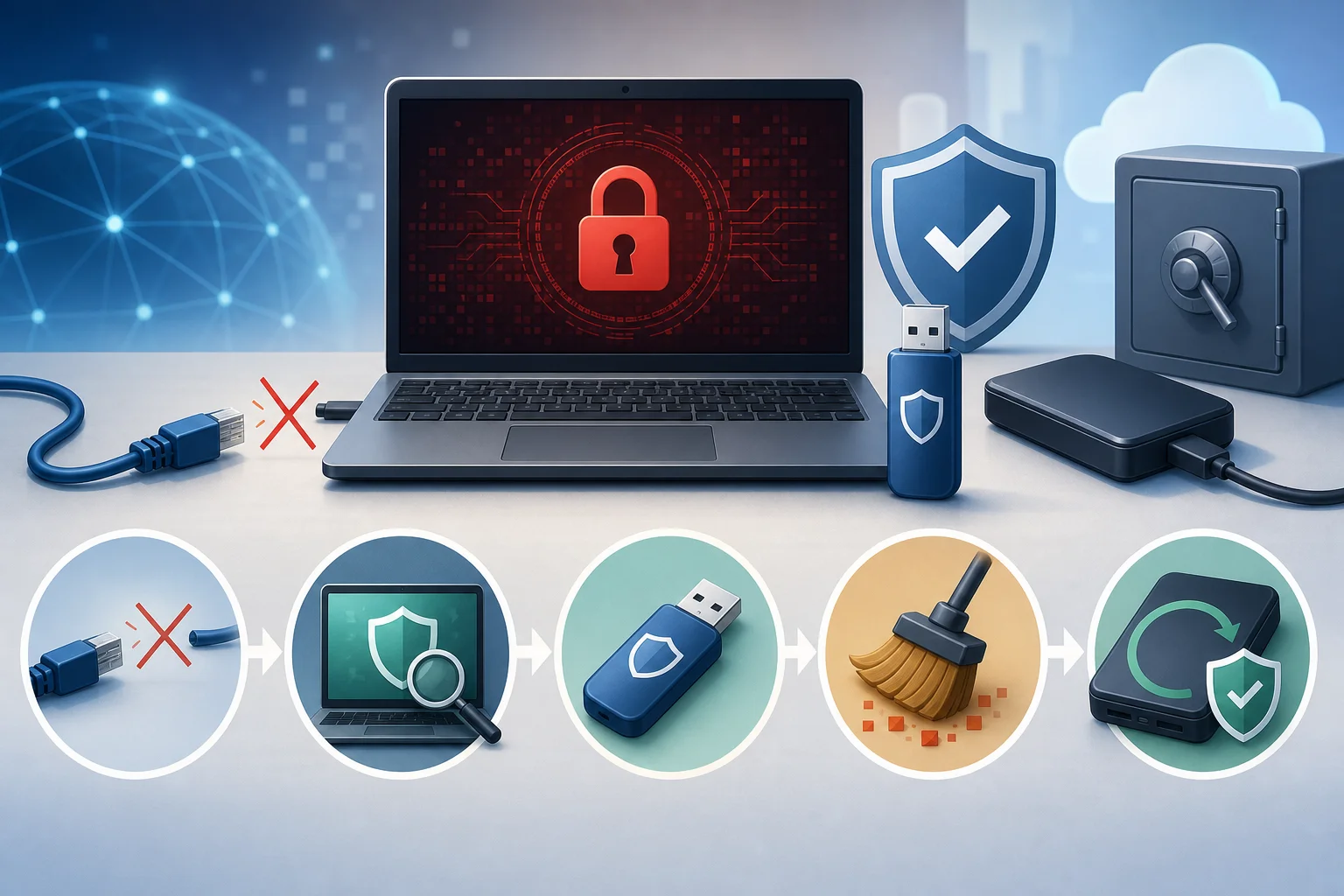
Сразу отключите компьютер от сети:
- Выдерните сетевой кабель Ethernet.
- Отключите Wi-Fi через аппаратную кнопку, настройки системы или роутер.
- Отключите Bluetooth, если через него подключены устройства хранения.
- Отсоедините внешние диски, флешки и карты памяти.
- Не подключайте телефон как накопитель.
Если компьютер находится в офисе, предупредите коллег. Не открывайте общие сетевые папки с других устройств. Также временно отключите сетевые хранилища NAS, если есть подозрение, что шифровальщик получил к ним доступ.
2. Зафиксируйте признаки заражения
Перед удалением вредоносной программы сохраните информацию, которая может пригодиться для определения семейства ransomware:
- название записки с требованием выкупа;
- текст сообщения или скриншот;
- новые расширения файлов;
- адреса электронной почты, Telegram-аккаунты или сайты злоумышленников;
- пример зашифрованного файла, который не содержит конфиденциальных данных;
- дату и примерное время начала атаки.
Не отправляйте злоумышленникам личные документы. Для анализа обычно достаточно записки и небольшого зашифрованного файла без чувствительной информации.
3. Проверьте, продолжается ли шифрование
Откройте папки с недавно измененными файлами и посмотрите, появляются ли новые зашифрованные копии. Также обратите внимание на загрузку процессора и диска в диспетчере задач.
Если активность продолжается, не запускайте документы, архивы и неизвестные программы. Не пытайтесь вручную удалять случайные процессы, если не уверены в их назначении. Ошибка может привести к потере данных или нарушить работу системы.
4. Загрузитесь в безопасном режиме или с аварийного носителя
Для удаления вируса-шифровальщика лучше использовать среду, в которой вредоносный процесс не стартует автоматически.
В Windows можно попробовать безопасный режим:
- Откройте параметры восстановления.
- Перейдите в раздел особых вариантов загрузки.
- Выберите перезагрузку с дополнительными параметрами.
- Запустите безопасный режим без сети, если интернет не нужен.
- Если нужно обновить антивирус, используйте безопасный режим с сетью, но только после изоляции локальной сети.
Еще надежнее — загрузочный антивирусный носитель. Это флешка или диск с отдельной средой проверки. Ее нужно подготовить на чистом компьютере, затем загрузить зараженное устройство с этого носителя и просканировать диски.
5. Проведите полную антивирусную проверку
Используйте известный и обновленный антивирус. Подойдут встроенные средства защиты Windows, корпоративный EDR или проверочные утилиты от надежных поставщиков. Главное — скачивать инструменты только с официальных сайтов.
Рекомендуемый порядок:
- Обновите базы антивируса на чистом устройстве или в изолированной среде.
- Запустите полное сканирование всех локальных дисков.
- Проверьте внешние носители отдельно, но не открывайте на них файлы.
- Отправьте найденные угрозы в карантин, если антивирус предлагает такой вариант.
- Сохраните отчет сканирования.
- Повторите проверку другим надежным сканером, если есть сомнения.
Не устанавливайте сразу несколько антивирусов с постоянной защитой. Они могут конфликтовать. Для второй проверки лучше использовать portable-сканер или загрузочный носитель.
6. Удалите подозрительные программы и автозапуск
После основной проверки стоит просмотреть, что запускалось вместе с системой. Часто ransomware попадает через вредоносный вложенный файл, пиратский активатор, фальшивое обновление, макрос в документе или удаленный доступ с плохим паролем.
Проверьте:
- недавно установленные программы;
- элементы автозагрузки;
- планировщик заданий;
- расширения браузера;
- неизвестные службы;
- папки загрузок и временные каталоги;
- инструменты удаленного доступа, которые вы не устанавливали.
Если не уверены, не удаляйте системные компоненты вручную. Лучше отправьте файл на проверку антивирусом или обратитесь к специалисту. Неправильное удаление может осложнить восстановление.
7. Смените пароли с чистого устройства
Если шифровальщик был в системе, нельзя исключать кражу паролей. Меняйте учетные данные только с устройства, которое точно не заражено.
В первую очередь смените пароли от:
- электронной почты;
- облачных хранилищ;
- банковских и платежных сервисов;
- учетной записи Microsoft, Google или Apple;
- корпоративных VPN и удаленного рабочего стола;
- админ-панелей сайта, CRM и бухгалтерских систем;
- роутера и NAS.
Также включите двухфакторную аутентификацию там, где это возможно. Если в компании используются общие пароли, их нужно заменить немедленно.
8. Проверьте резервные копии перед восстановлением
Не подключайте резервный диск к зараженной системе. Сначала убедитесь, что вирус удален, а затем проверьте резервные копии на отдельном чистом компьютере или в изолированной среде.
Хорошая резервная копия должна быть:
- создана до заражения;
- физически или логически отделена от основного компьютера;
- доступна только на чтение или защищена от изменения;
- проверена на открытие файлов;
- не содержать вредоносных исполняемых файлов.
Если копия хранится в облаке, используйте историю версий. Многие облачные сервисы позволяют откатить файлы к состоянию до массового шифрования. Однако сроки хранения версий отличаются, поэтому действовать лучше быстро.
9. Восстановите файлы безопасным способом
После удаления шифровальщика переходите к восстановлению данных. Возможные варианты:
- Резервная копия. Самый надежный способ, если копия не была зашифрована.
- История версий в облаке. Подходит для файлов, синхронизированных с облачным сервисом.
- Теневые копии Windows. Иногда помогают, но многие шифровальщики удаляют их.
- Официальный дешифратор. Возможен, если для конкретного семейства ransomware найден ключ или ошибка в реализации шифрования.
- Восстановление удаленных файлов. Иногда вредоносная программа создает зашифрованную копию и удаляет оригинал. В таком случае утилиты восстановления могут помочь, но гарантии нет.
Не переименовывайте массово зашифрованные файлы и не запускайте неизвестные дешифраторы. Сохраните исходные зашифрованные файлы. Если рабочий инструмент появится позже, они могут понадобиться.
10. Переустановите систему, если доверия нет
Даже после успешного удаления может остаться риск скрытого доступа. Если заражение было серьезным, разумнее полностью переустановить систему.
Перед переустановкой:
- сохраните только нужные пользовательские файлы;
- не переносите подозрительные программы;
- не копируйте исполняемые файлы из старой системы без проверки;
- сохраните отчеты антивируса и записку о выкупе;
- подготовьте установочный носитель с официального сайта;
- проверьте резервные копии.
После установки сразу обновите систему, драйверы, браузер и офисные приложения. Затем включите защиту, настройте резервное копирование и только после этого возвращайте данные.
Можно ли расшифровать файлы после ransomware
Иногда расшифровка возможна. Но это зависит от конкретного типа шифровальщика, качества его реализации и наличия ключей. У современных ransomware часто используется стойкая криптография. В таких случаях подобрать ключ практически невозможно.
Чтобы проверить шанс на расшифровку:
- Определите семейство шифровальщика по расширению файлов и тексту записки.
- Используйте известные сервисы идентификации ransomware.
- Ищите дешифратор только на сайтах надежных антивирусных компаний и профильных проектов.
- Сравните требования инструмента с вашей ситуацией.
- Перед запуском сделайте копию зашифрованных файлов.
Если дешифратор просит отключить защиту, оплатить “активацию” или загрузить неизвестный исполняемый файл с форума, это высокий риск. Под видом помощи часто распространяют новые вредоносные программы.
Стоит ли платить выкуп
Платить выкуп не рекомендуется. Причины простые:
- нет гарантии, что преступники пришлют рабочий ключ;
- ключ может восстановить только часть файлов;
- после оплаты вас могут атаковать повторно;
- деньги поддерживают криминальную инфраструктуру;
- в некоторых случаях платеж может нарушать санкционные или юридические ограничения.
Однако бывают ситуации, когда организация рассматривает все варианты из-за критичных данных. В таком случае решение должно приниматься с юристами, руководством, специалистами по безопасности и, при необходимости, правоохранительными органами. Для домашнего пользователя безопаснее сосредоточиться на удалении угрозы, резервных копиях и проверенных дешифраторах.
Особенности удаления в корпоративной сети
Если вирус-шифровальщик попал в компанию, действовать нужно шире, чем на одном компьютере. Часто заражение начинается с фишингового письма, украденного VPN-пароля, уязвимого RDP или скомпрометированной учетной записи администратора.
При корпоративном инциденте:
- отключите зараженные узлы от сети;
- временно ограничьте доступ к общим папкам;
- проверьте контроллеры домена и серверы резервного копирования;
- сохраните журналы событий, EDR и сетевых устройств;
- заблокируйте подозрительные учетные записи;
- смените пароли привилегированных пользователей;
- проверьте правила брандмауэра и VPN;
- уведомите ответственных лиц внутри компании;
- не восстанавливайте серверы, пока не закрыт путь проникновения.
Главная ошибка — быстро восстановить данные из бэкапа, но оставить ту же уязвимость. В этом случае шифровальщик может вернуться.
Как понять, что шифровальщик удален
Полной уверенности без анализа инцидента добиться сложно, но есть признаки, что активная угроза остановлена:
- новые файлы больше не шифруются;
- антивирус не находит активных вредоносных процессов;
- автозагрузка очищена от подозрительных элементов;
- неизвестные учетные записи удалены или заблокированы;
- сетевые подключения к подозрительным адресам отсутствуют;
- система обновлена;
- пароли изменены;
- резервные копии проверены;
- повторное сканирование не выявляет угроз.
Если компьютер хранит важные данные, лучше не ограничиваться признаками. Сделайте чистую переустановку. Это быстрее и надежнее, чем искать каждую возможную “закладку” вручную.
Типичные ошибки при удалении шифровальщика
Ошибки могут снизить шанс восстановления. Избегайте следующих действий:
- Не форматируйте диск сразу. Сначала оцените возможность расшифровки и восстановления.
- Не удаляйте записку о выкупе. Она помогает определить тип ransomware.
- Не запускайте случайные дешифраторы. Они могут быть вредоносными.
- Не подключайте бэкап к зараженной системе. Иначе копия тоже может пострадать.
- Не переустанавливайте систему без сохранения важных следов. Для компании это может помешать расследованию.
- Не используйте старые пароли. Они могли быть украдены.
- Не открывайте зашифрованные файлы неизвестными программами. Это не ускорит восстановление.
Чем меньше хаотичных действий, тем выше шанс вернуть данные безопасно.
Как защититься от повторного заражения
После удаления ransomware важно закрыть причины, из-за которых заражение стало возможным. Иначе ситуация может повториться.
Настройте резервное копирование по правилу 3-2-1
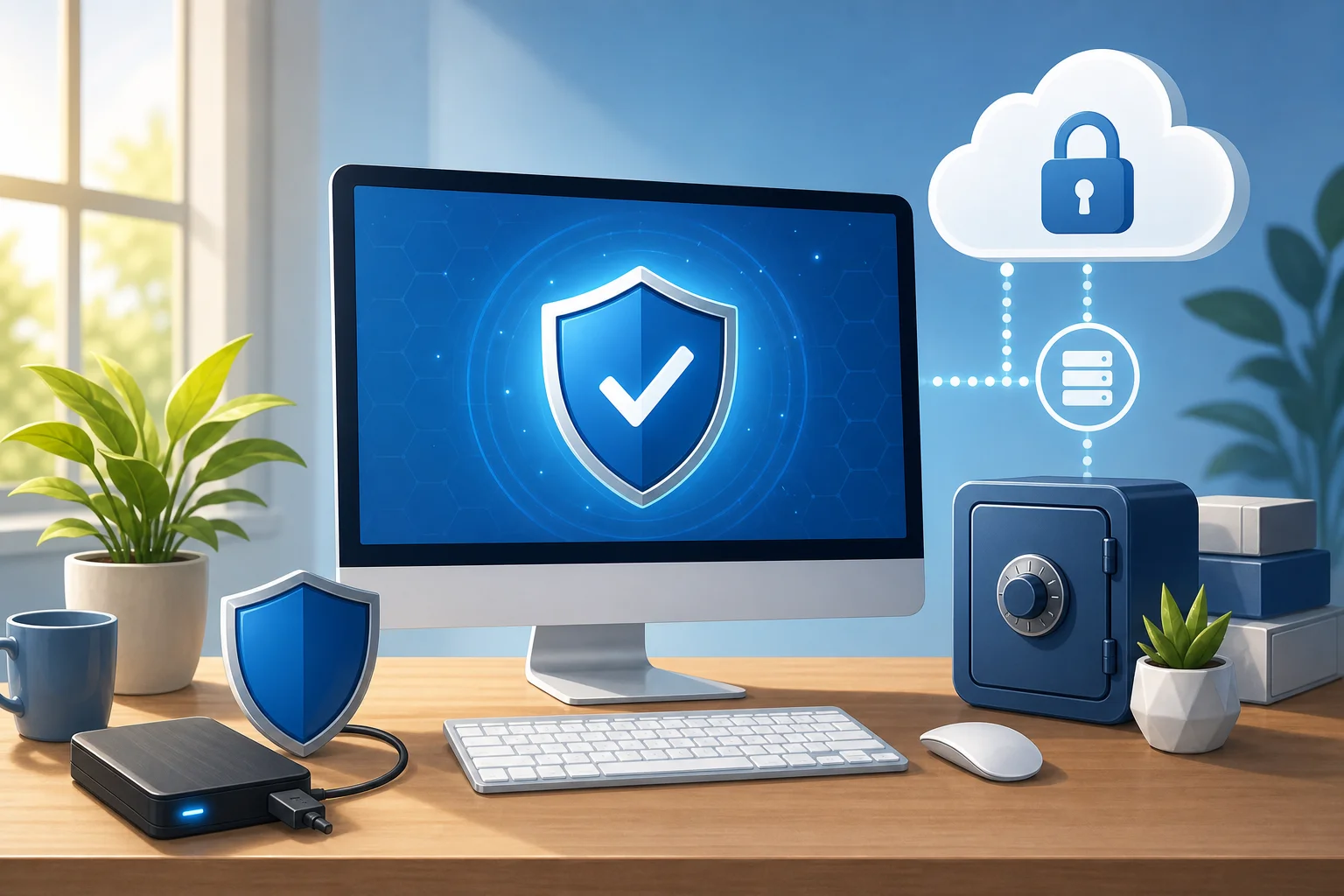
Правило 3-2-1 означает:
- 3 копии данных;
- 2 разных типа носителей;
- 1 копия вне основного устройства или офиса.
Например, рабочие файлы хранятся на компьютере, копируются на внешний диск и дополнительно в облако с историей версий. Внешний диск не должен быть постоянно подключен. Иначе шифровальщик может зашифровать и его.
Обновляйте систему и программы
Уязвимости в Windows, браузерах, офисных пакетах, архиваторах и удаленном доступе часто используются для атак. Включите автоматические обновления. Удалите программы, которыми не пользуетесь. Особенно внимательно относитесь к устаревшим версиям Java, Flash-подобных компонентов, старым VPN-клиентам и неактуальным плагинам.
Защитите удаленный доступ
Если используется RDP, VPN или удаленное администрирование:
- отключите доступ из интернета без необходимости;
- используйте VPN с многофакторной аутентификацией;
- ограничьте вход по IP-адресам;
- запретите слабые пароли;
- включите блокировку после нескольких неудачных попыток;
- проверяйте журналы входа.
Открытый RDP со слабым паролем — один из частых путей проникновения в небольшие компании.
Обучите пользователей распознавать фишинг
Шифровальщик часто приходит через письмо с вложением: счет, акт, резюме, уведомление о доставке или архив с паролем. Признаки риска:
- отправитель неизвестен;
- письмо требует срочно открыть файл;
- вложение имеет расширение .exe, .js, .vbs, .scr или двойное расширение;
- документ просит включить макросы;
- ссылка ведет на подозрительный домен;
- текст выглядит как машинный перевод.
Лучшее правило: если файл неожиданно пришел по почте, сначала уточните у отправителя другим каналом.
Используйте защиту от изменения важных папок
В Windows есть функции, которые ограничивают несанкционированный доступ приложений к защищенным папкам. Также многие антивирусы умеют отслеживать массовое изменение файлов. Включите такие возможности, если они доступны, и добавляйте исключения только для доверенных программ.
Краткая инструкция для печати
Если нужно быстро сориентироваться, используйте этот чек-лист:
- Отключите интернет, Wi-Fi и сетевой кабель.
- Отсоедините внешние диски и флешки.
- Сфотографируйте записку о выкупе и расширения файлов.
- Не платите и не запускайте неизвестные дешифраторы.
- Загрузитесь в безопасном режиме или с антивирусной флешки.
- Проведите полное сканирование и удалите угрозы.
- Смените пароли с чистого устройства.
- Проверьте резервные копии отдельно.
- Восстановите файлы из бэкапа, облака или официального дешифратора.
- Обновите систему и настройте защиту от повторной атаки.
Частые вопросы о вирусе шифровальщике
Можно ли удалить вирус шифровальщик без потери файлов
Удалить вредоносную программу часто можно, но это не означает автоматическое восстановление файлов. Если данные уже зашифрованы, нужен бэкап, официальный дешифратор или другой способ восстановления. Поэтому сначала остановите угрозу, а затем работайте с копиями данных.
Поможет ли переименование зашифрованных файлов
Обычно нет. Расширение — только внешний признак. Содержимое файла уже изменено криптографически. Переименование может даже усложнить автоматическое распознавание типа ransomware. Лучше сохранить оригинальные имена и сделать копию перед экспериментами.
Можно ли использовать восстановление системы Windows
Иногда восстановление системы помогает вернуть настройки, но оно редко расшифровывает пользовательские файлы. Кроме того, многие шифровальщики удаляют точки восстановления и теневые копии. Используйте этот способ осторожно и только после удаления активной угрозы.
Что делать, если зашифрованы файлы на внешнем диске
Сразу отключите диск и не подключайте его к зараженному компьютеру. Проверьте его на чистой системе с обновленным антивирусом. Если есть резервная копия диска, работайте с копией, а не с оригиналом. Не запускайте файлы с носителя до проверки.
Как определить название ransomware
Посмотрите на расширение зашифрованных файлов, имя записки о выкупе и текст сообщения. Затем используйте надежные сервисы идентификации ransomware или сайты антивирусных компаний. Не публикуйте конфиденциальные документы в открытом доступе.
Нужно ли обращаться в полицию
Если ущерб значительный, затронуты персональные данные, бизнес-системы или финансовая информация, обращение в правоохранительные органы разумно. Для организаций это может быть обязательной частью процедуры реагирования на инцидент. Также сохраните журналы и доказательства.
Можно ли продолжать пользоваться компьютером после удаления
Для простого домашнего случая — возможно, если проверка чистая, система обновлена, пароли сменены, а файлы восстановлены из безопасного источника. Но если были украдены учетные данные, заражены сетевые папки или есть сомнения, лучше переустановить систему полностью.
Заключение
Чтобы удалить вирус шифровальщик и не ухудшить ситуацию, действуйте по плану: изолируйте устройство, сохраните признаки атаки, проверьте систему надежным антивирусом, смените пароли и восстанавливайте файлы только из проверенных источников. Не подключайте резервные копии к зараженному компьютеру и не запускайте случайные дешифраторы. Если данные важны или заражение затронуло сеть, обратитесь к специалистам — быстрые и аккуратные действия повышают шанс безопасного восстановления.