Как вылечить компьютер от вируса шифровальщик: пошаговое руководство
Если вам нужно вылечить компьютер от вируса шифровальщик, главное — не паниковать и не делать резких действий. Шифровальщик, или ransomware, блокирует доступ к файлам и требует выкуп за расшифровку. В этой статье разобраны первые действия после заражения, безопасное удаление вредоносной программы, проверка вариантов восстановления данных, профилактика повторной атаки и ответы на частые вопросы.
Важный момент: лечение компьютера и восстановление файлов — разные задачи. Антивирус может удалить активный вредоносный код, но он не всегда расшифрует уже поврежденные документы, фото, базы данных или архивы. Поэтому порядок действий критически важен.
Что такое вирус шифровальщик
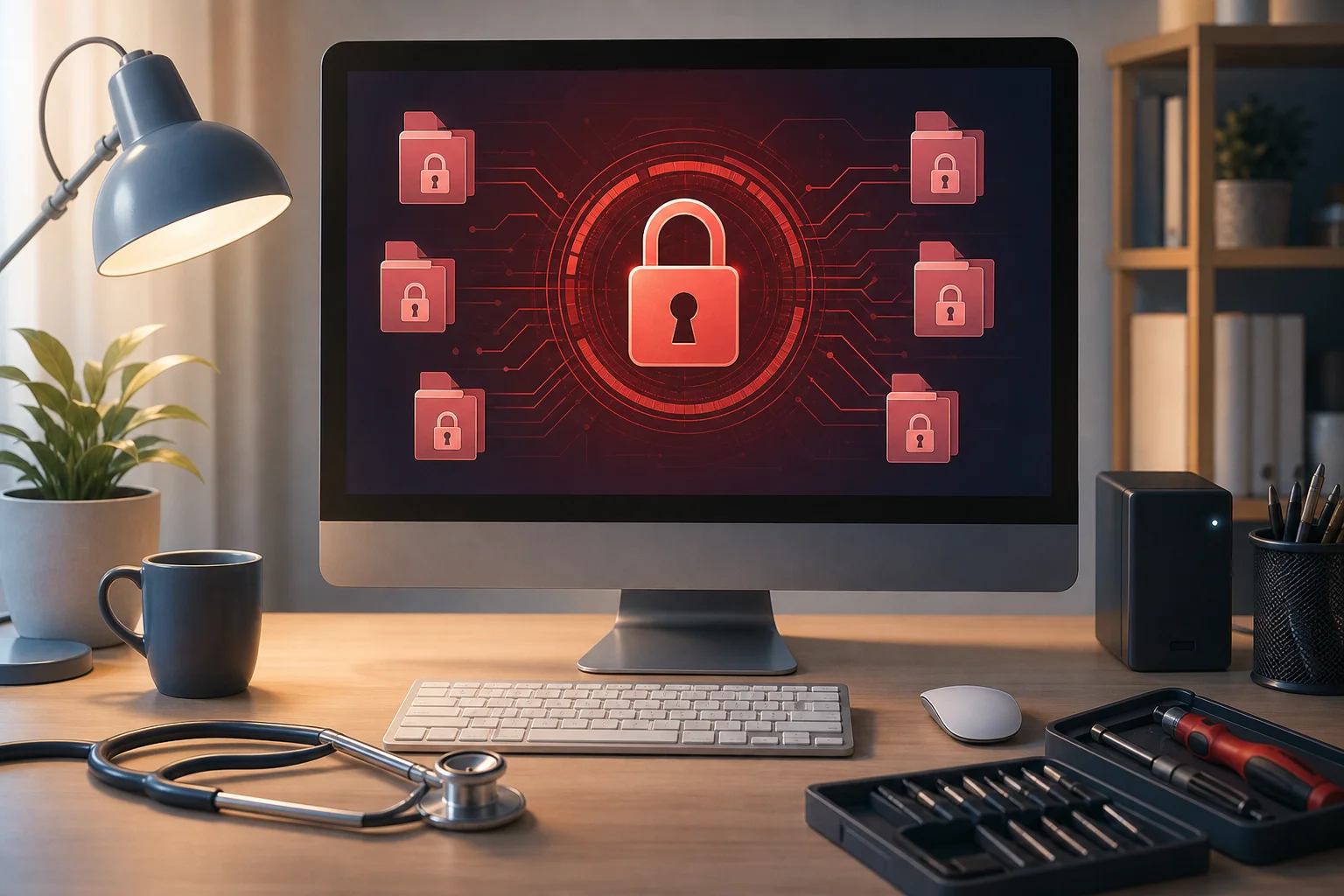
Вирус шифровальщик — это вредоносная программа, которая находит пользовательские файлы и шифрует их. После этого на экране или в папках появляется записка с требованием выкупа. В ней обычно указаны сумма, криптовалютный кошелек, срок оплаты и угрозы удалить ключ расшифровки.
Чаще всего шифруются:
- документы Microsoft Office и PDF;
- фотографии и видео;
- архивы ZIP, RAR, 7z;
- базы данных и бухгалтерские файлы;
- проекты, чертежи, исходный код;
- файлы на подключенных сетевых дисках и внешних накопителях.
Шифровальщик может попасть на компьютер через вложение в письме, вредоносную ссылку, пиратскую программу, уязвимость в удаленном доступе, зараженную флешку или взломанную учетную запись. В корпоративной сети одна зараженная машина иногда становится точкой входа для атаки на серверы и общие папки.
Как понять, что компьютер заражен шифровальщиком
Признаки заражения обычно заметны сразу, но иногда атака развивается постепенно. Чем раньше вы распознаете проблему, тем выше шанс ограничить ущерб.
Основные симптомы
- Файлы перестали открываться, хотя раньше работали.
- У документов появились странные расширения, например
.locked,.crypt,.encryptedили случайный набор символов. - В папках появились файлы с названиями вроде
readme.txt,how_to_decrypt.html,restore_files.txt. - Рабочий стол изменился, появилось требование выкупа.
- Компьютер резко замедлился, активно работает диск, но вы ничего не запускали.
- Антивирус сообщает о ransomware, трояне, dropper или подозрительном процессе.
- Недоступны теневые копии Windows или точки восстановления.
Что делать нельзя
Ошибочные действия могут ухудшить ситуацию. Поэтому не спешите переустанавливать Windows и не удаляйте все подряд.
Не рекомендуется:
- платить выкуп без консультации со специалистом;
- удалять записку вымогателей, если она содержит идентификатор заражения;
- форматировать диск до создания копии зашифрованных данных;
- подключать резервные диски к зараженному компьютеру;
- запускать сомнительные «дешифраторы» с форумов;
- продолжать работать в сети, если компьютер подключен к общим папкам.
Платеж не гарантирует восстановление. Кроме того, злоумышленники могут прислать нерабочий ключ, потребовать доплату или повторно атаковать ту же инфраструктуру.
Первые действия при заражении
Ниже — базовый порядок, который подходит для домашнего ПК и для рабочей станции в офисе. Если заражен сервер, доменная сеть или важная база данных, лучше сразу привлечь специалиста по информационной безопасности.
Пошаговый план
- Отключите интернет и локальную сеть. Вытащите сетевой кабель, выключите Wi‑Fi и Bluetooth. Это поможет остановить связь с командным сервером и снизит риск заражения сетевых папок.
- Не выключайте компьютер резко, если процесс шифрования еще идет. Сначала отключите сеть. Затем посмотрите, есть ли активная нагрузка на диск. В спорных случаях лучше сфотографировать экран и обратиться к специалисту.
- Отключите внешние накопители. Если подключены флешки, USB-диски или сетевые хранилища, отсоедините их. Но не подключайте их к другим компьютерам до проверки.
- Сфотографируйте сообщение о выкупе. Зафиксируйте адреса, расширения файлов, ID жертвы и названия файлов-инструкций.
- Сделайте копию зашифрованных файлов. Копируйте важные данные на отдельный чистый носитель или образ диска. Это нужно для будущей расшифровки, если появится рабочий дешифратор.
- Проверьте, продолжается ли шифрование. Откройте диспетчер задач и посмотрите на подозрительные процессы с высокой нагрузкой на диск или CPU. Не удаляйте их наугад, если не уверены.
- Запустите проверку с надежного антивирусного средства. Лучше использовать загрузочный антивирусный диск или сканер от известного производителя.
- После удаления угрозы переходите к восстановлению данных. Используйте резервные копии, теневые копии Windows или официальные дешифраторы, если они существуют для вашего варианта ransomware.
Этот порядок снижает риск потерять дополнительные файлы и помогает сохранить доказательства заражения.
Как безопасно удалить вирус шифровальщик
Удаление шифровальщика нужно выполнять осторожно. Цель — остановить вредоносную программу, убрать автозагрузку, проверить систему и убедиться, что угроза не вернется после перезагрузки.
Подготовка к лечению
Перед лечением выполните три действия:
- сохраните копию записки вымогателей;
- скопируйте несколько зашифрованных файлов для анализа;
- создайте резервную копию всего диска, если данные важны.
Даже если файлы сейчас не открываются, их нельзя считать бесполезными. Для некоторых семейств ransomware позже появляются бесплатные дешифраторы. Без оригинальных зашифрованных файлов восстановление будет невозможно.
Проверка в безопасном режиме
На Windows можно загрузиться в безопасном режиме с поддержкой сети или без нее. Если есть риск, что шифровальщик продолжит общаться с сервером, лучше сначала выбрать режим без сети.
Общий порядок:
- Откройте параметры восстановления Windows.
- Перейдите в раздел дополнительных вариантов загрузки.
- Выберите безопасный режим.
- Запустите антивирусную проверку.
- Удалите найденные угрозы или поместите их в карантин.
- Перезагрузите компьютер и выполните повторное сканирование.
Однако безопасный режим не всегда помогает. Некоторые современные шифровальщики используют службы, планировщик задач, драйверы или учетные данные администратора. Поэтому одного ручного удаления часто недостаточно.
Использование загрузочного антивируса
Загрузочный антивирусный носитель — один из самых безопасных вариантов. Он запускается до Windows и проверяет диск без активной работы зараженной системы.
Преимущества такого подхода:
- вредоносные процессы не успевают запуститься;
- проще удалить заблокированные файлы;
- ниже риск, что шифровальщик помешает проверке;
- можно проверить систему с актуальными базами.
Используйте решения известных поставщиков защиты. Скачивайте их только с официальных сайтов. Создавайте загрузочную флешку на чистом компьютере.

Ручная проверка автозагрузки
После автоматической очистки полезно проверить места, откуда вредоносная программа могла запускаться повторно:
- папки автозагрузки пользователя и системы;
- планировщик заданий Windows;
- разделы реестра
RunиRunOnce; - временные папки
%Temp%и%AppData%; - недавно установленные программы;
- подозрительные службы;
- правила брандмауэра;
- расширения браузера.
Ручное удаление требует опыта. Если вы не уверены, лучше не менять реестр и системные службы. Ошибка может привести к нестабильной работе Windows.
Когда лучше переустановить систему
Иногда лечение компьютера от вируса шифровальщика не дает достаточной уверенности. Переустановка Windows оправдана, если:
- заражение произошло с правами администратора;
- антивирус находит угрозы повторно;
- были отключены службы безопасности;
- неизвестно, какие еще вредоносные программы попали в систему;
- компьютер использовался для банковских операций, бухгалтерии или администрирования серверов;
- атакующий получил удаленный доступ.
Перед переустановкой сохраните зашифрованные файлы, записки вымогателей и важные журналы. Затем очистите диск, установите систему заново, обновите Windows, поставьте антивирус и только после этого подключайте резервные копии.
Как восстановить файлы после шифровальщика
После удаления активной угрозы можно переходить к восстановлению. Здесь важно не обещать невозможного: универсального способа расшифровать все ransomware не существует. Но есть несколько законных и безопасных вариантов.
Сравнение способов восстановления
| Способ | Когда подходит | Риски и ограничения |
|---|---|---|
| Резервная копия | Есть чистый бэкап до заражения | Нужно убедиться, что бэкап не заражен и не зашифрован |
| Теневые копии Windows | Включена защита системы, копии не удалены | Многие шифровальщики удаляют теневые копии |
| Официальный дешифратор | Семейство ransomware уже изучено | Дешифратор есть не для всех вариантов |
| Восстановление удаленных файлов | Шифровальщик создал копии и удалил оригиналы | Результат зависит от состояния диска и времени после атаки |
| Обращение к специалистам | Данные критически важны | Стоит денег, но снижает риск ошибок |
Восстановление из резервной копии
Самый надежный путь — восстановить данные из резервной копии, созданной до заражения. Но не подключайте бэкап к зараженному компьютеру до полной очистки. Иначе шифровальщик может зашифровать копии тоже.
Правильный порядок:
- Очистите или переустановите систему.
- Установите обновления и защитное ПО.
- Проверьте резервный носитель антивирусом.
- Убедитесь, что дата копии предшествует заражению.
- Восстановите данные в отдельную папку.
- Проверьте выборочно несколько документов.
- Только после этого возвращайте файлы в рабочие каталоги.
Для бизнеса желательно сначала восстановить данные в изолированной среде. Это позволит проверить целостность баз, прав доступа и журналов.
Проверка теневых копий Windows
Windows может создавать теневые копии файлов и точки восстановления. Если шифровальщик их не удалил, можно вернуть предыдущие версии.
Попробуйте так:
- Нажмите правой кнопкой по папке с поврежденными файлами.
- Выберите «Свойства».
- Откройте вкладку «Предыдущие версии».
- Выберите версию до заражения.
- Скопируйте ее в безопасное место.
Если вкладка пустая, копии могли быть отключены или удалены. Не устанавливайте сомнительные программы, которые обещают «вернуть все теневые копии». Часто они бесполезны или опасны.
Поиск бесплатного дешифратора
Для некоторых шифровальщиков существуют бесплатные утилиты расшифровки. Их публикуют антивирусные компании и международные проекты по борьбе с ransomware.
Чтобы проверить возможность расшифровки:
- найдите название семейства ransomware в отчете антивируса;
- посмотрите расширение зашифрованных файлов;
- сохраните записку вымогателей;
- используйте сервисы идентификации ransomware от известных организаций;
- скачивайте дешифратор только с официального источника.
Не отправляйте злоумышленникам дополнительные файлы, если в этом нет необходимости. Не запускайте дешифратор, если его происхождение неизвестно. Поддельные инструменты восстановления могут повторно заразить компьютер.
Восстановление удаленных оригиналов
Некоторые старые шифровальщики создавали зашифрованную копию файла, а оригинал удаляли. В таком случае программы восстановления удаленных данных иногда помогают. Но успех зависит от того, были ли перезаписаны сектора диска.
Важно:
- не устанавливайте программу восстановления на тот же диск;
- не сохраняйте найденные файлы на исходный раздел;
- работайте с образом диска, если данные особенно ценны;
- не выполняйте дефрагментацию и очистку диска до попытки восстановления.
На SSD результат часто хуже из-за команды TRIM, которая очищает удаленные блоки. Поэтому чем раньше остановлены любые записи на диск, тем лучше.
Стоит ли платить выкуп
Платить выкуп крайне рискованно. Вы можете не получить ключ, получить нерабочую программу или стать целью повторной атаки. Кроме того, оплата поддерживает преступную схему.
Тем не менее в реальной жизни компании иногда рассматривают этот вариант, если остановлено критическое производство или нет резервных копий. В таком случае решение должно приниматься после юридической консультации, оценки санкционных рисков, проверки инцидента специалистами и анализа альтернатив. Для домашнего пользователя оплата почти всегда худший вариант.
Лучше сначала исчерпать безопасные способы: бэкапы, теневые копии, официальные дешифраторы, восстановление удаленных файлов и профессиональную экспертизу.
Как понять, какой шифровальщик заразил компьютер
Идентификация семейства ransomware помогает выбрать способ восстановления. Иногда по одному расширению файла уже можно найти информацию, но это не всегда надежно. Разные вредоносные программы могут использовать похожие расширения.
Соберите следующие данные:
- текст записки вымогателей;
- адреса электронной почты или сайтов из инструкции;
- расширение зашифрованных файлов;
- пример зашифрованного файла без персональных данных;
- исходный незашифрованный вариант того же файла, если он есть;
- дату и примерное время заражения;
- отчет антивируса.
Эти сведения помогут сервисам идентификации и специалистам. Но не публикуйте конфиденциальные документы в открытом доступе.
Лечение домашнего компьютера и рабочей сети
Подход зависит от масштаба заражения. Домашний ПК обычно проще изолировать и восстановить. В офисе нужно учитывать общие папки, серверы, учетные записи и журналы событий.
Если заражен домашний компьютер
Для домашнего пользователя разумный план такой:
- Отключить интернет.
- Сохранить доказательства и копии зашифрованных файлов.
- Проверить систему загрузочным антивирусом.
- Удалить найденные угрозы.
- Сменить пароли с другого чистого устройства.
- Проверить облачные хранилища и историю версий.
- Восстановить данные из бэкапов или официальных дешифраторов.
- Обновить Windows, браузер и программы.
- Настроить регулярное резервное копирование.
Отдельно проверьте синхронизацию с облаком. Если зашифрованные файлы успели загрузиться в облачное хранилище, используйте историю версий или корзину сервиса.
Если заражена организация
В компании важно не только вылечить компьютер от шифровальщика, но и понять путь проникновения. Иначе атака может повториться.
Нужно выполнить:
- изоляцию зараженных рабочих станций и серверов;
- отключение скомпрометированных учетных записей;
- сбор журналов событий;
- проверку контроллеров домена;
- анализ удаленного доступа, VPN и RDP;
- поиск вредоносных задач и скриптов;
- оценку утечки данных;
- восстановление из проверенных резервных копий;
- смену паролей и ключей доступа;
- документирование инцидента.
Если затронуты персональные данные, финансовые системы или критическая инфраструктура, могут возникнуть юридические обязанности по уведомлению регуляторов и клиентов. Такие вопросы лучше решать с юристами и профильными специалистами.

Как защититься от повторного заражения
Профилактика дешевле и надежнее восстановления после атаки. Шифровальщики часто используют одни и те же слабые места: старые программы, слабые пароли, открытый RDP, отсутствие бэкапов и невнимательность к вложениям.
Настройте резервное копирование по правилу 3-2-1
Правило 3-2-1 означает:
- 3 копии важных данных;
- 2 разных типа носителей;
- 1 копия хранится отдельно от основной системы.
Например, рабочие файлы находятся на компьютере, копия — на внешнем диске, еще одна — в облаке с историей версий. Внешний диск нельзя держать постоянно подключенным. Иначе ransomware может зашифровать и его.
Регулярно проверяйте восстановление. Бэкап, который нельзя восстановить, не является надежной защитой.
Обновляйте систему и программы
Уязвимости в Windows, браузерах, офисных пакетах, архиваторах и удаленном доступе часто используются для заражения. Включите автоматические обновления. Удалите программы, которыми не пользуетесь. Не работайте постоянно под учетной записью администратора.
Особое внимание уделите:
- Windows Update;
- Microsoft Office или альтернативному офисному пакету;
- браузерам и расширениям;
- Java, если она действительно нужна;
- архиваторам;
- VPN-клиентам;
- программам удаленного доступа.
Защитите удаленный доступ
Открытый RDP с простым паролем — частая причина ransomware-инцидентов. Если удаленный доступ нужен, используйте VPN, многофакторную аутентификацию, сложные пароли и ограничение по IP-адресам.
Рекомендуется:
- отключить RDP, если он не нужен;
- запретить вход администратора напрямую через интернет;
- включить блокировку после нескольких неудачных попыток входа;
- использовать уникальные пароли;
- регулярно проверять список пользователей;
- включить журналы входа и мониторинг.
Обучите пользователей
Большая часть заражений начинается с действия человека: открытого вложения, включенного макроса, запуска «активатора» или скачивания программы с сомнительного сайта.
Полезные правила:
- не открывать неожиданные вложения;
- проверять адрес отправителя;
- не включать макросы в документах без необходимости;
- скачивать программы с официальных сайтов;
- не использовать пиратское ПО;
- сообщать о подозрительных письмах администратору;
- не игнорировать предупреждения антивируса.
Частые вопросы о вирусе шифровальщике
Можно ли вылечить компьютер от вируса шифровальщик без потери данных
Иногда можно, если есть чистая резервная копия, сохранились теневые копии или для конкретного ransomware существует бесплатный дешифратор. Но удаление вируса само по себе не гарантирует расшифровку файлов.
Антивирус удалил шифровальщик, почему файлы не открываются
Потому что антивирус удаляет вредоносную программу, а файлы остаются зашифрованными. Для доступа к ним нужен ключ расшифровки, резервная копия или другой метод восстановления.
Нужно ли отключать компьютер от питания
Сначала отключите сеть. Полное выключение иногда помогает остановить шифрование, но может помешать сбору данных для анализа. Если данные критически важны, лучше изолировать устройство и обратиться к специалисту.
Можно ли расшифровать файлы онлайн
Некоторые сервисы помогают определить тип ransomware и подсказывают, есть ли дешифратор. Но не загружайте конфиденциальные документы на неизвестные сайты. Используйте только авторитетные ресурсы.
Поможет ли восстановление системы Windows
Восстановление системы может вернуть часть настроек, но обычно не расшифровывает личные файлы. Кроме того, многие шифровальщики удаляют точки восстановления. Пробовать можно только после сохранения копии зашифрованных данных.
Почему нельзя подключать резервный диск сразу
Если шифровальщик активен, он может зашифровать подключенный диск. Сначала нужно очистить или переустановить систему, затем проверить носитель и только после этого восстанавливать данные.
Что делать, если зашифрованы файлы в облаке
Отключите синхронизацию на зараженном компьютере. Затем войдите в облако с чистого устройства и проверьте историю версий, корзину и функцию массового восстановления. Многие сервисы позволяют вернуть файлы к состоянию до атаки.
Краткий чек-лист действий
Если времени мало, используйте этот список:
- Отключите компьютер от интернета и локальной сети.
- Не подключайте флешки и резервные диски.
- Сфотографируйте сообщение о выкупе.
- Сохраните копии записки и зашифрованных файлов.
- Проверьте систему загрузочным антивирусом.
- Удалите найденные угрозы или переустановите Windows.
- Смените пароли с чистого устройства.
- Проверьте резервные копии, теневые копии и облачные версии.
- Ищите дешифратор только на официальных ресурсах.
- Настройте защиту и регулярные бэкапы.
Заключение
Чтобы вылечить компьютер от вируса шифровальщик, действуйте по порядку: изолируйте устройство, сохраните доказательства, удалите вредоносную программу надежным инструментом и только потом восстанавливайте файлы. Не платите выкуп поспешно и не запускайте сомнительные дешифраторы. Если данные важны, сделайте копию диска и обратитесь к специалисту. После восстановления настройте обновления, защиту удаленного доступа и резервное копирование, чтобы следующая атака не стала катастрофой.