Лучшие антивирусы против шифровальщиков: как выбрать защиту от ransomware
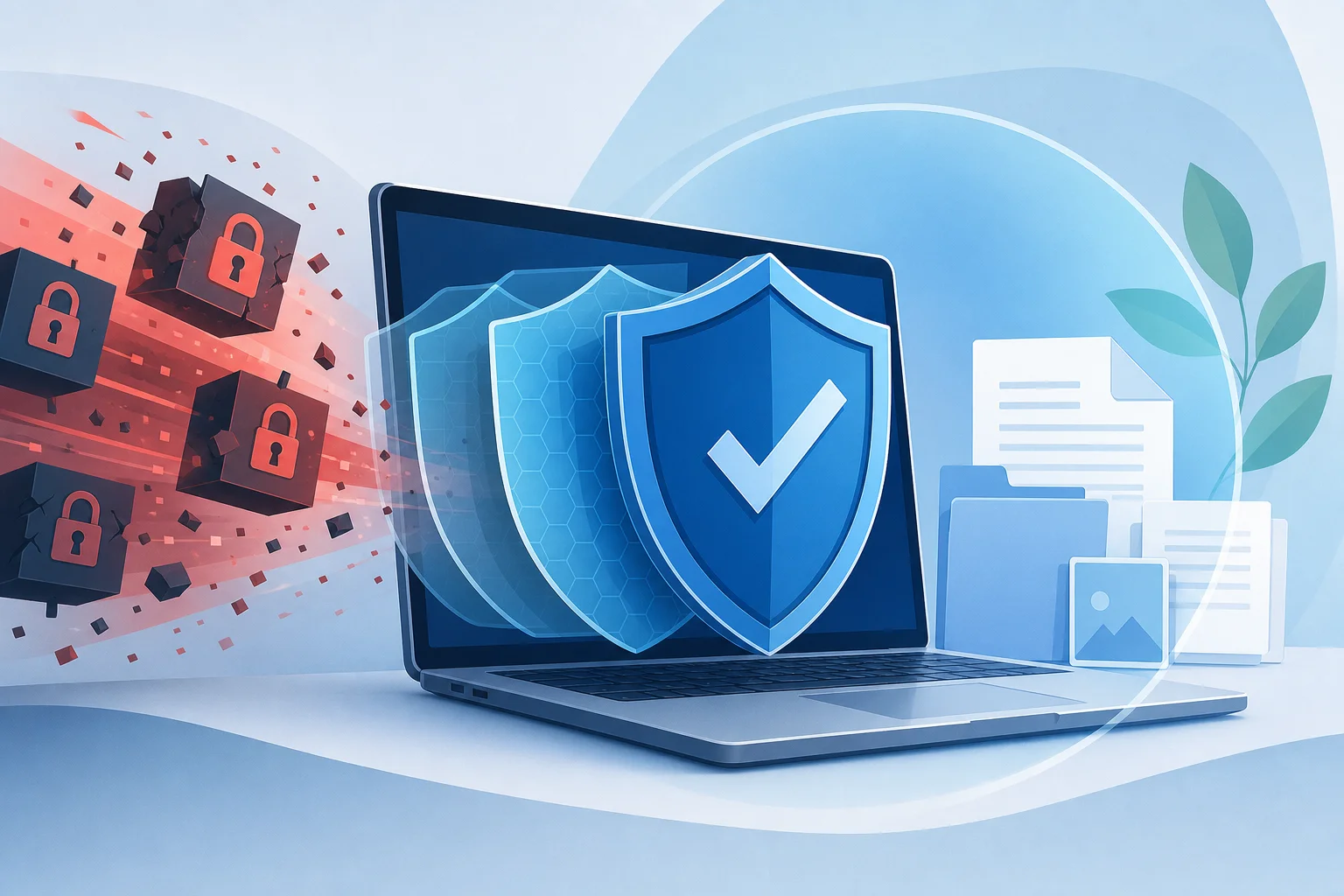
Лучшие антивирусы против шифровальщиков — это не просто программы с высокой оценкой в тестах. Хорошая защита от ransomware должна блокировать вредоносный файл до запуска, замечать подозрительное шифрование документов, защищать папки, откатывать изменения и помогать восстановиться после атаки. В этой статье разберём, какие решения подходят для дома, малого бизнеса и компаний, на какие функции смотреть и как настроить защиту так, чтобы антивирус не был единственным барьером.
Шифровальщики стали опасны потому, что действуют быстро. Они ищут документы, фотографии, базы данных, архивы и сетевые папки, затем шифруют их и требуют выкуп. Иногда злоумышленники также крадут данные и угрожают публикацией. Поэтому выбор антивируса важен, но ещё важнее — комплексный подход: обновления, резервные копии, ограничения прав и осторожность с вложениями.
Что такое шифровальщик и почему обычной защиты бывает мало
Шифровальщик, или ransomware, — это вредоносная программа, которая блокирует доступ к системе или шифрует файлы. В большинстве современных атак цель — именно данные. После заражения пользователь видит записку с требованием заплатить за ключ расшифровки.
Обычный антивирус может остановить известный образец по сигнатуре. Однако новые варианты ransomware часто меняют код, используют легитимные системные инструменты и стараются отключить защиту. Поэтому современный антивирус против шифровальщиков должен сочетать несколько уровней:
- сигнатурное обнаружение известных угроз;
- поведенческий анализ подозрительных действий;
- облачную репутацию файлов и URL;
- контроль доступа к важным папкам;
- защиту от эксплойтов и вредоносных макросов;
- откат изменений или восстановление копий файлов;
- защиту учётных записей и сетевых ресурсов.
Иначе говоря, важно не только найти вирус. Нужно остановить цепочку атаки: фишинговое письмо, вредоносный сайт, скрипт, запуск PowerShell, попытку массового изменения файлов и распространение по сети.
Критерии выбора антивируса от шифровальщиков
Перед покупкой или установкой защиты оцените не рекламу, а конкретные возможности. Особенно это важно для ноутбуков с рабочими документами, домашних ПК с семейными архивами и компьютеров малого бизнеса.
Поведенческая защита от ransomware
Главный критерий — умение распознавать массовое шифрование и другие опасные действия. Хороший продукт замечает, когда неизвестная программа быстро открывает и изменяет много файлов, создаёт зашифрованные копии, удаляет теневые копии Windows или пытается остановить службы безопасности.
Поведенческая защита особенно полезна против новых шифровальщиков, которых ещё нет в базах. При срабатывании антивирус должен заблокировать процесс и, желательно, восстановить затронутые файлы.
Защищённые папки и контроль доступа
Функция защищённых папок запрещает неизвестным приложениям менять важные файлы. Обычно пользователь выбирает каталоги с документами, фото, проектами, базами и бухгалтерией. Это снижает риск, что вредоносная программа зашифрует самое ценное.
В Windows похожая функция есть в Microsoft Defender под названием «Контролируемый доступ к папкам». В сторонних антивирусах она может называться ransomware shield, safe files, folder protection или похожим образом.
Защита от фишинга и вредоносных сайтов
Многие заражения начинаются не с «вируса из ниоткуда», а с письма, поддельного счёта, архива, ссылки на облако или страницы с фальшивым обновлением. Поэтому веб-защита, антифишинг и проверка вложений важны не меньше, чем сканер файлов.
Хороший антивирус предупреждает о вредоносных доменах, блокирует загрузку опасных файлов и проверяет ссылки в браузере. Для бизнеса дополнительно полезны фильтрация почты и песочница для вложений.
Защита от эксплойтов и макросов
Шифровальщики часто используют уязвимости в браузерах, офисных пакетах, архиваторах, VPN-шлюзах и удалённом доступе. Поэтому важна защита от эксплойтов: она блокирует подозрительное поведение программ даже без готовой сигнатуры.
Также полезны настройки, которые ограничивают макросы в документах Office, запуск скриптов из временных папок и злоупотребление PowerShell. В корпоративных решениях эти политики обычно гибче.
Восстановление файлов и откат изменений
Некоторые продукты создают временные копии файлов перед изменением или используют журналирование. Если ransomware успел зашифровать часть данных, защита может откатить изменения. Это не заменяет полноценный backup, но даёт дополнительный шанс.
Важно понимать ограничение: если шифровальщик получил права администратора, отключил защиту или удалил локальные копии, восстановление может не сработать. Поэтому резервные копии всё равно обязательны.
Удобство, нагрузка и прозрачные настройки
Слишком сложная защита часто остаётся неправильно настроенной. Для дома важны понятные уведомления, автоматические обновления и минимальная нагрузка. Для бизнеса — централизованная консоль, отчёты, политики, контроль устройств и возможность быстро изолировать заражённый компьютер.
Лучшие антивирусы против шифровальщиков для разных задач
Ниже — практический обзор популярных решений. Это не универсальный рейтинг «от первого до последнего», потому что лучший выбор зависит от системы, бюджета, уровня риска и требований к управлению. При сравнении полезно смотреть свежие тесты AV-Test, AV-Comparatives, SE Labs и результаты собственных пробных установок.
Microsoft Defender для Windows
Microsoft Defender встроен в Windows 10 и Windows 11. Для многих домашних пользователей это базовый и разумный вариант, особенно если система регулярно обновляется. Он включает антивирусную защиту, облачную проверку, SmartScreen, защиту от фишинга в Microsoft Edge и контролируемый доступ к папкам.
Сильные стороны:
- не требует отдельной покупки;
- хорошо интегрирован с Windows;
- автоматически обновляется через систему;
- поддерживает защиту папок от несанкционированных изменений;
- подходит как стартовый уровень защиты.
Ограничения:
- некоторые функции нужно включать вручную;
- защита от фишинга лучше раскрывается в экосистеме Microsoft;
- для бизнеса расширенные возможности доступны в Microsoft Defender for Endpoint, а не в домашнем варианте.
Microsoft Defender стоит рассматривать тем, кто не хочет ставить сторонний пакет, но готов включить дополнительные параметры безопасности и регулярно делать резервные копии.
Bitdefender
Bitdefender часто выбирают за сильную многоуровневую защиту, хорошую автоматизацию и умеренную нагрузку. В потребительских версиях есть защита от ransomware, веб-фильтрация, антифишинг, защита платежей и дополнительные инструменты приватности. Для компаний доступны управляемые решения с EDR-функциями.
Сильные стороны:
- развитый поведенческий анализ;
- отдельные механизмы защиты важных файлов;
- хорошая веб-защита;
- понятные профили работы;
- корпоративные версии с централизованным управлением.
Ограничения:
- часть функций зависит от выбранного тарифа;
- дополнительные модули могут быть избыточны тем, кому нужен только антивирус;
- перед покупкой стоит проверить условия доступности в вашем регионе.
Bitdefender подходит пользователям, которым нужна защита «установил и забыл», а также малым компаниям, которым требуется управляемая безопасность без сложного внедрения.
Kaspersky
Kaspersky известен сильными технологиями обнаружения вредоносного ПО, защитой от эксплойтов, контролем активности программ и отдельными возможностями против шифровальщиков. В домашних продуктах есть защита файлов, веб-защита, антифишинг и безопасные платежи. В бизнес-линейке доступны централизованное управление, контроль устройств и расширенная защита рабочих станций.
Сильные стороны:
- продвинутый контроль поведения приложений;
- функции защиты от шифрования файлов;
- понятные настройки для домашних пользователей;
- зрелые инструменты для малого и среднего бизнеса.
Ограничения:
- в некоторых странах и организациях могут действовать внутренние ограничения на использование продукта;
- важно учитывать требования комплаенса и доверия к поставщику;
- набор функций зависит от версии.
Kaspersky может быть сильным вариантом для пользователей, которым нужна детальная защита рабочих файлов и понятный интерфейс. Организациям стоит дополнительно оценивать юридические и отраслевые требования.
ESET
ESET часто выбирают за лёгкость, аккуратную работу и гибкие настройки. Продукты ESET включают защиту от ransomware, веб-контроль, антифишинг, HIPS, контроль устройств и защиту от сетевых атак. Для бизнеса есть консоль управления и решения для рабочих станций и серверов.
Сильные стороны:
- низкая нагрузка на систему;
- гибкие правила HIPS для опытных пользователей;
- защита от вредоносных сайтов и сетевых атак;
- удобные корпоративные политики.
Ограничения:
- часть тонких настроек может быть сложной для новичков;
- максимальная эффективность требует правильной конфигурации;
- функции восстановления после шифрования не всегда так заметны, как у некоторых конкурентов.
ESET хорошо подходит для тех, кто хочет лёгкий антивирус с сильным контролем поведения и не любит перегруженные пакеты безопасности.
Sophos
Sophos особенно интересен для бизнеса. Его решения делают акцент на управляемой защите конечных точек, предотвращении эксплойтов, блокировке ransomware и обнаружении сложных атак. Домашняя версия Sophos Home также существует, но основные преимущества раскрываются в корпоративной среде.
Сильные стороны:
- мощная защита от эксплойтов;
- функции CryptoGuard для обнаружения шифрования;
- централизованное управление;
- варианты MDR и EDR для компаний;
- хорошая изоляция заражённых устройств в бизнес-сценариях.
Ограничения:
- для дома может быть менее привычен интерфейс;
- бизнес-возможности требуют внедрения и администрирования;
- стоимость зависит от пакета и числа устройств.
Sophos стоит рассмотреть компаниям, где важны не только блокировка вирусов, но и реагирование на инциденты.
Malwarebytes
Malwarebytes часто используют как дополнительный уровень защиты или как средство очистки заражённой системы. Современные версии включают real-time protection, веб-защиту, защиту от эксплойтов и ransomware. Продукт удобен, когда нужно усилить защиту без сложных настроек.
Сильные стороны:
- хорошая репутация как инструмента удаления вредоносного ПО;
- понятный интерфейс;
- защита от вредоносных сайтов и эксплойтов;
- может быть полезен как второй слой в некоторых сценариях.
Ограничения:
- не всегда заменяет полноценный корпоративный endpoint security;
- одновременное использование с другим антивирусом нужно проверять на совместимость;
- бизнесу может не хватить расширенной аналитики без соответствующих тарифов.
Malwarebytes полезен домашним пользователям и специалистам, которым нужен простой дополнительный инструмент против вредоносных программ.
Trend Micro
Trend Micro предлагает домашние и корпоративные решения с сильным акцентом на веб-защиту, антифишинг, машинное обучение и защиту от ransomware. В продуктах для бизнеса доступны инструменты endpoint security, email security и XDR.
Сильные стороны:
- хорошая защита от веб-угроз;
- функции защиты папок и файлов;
- развитые решения для почты и бизнеса;
- полезные инструменты против фишинга.
Ограничения:
- набор функций различается по тарифам;
- иногда продукты могут быть заметнее по нагрузке на слабых ПК;
- для максимальной пользы важна правильная настройка политик.
Trend Micro подходит тем, у кого главный риск — фишинг, вредоносные ссылки и заражение через почту.
Norton
Norton предлагает комплексные пакеты безопасности для домашних пользователей: антивирус, веб-защиту, firewall, защиту от ransomware, менеджер паролей и резервное копирование в некоторых тарифах. Это вариант для тех, кто хочет один пакет с несколькими функциями.
Сильные стороны:
- комплексная защита для семьи;
- удобный интерфейс;
- веб-защита и антифишинг;
- дополнительные функции вроде облачного backup в отдельных планах.
Ограничения:
- много дополнительных сервисов, которые нужны не всем;
- условия подписки стоит внимательно читать;
- для бизнеса чаще выбирают другие специализированные платформы.
Norton может быть удобен для домашних ПК, особенно если пользователю нужен не только антивирус, но и дополнительные сервисы безопасности.
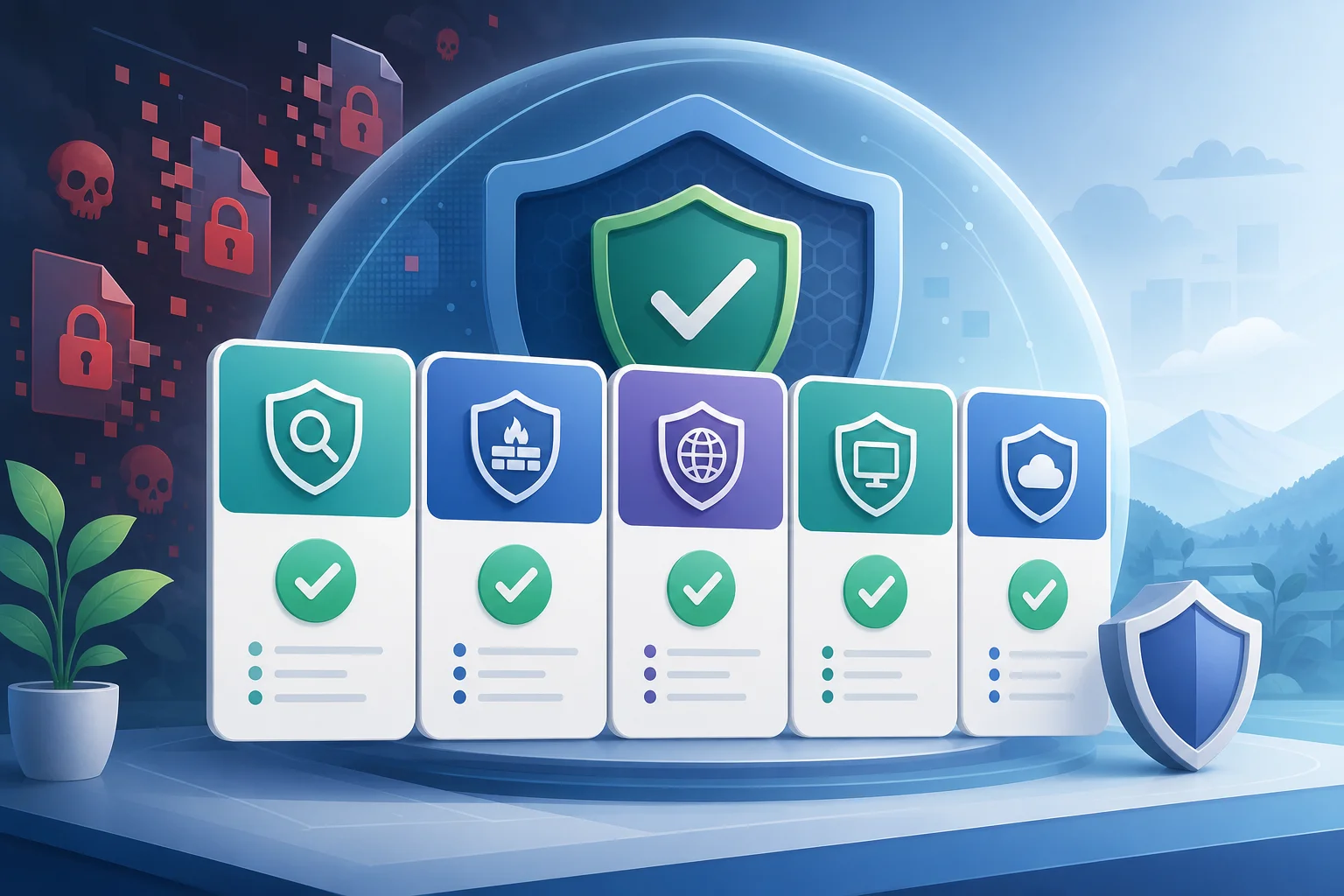
Сравнение антивирусов от ransomware
Эта таблица поможет быстро сопоставить решения по типичным сценариям. Перед покупкой проверьте актуальные функции конкретной версии: поставщики регулярно меняют названия тарифов и состав пакетов.
| Решение | Лучше всего подходит | Сильные стороны против шифровальщиков | На что обратить внимание |
|---|---|---|---|
| Microsoft Defender | Домашние пользователи Windows, базовая защита | Контролируемый доступ к папкам, облачная проверка, интеграция с Windows | Дополнительные функции нужно включить и настроить |
| Bitdefender | Дом, малый бизнес | Поведенческая защита, защита файлов, сильная веб-защита | Функции зависят от тарифа |
| Kaspersky | Дом, малый и средний бизнес | Контроль активности, защита от эксплойтов, антишифровальщик | Учитывайте региональные и корпоративные ограничения |
| ESET | Пользователи, которым нужна лёгкость и гибкость | HIPS, защита от сетевых атак, низкая нагрузка | Сложные настройки требуют опыта |
| Sophos | Бизнес и управляемая защита | CryptoGuard, EDR/MDR, защита от эксплойтов | Требует администрирования |
| Malwarebytes | Дополнительная защита и очистка | Защита от ransomware, эксплойтов и вредоносных сайтов | Проверяйте совместимость со вторым антивирусом |
| Trend Micro | Почта, веб-угрозы, бизнес | Антифишинг, защита файлов, email security | Важна настройка политик |
| Norton | Домашние пользователи и семьи | Комплексный пакет, веб-защита, backup в отдельных тарифах | Следите за условиями подписки |
Как выбрать антивирус против шифровальщиков пошагово
Если нужно быстро принять решение, используйте простой алгоритм. Он подойдёт для домашнего ПК, ноутбука фрилансера или небольшой компании.
- Определите ценность данных. Если на устройстве только игры и облачные документы, риск один. Если там бухгалтерия, клиентские базы или семейный архив за десять лет, требования выше.
- Проверьте текущую защиту. В Windows убедитесь, что Microsoft Defender включён, базы обновляются, SmartScreen работает, а контролируемый доступ к папкам настроен.
- Решите, нужен ли сторонний продукт. Если хотите больше функций, выберите решение с поведенческой защитой от ransomware, веб-фильтрацией и защитой папок.
- Сравните независимые тесты. Смотрите не только общий процент обнаружения, но и тесты защиты в реальном времени, ложные срабатывания и нагрузку.
- Проверьте функции восстановления. Узнайте, умеет ли продукт откатывать изменения после вредоносного шифрования или создавать защищённые копии файлов.
- Оцените управление. Для одного ПК хватит простого интерфейса. Для пяти и более рабочих мест лучше выбрать решение с консолью, отчётами и политиками.
- Настройте защищённые папки. Добавьте каталоги с документами, фото, проектами, базами данных и рабочими файлами.
- Сделайте резервную копию. До установки нового продукта настройте backup по правилу 3-2-1: три копии, два типа носителей, одна копия вне основного устройства.
- Проведите пробный период. Проверьте, не мешает ли антивирус рабочим программам, 1С, CAD-софту, играм, VPN и облачным клиентам.
- Обновляйте защиту и систему. Даже лучший антивирус слабее, если Windows, браузер, Office и удалённый доступ давно не получали патчи.
Как настроить защиту от шифровальщиков в Windows
Даже без покупки платного пакета можно заметно повысить безопасность. Начните с базовых настроек, которые закрывают распространённые сценарии атак.
Включите контролируемый доступ к папкам
В Windows откройте «Безопасность Windows», перейдите в раздел защиты от вирусов и угроз, затем в параметры защиты от программ-вымогателей. Включите контролируемый доступ к папкам и добавьте важные каталоги.
После включения следите за уведомлениями. Если легитимная программа не может сохранить файл, добавьте её в список разрешённых. Не разрешайте неизвестные приложения только потому, что они «мешают работе».
Ограничьте права пользователя
Работайте под обычной учётной записью, а не под администратором. Для установки программ используйте отдельный пароль администратора. Это простое правило мешает вредоносному ПО отключать защиту и менять системные параметры.
В компании применяйте принцип минимальных привилегий. Пользователь должен иметь доступ только к тем папкам и сетевым ресурсам, которые нужны ему для работы.
Отключите опасные автозапуски и макросы
Макросы в офисных документах остаются популярным способом заражения. Запретите автоматический запуск макросов из интернета. Не открывайте документы, которые требуют «включить содержимое», если вы не уверены в отправителе.
Также ограничьте запуск скриптов из временных папок и архивов. В бизнес-среде это можно сделать через групповые политики, Microsoft Intune или инструменты endpoint security.
Закройте слабые места удалённого доступа
RDP, плохо защищённые VPN и старые серверы часто становятся входной точкой для атак. Используйте многофакторную аутентификацию, сложные пароли, ограничение доступа по IP и регулярные обновления.
Если удалённый рабочий стол не нужен, отключите его. Если нужен, не публикуйте RDP напрямую в интернет без дополнительных мер защиты.
Почему резервные копии важнее выкупа
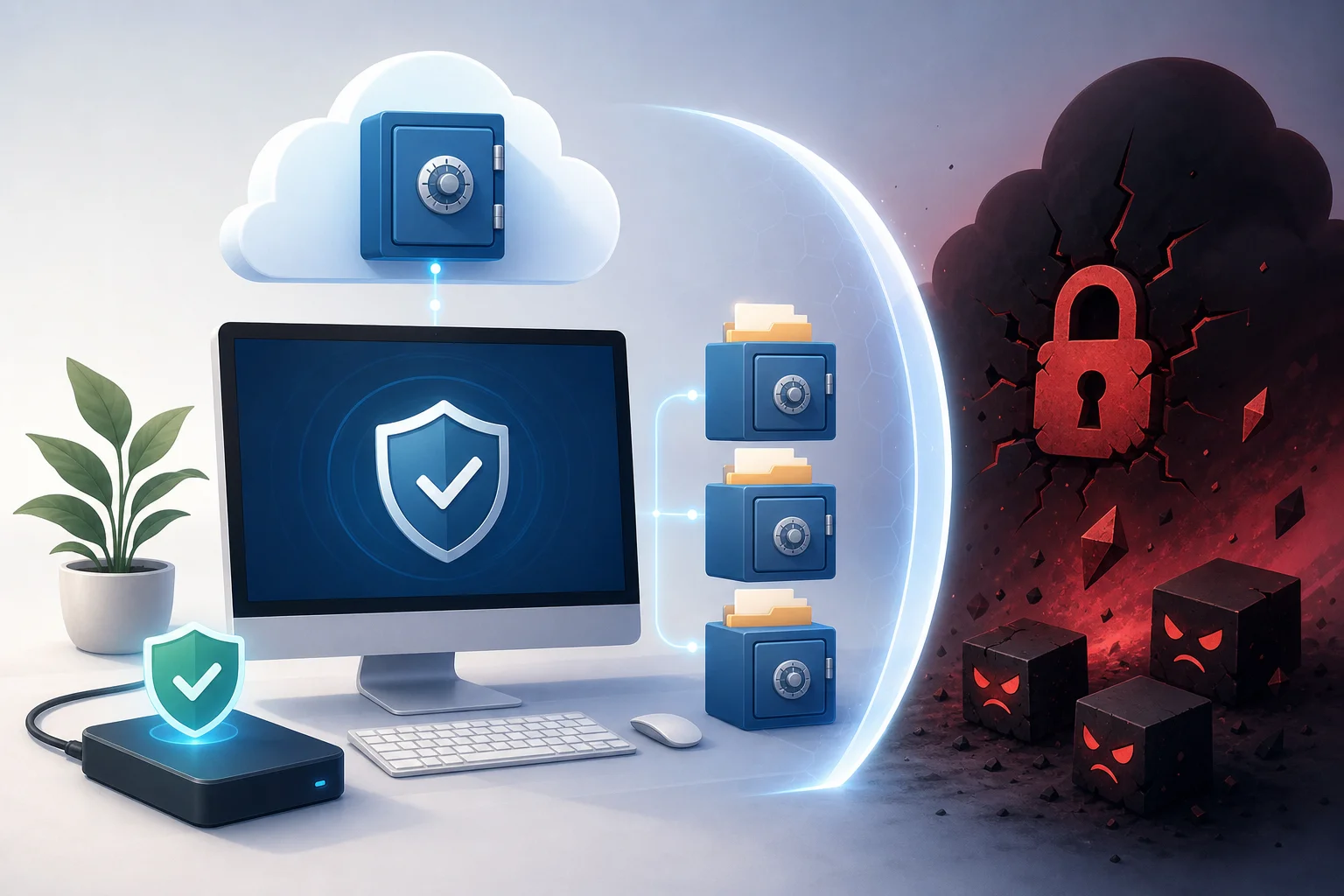
Антивирус снижает риск, но не даёт абсолютной гарантии. Поэтому резервные копии — главный способ не зависеть от злоумышленников. Платить выкуп опасно: нет гарантии, что ключ расшифровки пришлют, что он сработает и что украденные данные не опубликуют.
Надёжная стратегия backup строится так:
- 3 копии данных: рабочая версия и минимум две резервные;
- 2 разных носителя: например, внешний диск и облачное хранилище;
- 1 копия вне основной системы: offline-диск, immutable backup или облако с версионированием;
- регулярная проверка восстановления: копия бесполезна, если из неё нельзя восстановить файлы;
- раздельные учётные записи: ransomware не должен иметь доступ к управлению backup.
Для дома подойдут внешний диск, который подключается только на время копирования, и облако с историей версий. Для бизнеса лучше использовать резервное копирование с неизменяемыми копиями, отдельными правами и мониторингом ошибок.
Частые ошибки при защите от ransomware
Многие заражения происходят не из-за отсутствия антивируса, а из-за слабых привычек и неправильной настройки. Вот ошибки, которые стоит исправить в первую очередь.
Надежда только на антивирус
Даже лучшие антивирусы против шифровальщиков не заменяют обновления, резервные копии и ограничение прав. Если пользователь запускает вложения из неизвестных писем под администратором, риск остаётся высоким.
Хранение backup на постоянно подключённом диске
Если внешний диск всегда подключён, шифровальщик может зашифровать и его. Подключайте диск только на время копирования или используйте систему, где резервные копии недоступны обычному пользователю на запись.
Одинаковые пароли и отсутствие MFA
Если злоумышленник получил пароль от почты или VPN, он может зайти в систему без вредоносного файла. Используйте менеджер паролей и многофакторную аутентификацию для почты, облака, удалённого доступа и админских аккаунтов.
Игнорирование обновлений
Старые версии Windows, браузеров, Java, архиваторов и офисных пакетов повышают риск заражения. Обновления закрывают уязвимости, которые используются в реальных атаках.
Слишком широкие сетевые права
Если один пользователь имеет доступ ко всем общим папкам, заражение его компьютера может повредить данные всей компании. Разделяйте права по ролям и регулярно проверяйте доступы.
Антивирус для дома, фрилансера и бизнеса: что выбрать
Выбор зависит от того, какие данные вы защищаете и кто будет администрировать систему.
Для домашнего пользователя
Если у вас Windows 10 или Windows 11, начните с Microsoft Defender, включите защиту папок и настройте backup. Если хотите более удобный комплексный пакет с расширенной веб-защитой, рассмотрите Bitdefender, Kaspersky, ESET, Norton или Trend Micro.
Главное — не устанавливайте несколько полноценных антивирусов одновременно. Они могут конфликтовать, замедлять систему и мешать друг другу. Исключение — специальные инструменты второго мнения, если они совместимы и не дублируют постоянную защиту.
Для фрилансера и самозанятого
Фрилансеру важны документы клиентов, проекты, договоры и доступы. Выбирайте продукт с защитой папок, антифишингом и минимальной нагрузкой. Хорошие кандидаты — Bitdefender, ESET, Kaspersky, Microsoft Defender с правильной настройкой или Norton, если нужен комплексный пакет.
Отдельно защитите облака, почту и мессенджеры. Включите MFA, используйте менеджер паролей и храните копии проектов вне основного ноутбука.
Для малого бизнеса
Малому бизнесу лучше выбирать не домашние лицензии, а endpoint security с централизованной консолью. Важны политики, отчёты, удалённая изоляция устройства, контроль USB-носителей и защита серверов. Рассмотрите Sophos, Bitdefender GravityZone, ESET PROTECT, Kaspersky Endpoint Security, Trend Micro или Microsoft Defender for Business.
Также проверьте защиту почты, потому что фишинг остаётся частым входом. Для критичных данных настройте резервное копирование с неизменяемыми копиями и регулярными тестами восстановления.
Для компаний с повышенным риском
Если у компании есть серверы, удалённые сотрудники, персональные данные клиентов или непрерывные бизнес-процессы, обычного антивируса мало. Нужны EDR или XDR, мониторинг событий, реагирование на инциденты, сегментация сети и план восстановления.
В этом случае стоит рассмотреть управляемые сервисы MDR, внутренние правила реагирования и обучение сотрудников. Антивирус становится частью системы, а не единственной защитой.
FAQ: ответы на частые вопросы о защите от шифровальщиков
Какой антивирус лучше всего защищает от шифровальщиков?
Единственного лучшего варианта нет. Для дома часто достаточно Microsoft Defender с включённой защитой папок или платного пакета вроде Bitdefender, Kaspersky, ESET, Norton или Trend Micro. Для бизнеса лучше выбирать управляемые решения: Sophos, Bitdefender GravityZone, ESET PROTECT, Kaspersky Endpoint Security, Trend Micro или Microsoft Defender for Business.
Может ли антивирус расшифровать файлы после атаки?
Обычно нет. Антивирус может удалить вредоносную программу, остановить дальнейшее шифрование и иногда откатить изменения. Но расшифровка зависит от конкретного шифровальщика, ошибок в его коде и наличия ключей. Сначала проверьте бесплатные дешифраторы от известных проектов и вендоров, но не рассчитывайте на них как на основной план.
Стоит ли платить выкуп за расшифровку?
Платить выкуп не рекомендуется. Нет гарантии, что преступники пришлют рабочий ключ или не потребуют деньги снова. Кроме того, оплата поддерживает преступную схему. Надёжнее иметь резервные копии, план восстановления и обратиться к специалистам по реагированию.
Защитит ли бесплатный антивирус от ransomware?
Бесплатный антивирус может защитить от многих угроз, особенно если он регулярно обновляется. Но в бесплатных версиях часто меньше функций: нет расширенной защиты папок, централизованного управления, защиты почты или отката изменений. Для важных рабочих данных лучше рассмотреть платную защиту и обязательно настроить backup.
Нужно ли ставить два антивируса одновременно?
Обычно нет. Два полноценных антивируса с постоянной защитой могут конфликтовать. Лучше выбрать один основной продукт, правильно его настроить и при необходимости использовать совместимый сканер «второго мнения» без постоянного мониторинга.
Как понять, что компьютер заражён шифровальщиком?
Признаки включают массовое изменение расширений файлов, появление записок с требованием выкупа, невозможность открыть документы, высокую нагрузку на диск и странные процессы. Если заметили такие симптомы, отключите компьютер от сети и интернета, не перезагружайте без необходимости и обратитесь к специалисту.
Что делать в первые минуты после заражения?
Отключите устройство от сети: выньте кабель Ethernet, выключите Wi-Fi и VPN. Не подключайте резервные диски. Сфотографируйте записку с требованием выкупа, сохраните сведения об изменённых расширениях и обратитесь к ИТ-специалисту. Затем проверьте другие устройства и начните восстановление из чистых резервных копий.
Итог: какой вариант выбрать прямо сейчас
Если нужен быстрый и практичный выбор, действуйте так: на домашнем ПК включите Microsoft Defender, контролируемый доступ к папкам и резервное копирование; при повышенном риске выберите платный продукт с поведенческой защитой от ransomware, например Bitdefender, Kaspersky, ESET, Trend Micro или Norton; для бизнеса внедряйте управляемый endpoint security с EDR/MDR-возможностями, например Sophos, Microsoft Defender for Business, Bitdefender GravityZone, ESET PROTECT или аналогичное решение. Затем обязательно настройте backup по правилу 3-2-1, обновления, MFA и права доступа. Начните с этих шагов сегодня: проверьте защиту, добавьте важные папки, сделайте резервную копию и протестируйте восстановление.