Как избежать заражения шифровальщиками: практическое руководство по защите
Как избежать заражения шифровальщиками — один из главных вопросов для пользователей, администраторов и владельцев бизнеса. Шифровальщик, или ransomware, блокирует доступ к файлам и требует выкуп за расшифровку. В этой статье собраны практические меры: резервное копирование, обновления, защита почты, настройка прав доступа, контроль удаленного доступа и план действий при подозрении на заражение. Цель проста: снизить вероятность атаки и не потерять данные, даже если вредоносная программа все же попадет в систему.
Шифровальщики опасны не только тем, что портят документы, фотографии, базы данных и рабочие проекты. Они часто распространяются по сети, отключают защитные инструменты, удаляют теневые копии и пытаются зашифровать резервные хранилища. Поэтому одной антивирусной программы недостаточно. Нужна многоуровневая защита, где каждая мера закрывает отдельный путь атаки.

Что такое шифровальщик и как он заражает устройства
Шифровальщик — это вредоносная программа, которая шифрует файлы или блокирует систему, а затем показывает требование выкупа. Злоумышленники обещают дать ключ расшифровки после оплаты, но гарантий нет. Даже если ключ действительно пришлют, данные могут быть повреждены, а сама организация — повторно атакована.
Обычно заражение происходит не “само по себе”. Чаще есть конкретная точка входа: письмо с вложением, ссылка на фальшивый сайт, уязвимость в старом ПО, слабый пароль к удаленному рабочему столу или запуск пиратской программы. Понимание этих сценариев помогает выстроить защиту без лишней паники.
Основные каналы заражения
На практике шифровальщики чаще всего попадают в систему через следующие каналы:
- фишинговые письма с вредоносными вложениями или ссылками;
- документы с макросами, скриптами и архивами с паролем;
- взломанные учетные записи и слабые пароли;
- незащищенный RDP, VPN или панель администрирования;
- уязвимости в операционной системе, браузерах, офисных пакетах и серверах;
- пиратское ПО, “активаторы”, кейгены и сомнительные сборки;
- зараженные флешки и сетевые папки с широкими правами доступа;
- компрометация поставщика или удаленного подрядчика.
Важно учитывать, что атака может быть ручной. В этом случае злоумышленник сначала закрепляется в сети, изучает инфраструктуру, повышает привилегии, отключает защиту и только потом запускает шифрование. Поэтому профилактика должна включать не только защиту отдельного компьютера, но и контроль учетных записей, сетевых доступов и резервных копий.
Короткий план защиты от шифровальщиков
Если нужен быстрый чек-лист, начните с этих действий. Они закрывают самые частые причины заражения и помогают восстановиться без выплаты выкупа.
- Настройте резервное копирование по правилу 3-2-1.
- Регулярно обновляйте операционную систему, браузеры, офисные приложения и серверное ПО.
- Включите надежную защиту конечных устройств: антивирус, EDR или встроенные средства ОС.
- Ограничьте права пользователей и не работайте постоянно под администратором.
- Защитите почту от фишинга, вложений с макросами и подозрительных ссылок.
- Закройте открытый RDP из интернета или переведите доступ за VPN с MFA.
- Используйте уникальные сложные пароли и многофакторную аутентификацию.
- Сегментируйте сеть и ограничьте доступ к общим папкам.
- Обучите сотрудников распознавать подозрительные письма и запросы.
- Подготовьте план реагирования: кого уведомлять, что отключать, где искать резервные копии.
Такой набор мер не гарантирует абсолютную безопасность. Однако он заметно усложняет атаку и уменьшает ущерб, если заражение произойдет.
Резервное копирование как главная защита данных
Резервные копии — последняя линия обороны. Если файлы зашифрованы, а чистые копии доступны, компания или пользователь могут восстановиться без оплаты выкупа. Но резервное копирование должно быть правильно организовано. Обычная копия на подключенном сетевом диске может быть зашифрована вместе с остальными файлами.
Используйте правило 3-2-1
Классическое правило 3-2-1 выглядит так:
- 3 копии данных: рабочая версия и минимум две резервные;
- 2 разных типа носителей или хранилищ: например, локальный NAS и облачное хранилище;
- 1 копия вне основной инфраструктуры: офлайн-диск, объектное хранилище с неизменяемостью или удаленная площадка.
Для защиты от ransomware особенно полезны неизменяемые резервные копии. Это копии, которые нельзя изменить или удалить в течение заданного срока. В облаках такая функция часто называется object lock, immutability или retention lock. В корпоративной среде ее стоит включать для критичных данных.
Проверяйте восстановление, а не только создание копий
Ошибка многих организаций — считать, что наличие задания резервного копирования уже означает безопасность. На самом деле важно регулярно проводить тест восстановления. Копия может быть неполной, поврежденной, устаревшей или недоступной из-за неверных учетных данных.
Минимальный порядок проверки:
- Выберите несколько критичных файлов, баз или виртуальных машин.
- Восстановите их в тестовую среду, не затрагивая рабочую систему.
- Проверьте целостность данных и запуск приложений.
- Зафиксируйте время восстановления.
- Обновите инструкцию, если обнаружены ошибки.
Для домашнего пользователя проверка проще: откройте несколько файлов из резервной копии, убедитесь, что фотографии, документы и архивы читаются, а затем отключите внешний диск от компьютера.
Обновления и исправление уязвимостей
Обновления закрывают ошибки, которые могут использоваться для удаленного заражения. Чем дольше система работает без патчей, тем выше риск, что известная уязвимость будет применена против нее. Это касается не только Windows, macOS или Linux, но и браузеров, расширений, офисных пакетов, архиваторов, VPN-шлюзов, CMS, серверов баз данных и сетевого оборудования.
Что обновлять в первую очередь
Приоритет стоит расставлять по риску. В первую очередь обновляйте:
- операционные системы рабочих станций и серверов;
- браузеры и почтовые клиенты;
- Microsoft Office, LibreOffice и средства просмотра PDF;
- VPN, RDP-шлюзы, файрволы и маршрутизаторы;
- гипервизоры и платформы виртуализации;
- системы резервного копирования;
- публичные веб-приложения, CMS и плагины;
- Java, .NET, Python, Node.js и другие runtime-компоненты, если они используются.
В бизнес-среде полезно вести реестр активов. Невозможно качественно обновлять то, о чем никто не знает. Даже простая таблица с перечнем серверов, версий ПО и ответственных лиц лучше, чем отсутствие учета.
Как обновляться безопасно
Для домашних устройств обычно достаточно включить автоматические обновления. Для организаций подход должен быть более управляемым: тестовая группа, окно обслуживания, резервная копия перед критичным обновлением и мониторинг после установки.
При этом не стоит бесконечно откладывать патчи из-за страха “что-то сломать”. Уязвимые VPN-шлюзы, старые почтовые серверы и публичные панели управления часто становятся точкой входа для шифровальщиков. Баланс такой: сначала тест, затем быстрое развертывание на критичных системах.
Защита электронной почты и браузера
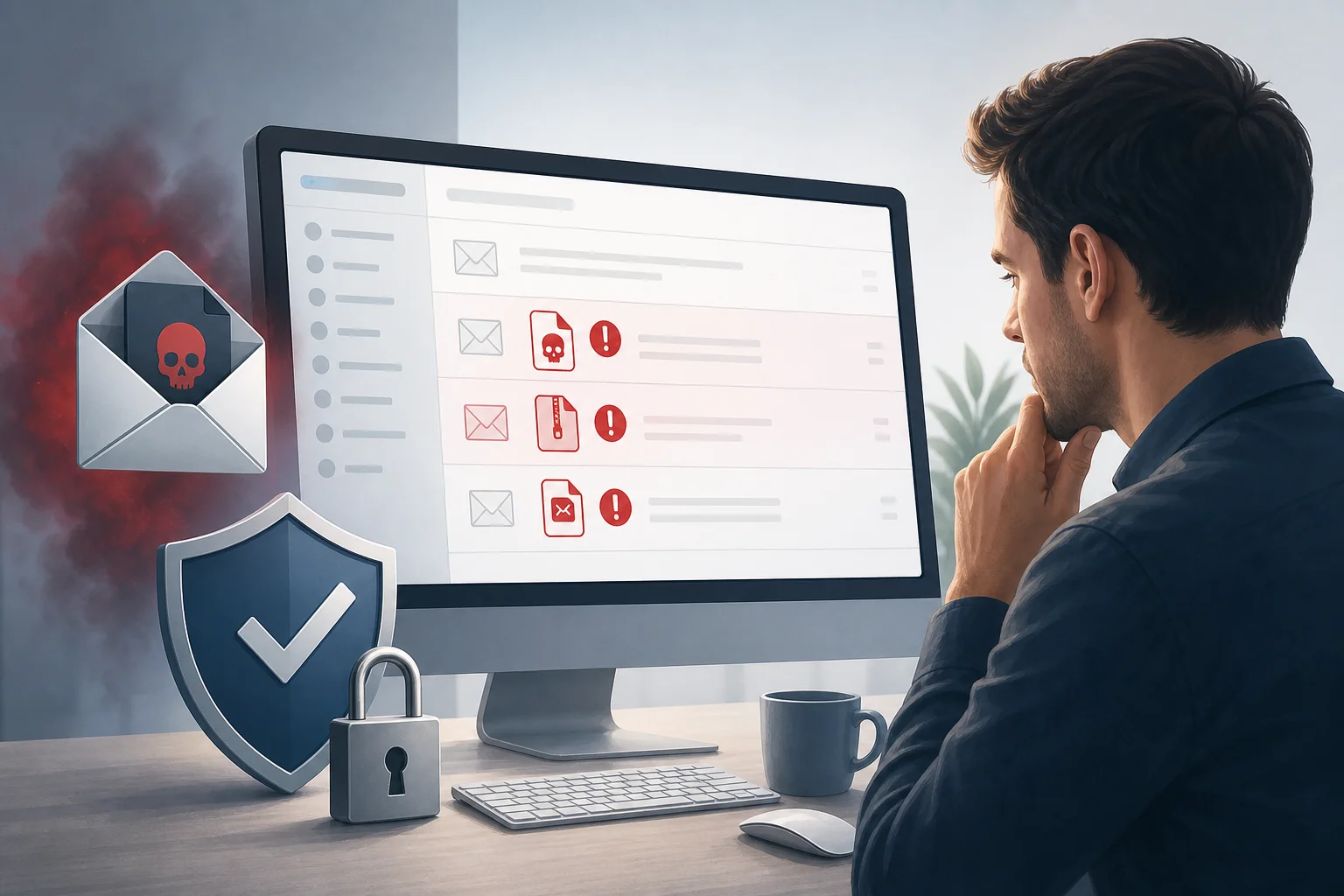
Фишинг остается одним из самых удобных способов доставки вредоносного кода. Письмо может выглядеть как счет, акт, уведомление от службы доставки, резюме, запрос от руководителя или сообщение от банка. Иногда злоумышленники копируют стиль реального контрагента и используют похожий домен.
Как распознать фишинговое письмо
Обращайте внимание на признаки риска:
- неожиданный файл или ссылка, особенно если отправитель торопит;
- архив с паролем, указанным в письме;
- просьба включить макросы или “разрешить редактирование”;
- адрес отправителя похож на настоящий, но содержит лишние символы;
- текст давит на страх, срочность или угрозу штрафа;
- ссылка ведет на домен, который не совпадает с официальным;
- вложение имеет двойное расширение, например
invoice.pdf.exe; - письмо пришло от знакомого, но написано необычным стилем.
Если есть сомнения, лучше связаться с отправителем по другому каналу: позвонить, написать в мессенджере или создать новое письмо на известный адрес. Не отвечайте прямо на подозрительное письмо, потому что адрес может быть подменен.
Настройки, которые снижают риск заражения через почту
Для организаций полезны технические меры:
- фильтрация вложений по типам файлов;
- блокировка исполняемых файлов в архивах;
- проверка ссылок и вложений в песочнице;
- настройка SPF, DKIM и DMARC для домена;
- запрет макросов из интернета;
- предупреждения о письмах от внешних отправителей;
- отдельные правила для финансовых документов и платежных запросов.
Для личной почты тоже есть простые шаги. Используйте современный почтовый сервис, включите двухфакторную аутентификацию, не открывайте подозрительные вложения и не вводите пароль после перехода по ссылке из письма. Лучше самостоятельно открыть сайт в браузере и войти через закладку или вручную набранный адрес.
Контроль прав доступа и учетных записей
Шифровальщик обычно шифрует только те файлы, к которым имеет доступ запущенный процесс. Если пользователь имеет права на все сетевые папки, ущерб будет гораздо больше. Поэтому принцип минимальных привилегий — один из самых важных методов защиты от шифровальщиков.
Не работайте под администратором постоянно
Повседневная учетная запись не должна иметь права администратора. Административные права нужны только для установки ПО, изменения системных настроек и обслуживания. Для этих задач лучше использовать отдельную учетную запись.
В компаниях стоит разделять роли:
- обычный пользователь — доступ только к своим рабочим данным;
- локальный администратор — ограниченно и по запросу;
- доменный администратор — только для задач администрирования домена;
- сервисные учетные записи — с минимальными разрешениями и без интерактивного входа;
- учетные записи подрядчиков — с ограниченным сроком действия.
Такой подход уменьшает вероятность того, что одна зараженная рабочая станция приведет к шифрованию всей сети.
Включите многофакторную аутентификацию
MFA защищает учетную запись даже в случае утечки пароля. Особенно важно включить многофакторную аутентификацию для:
- почты;
- VPN;
- облачных хранилищ;
- панелей администрирования;
- систем резервного копирования;
- учетных записей администраторов;
- удаленного доступа подрядчиков.
Лучше использовать приложения-аутентификаторы, аппаратные ключи или push-подтверждения с защитой от усталостных атак. SMS лучше, чем отсутствие второго фактора, но для критичных учетных записей надежнее применять более устойчивые методы.
Безопасный удаленный доступ
Открытый RDP в интернет — частая причина компрометации. Злоумышленники сканируют адреса, подбирают пароли, используют украденные учетные данные или атакуют уязвимости. После входа они могут отключить защиту, изучить сеть и запустить шифровальщик вручную.
Как защитить RDP, VPN и админ-панели
Используйте следующий порядок:
- Уберите прямой доступ к RDP из интернета.
- Разрешите подключение только через VPN или защищенный шлюз.
- Включите MFA для всех удаленных входов.
- Ограничьте доступ по IP, если это возможно.
- Настройте блокировку при множественных неудачных попытках входа.
- Используйте сложные уникальные пароли или ключевую аутентификацию.
- Ведите журналы входов и регулярно проверяйте аномалии.
- Закрывайте учетные записи бывших сотрудников и подрядчиков сразу после завершения работы.
Если используется удаленное администрирование серверов, заведите отдельные админ-учетные записи. Не используйте один общий логин для всей команды. Иначе при инциденте будет сложно понять, кто и когда выполнял действия.
Защитное ПО, EDR и встроенные функции системы
Антивирус не должен быть единственной линией обороны, но он необходим. Современные средства защиты проверяют файлы, поведение процессов, сетевые соединения, скрипты и попытки массового изменения данных. В корпоративной среде EDR помогает увидеть подозрительные действия: запуск PowerShell с опасными параметрами, отключение защитных служб, перебор учетных записей, удаление теневых копий.
Какие функции стоит включить
Для рабочих станций и серверов полезны следующие функции:
- защита в реальном времени;
- облачная проверка репутации файлов;
- контроль запуска скриптов;
- защита от эксплойтов;
- контроль доступа к папкам;
- обнаружение массового изменения файлов;
- запрет отключения защиты без подтверждения администратора;
- централизованные уведомления о событиях безопасности.
В Windows стоит обратить внимание на встроенные механизмы, такие как Microsoft Defender, Controlled Folder Access, SmartScreen, BitLocker, AppLocker или Windows Defender Application Control. В macOS и Linux также важно использовать штатные обновления, контроль разрешений, журналирование и проверенные средства защиты.
Не отключайте защиту ради удобства
Шифровальщики часто пытаются отключить антивирус, удалить резервные копии и остановить службы безопасности. Поэтому пользователи не должны иметь возможность отключать защиту без причины. Если программа мешает работе, лучше настроить исключение точечно и после анализа, а не выключать все целиком.
Исключения в антивирусе должны быть минимальными. Нельзя добавлять в исключения всю папку загрузок, почтовые вложения, сетевые диски или каталоги, куда пользователи могут записывать файлы.
Сегментация сети и защита общих папок
Если все устройства находятся в одной плоской сети, шифровальщику проще распространяться. Сегментация ограничивает движение внутри инфраструктуры. Даже если заражена одна рабочая станция, вредоносной программе будет сложнее добраться до серверов, резервных хранилищ и критичных баз данных.
Что разделять в сети
Минимально стоит разделить:
- рабочие станции сотрудников;
- серверы с критичными данными;
- бухгалтерские и финансовые системы;
- системы резервного копирования;
- Wi-Fi для гостей;
- устройства интернета вещей;
- тестовые и производственные среды;
- администраторские рабочие станции.
Доступ между сегментами должен быть разрешен только по нужным портам и только тем пользователям или сервисам, которым он действительно нужен. Например, бухгалтеру не нужен доступ к серверу разработки, а гостевой Wi-Fi не должен видеть внутренние файловые ресурсы.
Как настроить общие папки
Общие папки часто становятся основной целью шифрования. Поэтому права нужно выдавать по группам, а не каждому пользователю вручную. Удаляйте устаревшие разрешения и регулярно проверяйте, у кого есть доступ на запись.
Хорошая практика:
- давать право на запись только тем, кто реально редактирует файлы;
- отделять архивные данные от текущих рабочих папок;
- включить журналирование изменений для критичных каталогов;
- использовать квоты и контроль аномального поведения;
- не подключать резервные копии как обычные сетевые диски;
- ограничить доступ сервисных учетных записей.
Если пользователь должен только читать инструкции или шаблоны, ему не нужно право на изменение. Это простое правило сильно снижает возможный ущерб.
Безопасная работа с файлами, флешками и программами
Многие заражения начинаются с привычного действия: скачать файл, открыть архив, установить “нужную утилиту”, подключить флешку или запустить неизвестный установщик. Поэтому цифровая гигиена важна не меньше технических настроек.
Проверяйте источники программ
Скачивайте приложения только с официальных сайтов, проверенных магазинов или внутренних корпоративных порталов. Избегайте пиратского ПО, “активаторов”, взломанных версий и сборок из случайных форумов. Такие файлы часто маскируются под полезные инструменты, но могут содержать трояны, стилеры и шифровальщики.
Перед установкой задайте себе три вопроса:
- Нужна ли эта программа для работы?
- Доверяю ли я источнику?
- Есть ли цифровая подпись или репутация у файла?
Если ответ отрицательный, лучше не запускать установщик. В компании установка нового ПО должна проходить через заявку или согласованный каталог приложений.
Ограничьте автозапуск и использование USB-носителей
Флешки могут переносить вредоносные файлы между устройствами. Для личного компьютера достаточно отключить автозапуск и проверять носители антивирусом. В организации стоит ввести политику: разрешать только доверенные USB-накопители, запрещать неизвестные устройства и вести учет носителей с важными данными.
Если сотрудники обмениваются файлами с контрагентами, лучше использовать защищенный облачный портал или корпоративное хранилище, а не случайные архивы в почте и флешки без контроля.
Сравнение мер защиты от шифровальщиков
Ниже — краткая таблица, которая помогает расставить приоритеты. Она полезна, если нужно быстро понять, с чего начать.
| Мера защиты | От чего помогает | Что важно проверить |
|---|---|---|
| Резервные копии 3-2-1 | Потеря данных после шифрования | Есть офлайн или неизменяемая копия, восстановление протестировано |
| Обновления ПО | Эксплуатация известных уязвимостей | Патчи установлены на ОС, браузеры, VPN, серверы и приложения |
| MFA | Вход по украденному паролю | Второй фактор включен для почты, VPN, админов и облака |
| Ограничение прав | Массовое шифрование сетевых папок | Пользователи не имеют лишних прав на запись |
| Защита почты | Фишинг и вредоносные вложения | Макросы из интернета заблокированы, вложения фильтруются |
| Защита RDP и VPN | Взлом удаленного доступа | Нет открытого RDP, включены MFA и журналирование |
| EDR или антивирус | Запуск вредоносных процессов | Защита включена, события централизованно отслеживаются |
| Сегментация сети | Распространение атаки внутри сети | Критичные серверы отделены, доступ ограничен |
| Обучение сотрудников | Ошибки при работе с письмами и файлами | Есть понятные инструкции и регулярные проверки знаний |
Начинайте с резервных копий, обновлений, MFA и защиты почты. Затем переходите к сегментации, EDR, контролю приложений и более тонкой настройке прав.
Пошаговая настройка защиты для домашнего пользователя
Домашнему пользователю не нужна сложная корпоративная инфраструктура. Но базовые меры обязательны, если на компьютере есть важные документы, фотографии, учебные материалы или рабочие файлы.
- Включите автоматические обновления. Обновляйте ОС, браузер, офисные приложения и мессенджеры.
- Настройте резервное копирование. Используйте внешний диск и облачное хранилище. Внешний диск отключайте после копирования.
- Проверьте антивирус. Убедитесь, что защита в реальном времени включена и базы обновляются.
- Не используйте пиратские программы. Особенно опасны активаторы, неизвестные сборки и “бесплатные” версии платного ПО.
- Включите двухфакторную аутентификацию. Начните с почты, потому что через нее можно восстановить доступ к другим сервисам.
- Осторожно открывайте вложения. Не запускайте файлы из неожиданных писем и архивов с паролем.
- Создайте отдельную учетную запись без прав администратора. Используйте ее для повседневной работы.
- Отключите автозапуск носителей. Проверяйте флешки перед открытием файлов.
- Храните важные пароли в менеджере паролей. Не повторяйте один пароль на разных сайтах.
- Запишите план восстановления. Где лежат копии, какой пароль от облака, как переустановить систему.
Эти шаги занимают немного времени, но сильно повышают устойчивость к заражению шифровальщиками.
Пошаговая настройка защиты для малого бизнеса
Малому бизнесу часто кажется, что он неинтересен злоумышленникам. На практике атаки могут быть автоматизированными, а последствия — серьезными: остановка продаж, недоступность бухгалтерии, потеря клиентских документов, простой сотрудников. Поэтому нужен простой, но системный план.
- Назначьте ответственного за безопасность. Это может быть штатный специалист, внешний администратор или владелец процесса.
- Составьте список критичных данных. Бухгалтерия, CRM, базы клиентов, договоры, производственные файлы, почта.
- Настройте резервное копирование с неизменяемой копией. Проверьте восстановление не реже, чем после значимых изменений в инфраструктуре.
- Включите MFA для почты, VPN и администраторов. Не откладывайте этот шаг.
- Закройте прямой RDP. Используйте VPN, ограничение по IP и журналирование входов.
- Обновите серверы и сетевое оборудование. Особенно публичные сервисы и VPN.
- Ограничьте права сотрудников. Доступ к папкам должен соответствовать роли, а не выдаваться “на всякий случай”.
- Настройте защиту почты. Блокируйте опасные вложения, макросы и поддельные домены.
- Внедрите централизованный антивирус или EDR. Важно видеть состояние всех устройств.
- Проведите короткое обучение. Объясните сотрудникам, куда пересылать подозрительные письма и что нельзя открывать.
- Подготовьте план реагирования. Кто отключает сеть, кто связывается с подрядчиком, кто принимает решение о восстановлении.
Главное — не пытаться сделать все идеально за один день. Лучше внедрять меры по приоритету и фиксировать прогресс.
Что делать при подозрении на заражение
Если вы заметили странные расширения файлов, записку с требованием выкупа, резкое замедление системы, массовое переименование документов или предупреждения защиты, действуйте быстро. Цель — остановить распространение и сохранить следы для анализа.

Первые действия
- Отключите устройство от сети. Вытащите кабель Ethernet, выключите Wi-Fi или изолируйте порт на коммутаторе.
- Не выключайте компьютер без необходимости. Иногда в памяти могут быть полезные данные для расследования. Если шифрование активно и остановить его нельзя, решение зависит от ситуации.
- Не подключайте резервные диски. Иначе они тоже могут быть зашифрованы.
- Сообщите ответственному лицу. В компании это ИТ-администратор, служба безопасности или внешний подрядчик.
- Зафиксируйте симптомы. Сфотографируйте сообщение вымогателей, запишите время, имя устройства, пользователя и последние действия.
- Не платите выкуп поспешно. Оплата не гарантирует восстановление и может привести к повторным требованиям.
- Проверьте другие устройства. Ищите похожие признаки, подозрительные входы и новые учетные записи.
- Восстанавливайтесь только из чистых копий. Перед восстановлением убедитесь, что источник заражения устранен.
Домашнему пользователю после изоляции устройства стоит обратиться к специалисту или использовать проверенные ресурсы для определения семейства шифровальщика. Иногда для старых вариантов существуют бесплатные дешифраторы, но запуск случайных “дешифраторов” из интернета опасен.
Чего не стоит делать
Не переименовывайте массово зашифрованные файлы и не удаляйте записку вымогателей до анализа. Не форматируйте диск, если есть шанс на восстановление или расследование. Не вводите учетные данные на зараженном устройстве. Не подключайте к нему облачные папки, внешние диски и телефоны.
Если инцидент произошел в компании, важно сохранить журналы: события входа, сетевые логи, логи антивируса, VPN, почтового шлюза и системы резервного копирования. Они помогут понять точку входа и не восстановить уязвимую конфигурацию снова.
Частые ошибки, которые повышают риск
Даже при наличии защитных инструментов ошибки в процессах могут привести к заражению. Самые опасные из них повторяются часто.
Одна резервная копия на подключенном диске
Если резервный диск постоянно подключен к компьютеру или серверу, шифровальщик может добраться до него. Копии должны быть изолированы: офлайн, в отдельном сегменте, с отдельными учетными данными или с режимом неизменяемости.
Один пароль для разных сервисов
Повтор пароля делает атаку проще. Утекший пароль от старого сайта может открыть доступ к почте, облаку или VPN. Используйте менеджер паролей и уникальные пароли для каждого сервиса.
Лишние права на сетевые папки
Права “для всех на запись” удобны, но опасны. Если заражается один компьютер, вредоносная программа может зашифровать общие документы всего отдела. Права нужно пересматривать регулярно.
Отложенные обновления без срока
Иногда обновления откладывают из-за занятости или страха несовместимости. Но если публичный сервис месяцами остается уязвимым, риск растет. Нужен понятный процесс установки патчей.
Отсутствие плана реагирования
Во время инцидента люди нервничают и принимают хаотичные решения. Готовая инструкция экономит время: кто изолирует устройства, кто проверяет резервные копии, кто общается с руководством и клиентами.
FAQ о том, как избежать заражения шифровальщиками
Можно ли полностью защититься от шифровальщиков
Полностью исключить риск нельзя. Но можно сильно снизить вероятность заражения и подготовиться к восстановлению. Для этого нужны резервные копии, обновления, MFA, ограничение прав, защита почты и контроль удаленного доступа.
Поможет ли антивирус от ransomware
Антивирус помогает обнаруживать многие угрозы, но не заменяет остальные меры. Если пользователь сам запускает вредоносный файл или злоумышленник входит через украденный пароль, одной защиты может быть недостаточно. Используйте антивирус вместе с резервными копиями, обновлениями и MFA.
Нужно ли платить выкуп за расшифровку файлов
Платить выкуп рискованно. Нет гарантии, что вы получите рабочий ключ или что злоумышленники не потребуют деньги снова. Сначала изолируйте устройства, проверьте резервные копии, определите тип шифровальщика и обратитесь к специалистам.
Защитит ли облачное хранилище от шифровальщика
Облако может помочь, если в нем есть история версий, корзина и защита от массового удаления. Но синхронизируемая папка тоже может получить зашифрованные версии файлов. Поэтому важно включить версионирование и иметь отдельную резервную копию.
Какие файлы чаще всего шифруются
Шифровальщики обычно нацелены на документы, таблицы, презентации, базы данных, фотографии, архивы, проекты и файлы на сетевых дисках. Некоторые варианты также пытаются остановить базы данных и зашифровать виртуальные машины.
Как понять, что письмо опасно
Опасное письмо часто требует срочного действия, содержит неожиданное вложение, просит включить макросы или ведет на странный домен. Если письмо связано с оплатой, штрафом, доставкой или просьбой руководителя, проверьте его по другому каналу.
Что важнее всего сделать сегодня
Если времени мало, сделайте три вещи: проверьте резервные копии, включите MFA для почты и обновите систему. Затем закройте прямой удаленный доступ и ограничьте права на общие папки.
Практический чек-лист на неделю
Чтобы не перегружать себя, распределите задачи на несколько дней.
День 1: резервные копии
Проверьте, какие данные критичны. Настройте копирование. Убедитесь, что хотя бы одна копия недоступна для обычного пользователя и не подключена постоянно.
День 2: обновления
Обновите ОС, браузеры, офисные приложения, VPN и сетевое оборудование. Удалите программы, которые больше не используются.
День 3: учетные записи
Включите MFA. Смените повторяющиеся пароли. Удалите старые учетные записи. Разделите обычные и административные права.
День 4: почта и файлы
Проверьте настройки фильтрации. Запретите макросы из интернета. Объясните пользователям, как сообщать о подозрительных письмах.
День 5: удаленный доступ
Закройте открытый RDP. Настройте VPN, MFA, ограничение по IP и журналирование входов.
День 6: сетевые папки
Проверьте права на запись. Уберите доступ “для всех”. Разделите важные каталоги и включите журналирование изменений.
День 7: план реагирования
Запишите короткую инструкцию: кого уведомлять, как изолировать устройство, где находятся копии, кто принимает решение о восстановлении. Проведите пробный тест.
Заключение
Чтобы избежать заражения шифровальщиками, не полагайтесь на одну меру. Настройте резервные копии, регулярно обновляйте системы, защищайте почту, включите MFA, ограничьте права и закройте слабые места удаленного доступа. Начните сегодня с проверки резервных копий и включения двухфакторной аутентификации, а затем последовательно укрепляйте остальные уровни защиты.