Восстановление данных после вируса шифровальщика: что делать и как снизить потери
Восстановление данных после вируса шифровальщик начинается не с поиска «волшебной» программы, а с правильных действий в первые минуты после обнаружения атаки. Нужно изолировать заражённое устройство, сохранить зашифрованные файлы, определить тип вымогателя, проверить резервные копии и только затем выбирать метод восстановления. В этой статье разберём, что делать сразу, какие способы реально помогают вернуть файлы после ransomware, когда обращаться к специалистам и как защититься от повторного заражения.
Вирус-шифровальщик, или ransomware, блокирует доступ к данным с помощью шифрования и требует выкуп за ключ. Однако платить злоумышленникам опасно: нет гарантии, что ключ будет выдан, а сама оплата может спровоцировать новые атаки. Гораздо безопаснее действовать по плану и не ухудшать ситуацию поспешными действиями.
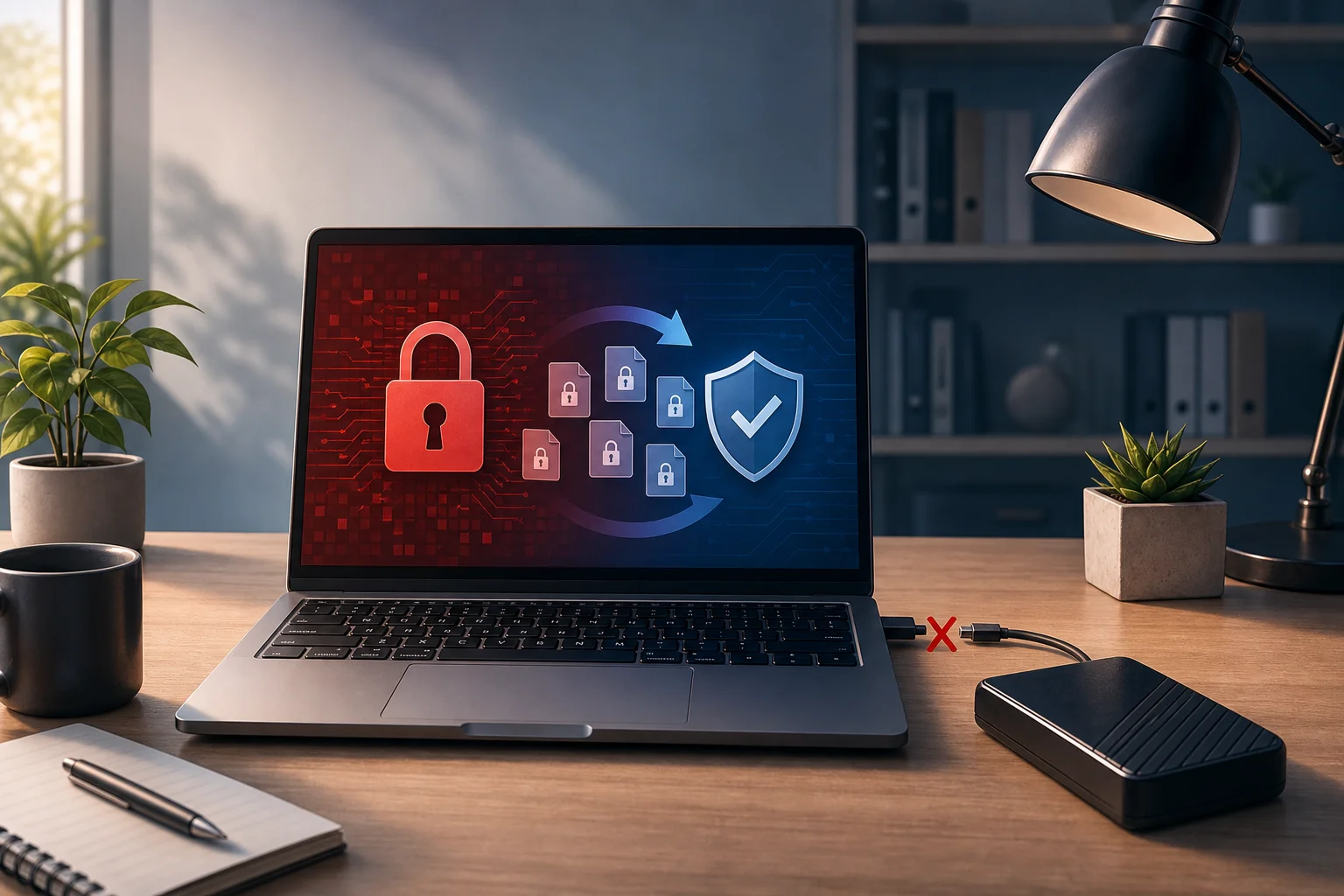
Что такое вирус-шифровальщик и как он повреждает данные
Шифровальщик — это вредоносная программа, которая находит документы, архивы, базы данных, фотографии, проекты, виртуальные машины и другие ценные файлы, а затем шифрует их. После этого обычно появляется записка с требованием выкупа. Файлы могут получить новое расширение, например .locked, .encrypted, .crypt, .lockbit или другое, зависящее от семейства вредоноса.
Важно понимать: в большинстве современных атак данные не просто «переименованы». Они действительно зашифрованы криптографическим алгоритмом. Поэтому ручная смена расширения почти никогда не помогает. Более того, неосторожные попытки «лечения» могут удалить следы, которые нужны для анализа.
Чаще всего шифровальщики попадают в систему через:
- вложения в фишинговых письмах;
- заражённые документы с макросами;
- взломанный удалённый доступ RDP или VPN;
- уязвимости в старом ПО;
- пиратские активаторы и нелегальные сборки программ;
- заражённые сайты и загрузчики;
- скомпрометированные учётные записи администратора.
В корпоративной среде атака может распространяться по сети. В этом случае страдают не только рабочие станции, но и серверы, сетевые папки, NAS, резервные хранилища и облачные синхронизации.
Первые действия при заражении шифровальщиком
Главная цель первых минут — остановить распространение и сохранить максимум информации для восстановления. Не перезагружайте компьютер без необходимости и не запускайте случайные дешифраторы из интернета.
Пошаговый план на первые 30 минут
- Отключите устройство от сети. Выньте сетевой кабель, отключите Wi‑Fi и Bluetooth. Если заражён сервер, изолируйте его от локальной сети.
- Не удаляйте зашифрованные файлы и записку вымогателя. Они помогут определить семейство ransomware и подобрать возможный дешифратор.
- Не форматируйте диск. Форматирование усложнит восстановление и может уничтожить теневые копии или остатки исходных файлов.
- Сделайте копию заражённого носителя. Если есть возможность, создайте побитовый образ диска или хотя бы скопируйте зашифрованные данные на внешний накопитель.
- Зафиксируйте признаки атаки. Сохраните расширения файлов, текст записки, адреса кошельков, email злоумышленников, время начала шифрования.
- Проверьте другие устройства. Отключите общие папки, NAS и внешние диски, чтобы шифровальщик не добрался до них.
- Обратитесь к ИБ-специалисту или администратору. Особенно если заражение произошло в компании.
Такой порядок действий снижает риск потери данных и помогает выбрать корректную стратегию восстановления.
Чего нельзя делать после атаки ransomware
После заражения легко совершить ошибку. Некоторые действия кажутся логичными, но на практике ухудшают ситуацию.
Не рекомендуется:
- платить выкуп без консультации со специалистами;
- скачивать «универсальные дешифраторы» с неизвестных сайтов;
- устанавливать новые программы на заражённый диск;
- запускать очистку системы до сохранения доказательств;
- удалять записки вымогателей и подозрительные файлы;
- перезаписывать данные большими объёмами новых файлов;
- подключать резервные диски к заражённой системе;
- пытаться восстановить сервер поверх старой системы без анализа причины атаки.
Особенно опасны фальшивые сервисы восстановления. Они могут брать деньги за бесплатные инструменты, воровать данные или повторно заражать компьютер.
Как определить тип шифровальщика
Идентификация семейства ransomware — важный этап. От него зависит, есть ли бесплатный дешифратор, какие файлы нужны для анализа и насколько реалистично восстановление без резервной копии.
Обратите внимание на следующие признаки:
- новое расширение файлов;
- имя и содержание ransom note, то есть записки с требованием выкупа;
- email, Telegram, Tor-сайт или другой контакт злоумышленников;
- изменённые обои рабочего стола;
- названия подозрительных процессов;
- время массового изменения файлов;
- события в журналах Windows, Linux или сетевого оборудования.
Для первичной проверки можно использовать известные сервисы идентификации ransomware. Обычно они просят загрузить записку и несколько зашифрованных файлов. При этом не стоит отправлять конфиденциальные документы. Лучше выбрать нейтральные файлы без персональных данных.
Где искать дешифратор
Безопасные источники для проверки:
- проект No More Ransom;
- сайты крупных антивирусных лабораторий;
- официальные базы дешифраторов поставщиков ИБ-решений;
- рекомендации национальных центров реагирования на компьютерные инциденты;
- консультации профильных специалистов по восстановлению данных.
Если дешифратор найден, сначала тестируйте его на копиях файлов, а не на единственном экземпляре. Это защитит от дополнительного повреждения данных.

Способы восстановления данных после вируса-шифровальщика
Не существует одного метода, который подходит всем. Выбор зависит от типа шифровальщика, наличия резервных копий, состояния диска, версии операционной системы и того, были ли исходные файлы удалены после шифрования.
Сравнение основных методов восстановления
| Метод | Когда подходит | Преимущества | Ограничения |
|---|---|---|---|
| Восстановление из резервной копии | Есть чистый backup до атаки | Самый надёжный путь | Нужно убедиться, что копия не заражена |
| Официальный дешифратор | Семейство ransomware уже изучено | Может вернуть файлы без выкупа | Доступен не для всех шифровальщиков |
| Теневые копии Windows | Shadow copies не удалены | Быстро для отдельных файлов и папок | Многие вымогатели удаляют копии |
| История файлов и точки восстановления | Функции были включены заранее | Удобно для домашних ПК | Не всегда сохраняет все типы данных |
| Восстановление удалённых исходников | Шифровальщик создал копию и удалил оригинал | Иногда помогает частично | Нужен минимум перезаписи диска |
| Облачные версии файлов | Использовались Google Drive, OneDrive, Dropbox или аналоги | Можно откатить изменения | Зависит от тарифов и срока хранения версий |
| Профессиональная лаборатория | Данные критичны, ситуация сложная | Глубокий анализ и безопасная работа с носителем | Требует времени и бюджета |
Ниже разберём эти варианты подробнее.
Восстановление из резервных копий
Если у вас есть актуальная резервная копия, это лучший сценарий. Но перед восстановлением важно убедиться, что backup создан до заражения и не содержит вредоносных файлов.
Правильный порядок действий:
- Очистите или переустановите заражённую систему.
- Закройте уязвимость, через которую произошла атака.
- Проверьте резервную копию антивирусом и средствами EDR, если они есть.
- Восстановите данные в изолированную среду.
- Проверьте целостность документов, баз и приложений.
- Только затем возвращайте систему в рабочую сеть.
Для бизнеса особенно важно не восстанавливать сервер в старую скомпрометированную инфраструктуру. Если злоумышленники сохранили доступ, шифрование может повториться.
Какие резервные копии считаются безопасными
Наиболее устойчивый вариант — правило 3-2-1:
- 3 копии данных;
- 2 разных типа носителей или хранилищ;
- 1 копия вне основной сети или в неизменяемом хранилище.
Хорошо помогают offline-backup, WORM-хранилища, immutable snapshots, отдельные учётные записи для backup-системы и регулярные тесты восстановления. Важно не только делать копии, но и проверять, что из них действительно можно восстановиться.
Дешифраторы для ransomware
Иногда специалисты находят ошибки в реализации шифрования, получают ключи после задержания группировки или публикуют бесплатные инструменты. Тогда восстановление возможно без оплаты выкупа.
Однако дешифраторы работают только для конкретных семейств и версий. Если инструмент предназначен для одного варианта ransomware, он не расшифрует файлы другого. В худшем случае он может повредить копии, если использовать его неправильно.
Перед запуском дешифратора:
- сделайте копию зашифрованных данных;
- прочитайте инструкцию производителя;
- проверьте цифровую подпись или источник загрузки;
- используйте тестовую папку;
- сохраните отчёт о результате.
Если дешифратор просит загрузить приватные документы на неизвестный сайт, лучше остановиться. Безопасные инструменты обычно публикуются известными организациями и сопровождаются понятной документацией.
Теневые копии, версии файлов и точки восстановления
В Windows могут помочь теневые копии тома, история файлов и предыдущие версии. Они позволяют вернуть файл или папку к состоянию до шифрования. Но многие современные шифровальщики пытаются удалить shadow copies командой вроде vssadmin delete shadows.
Проверить предыдущие версии можно так:
- Откройте свойства папки или файла.
- Перейдите на вкладку «Предыдущие версии».
- Выберите дату до атаки.
- Скопируйте данные в безопасное место.
- Проверьте результат.
Если стандартный интерфейс ничего не показывает, иногда помогают специализированные инструменты для просмотра теневых копий. Но устанавливать их нужно на отдельный чистый компьютер или работать с образом диска.
В macOS похожую роль может выполнять Time Machine. В Linux — снимки Btrfs, ZFS, LVM или резервные копии через rsync, Borg, Restic и другие системы. Суть одна: нужен снимок до момента шифрования.
Восстановление удалённых исходных файлов
Некоторые шифровальщики создают зашифрованную копию файла, а оригинал удаляют. В такой ситуации часть исходников можно попытаться восстановить как удалённые файлы. Шансы зависят от того, были ли перезаписаны соответствующие области диска.
Этот метод особенно чувствителен к действиям пользователя. Чем больше вы работаете с диском после атаки, тем ниже вероятность успеха. Поэтому важно сразу прекратить запись на носитель и сделать образ.
Рекомендации:
- не устанавливайте программы восстановления на заражённый диск;
- не сохраняйте найденные файлы на тот же носитель;
- сначала создайте образ, затем работайте с копией;
- используйте режим только чтения, если возможно;
- проверяйте восстановленные файлы на целостность.
Метод чаще даёт частичный результат. Он может вернуть фотографии, документы, архивы или отдельные базы, но не гарантирует полного восстановления структуры папок.
Облачные хранилища и синхронизация
Если файлы синхронизировались с облаком, шифровальщик мог отправить туда уже зашифрованные версии. Но многие облачные сервисы хранят историю изменений. Поэтому можно откатить отдельные документы, папки или весь аккаунт к моменту до атаки.
Проверьте:
- историю версий файлов;
- корзину облачного сервиса;
- функцию массового восстановления после ransomware;
- журналы активности;
- подключённые устройства и приложения;
- доступы сторонних пользователей.
После восстановления обязательно смените пароль, включите многофакторную аутентификацию и отключите неизвестные сессии. Иначе злоумышленники могут снова получить доступ.
Когда нужна профессиональная помощь
Домашний пользователь может самостоятельно проверить backup, теневые копии и официальные дешифраторы. Но в ряде случаев лучше сразу обращаться к специалистам.
Профессиональная помощь нужна, если:
- зашифрованы бухгалтерские базы, CRM, ERP или медицинские данные;
- атакованы серверы, домен Active Directory, NAS или виртуальная инфраструктура;
- нет резервных копий;
- носитель физически повреждён;
- нужно сохранить доказательства для расследования;
- есть риск утечки персональных данных;
- злоумышленники всё ещё имеют доступ к сети;
- требуется восстановить работу бизнеса с минимальным простоем.
Специалисты сначала создают копии носителей, анализируют вредоносное ПО, проверяют логи, ищут точку входа и оценивают варианты восстановления. Такой подход безопаснее, чем хаотичные попытки вернуть файлы.
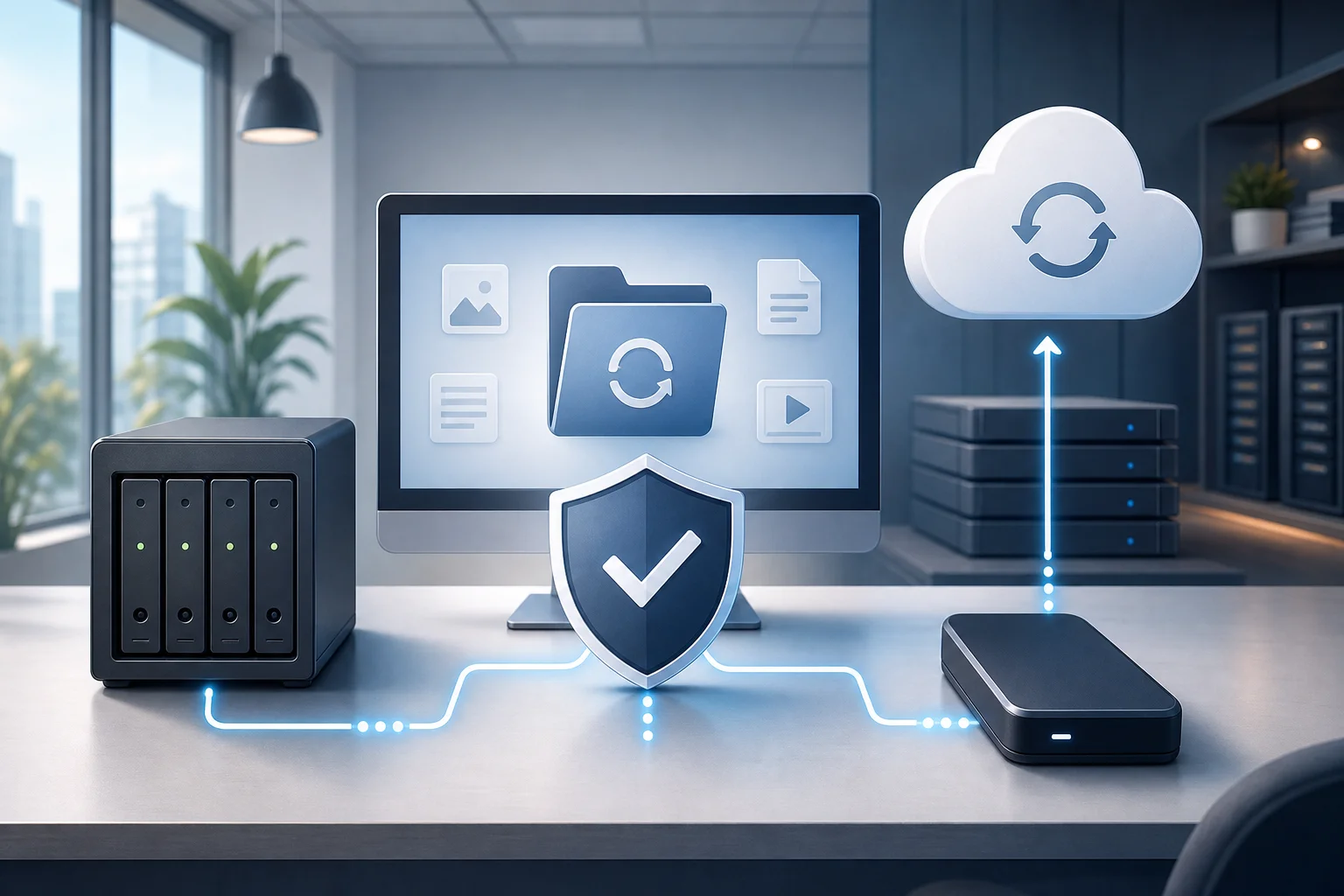
Как проверить, что система очищена
Восстановить файлы недостаточно. Нужно убедиться, что шифровальщик удалён, а путь проникновения закрыт. Иначе атака может повториться.
Минимальный чек-лист:
- Обновите операционную систему и все критичные приложения.
- Удалите неизвестные учётные записи.
- Смените пароли, особенно у администраторов.
- Включите многофакторную аутентификацию.
- Проверьте автозагрузку, службы и планировщик задач.
- Проанализируйте RDP, VPN, почтовые шлюзы и журналы входов.
- Просканируйте систему надёжным антивирусом или EDR.
- Проверьте сетевые папки и backup-хранилища.
- Ограничьте права пользователей по принципу минимальных привилегий.
- Настройте мониторинг подозрительной активности.
Для компаний полезно провести разбор инцидента. Он должен ответить на три вопроса: как атакующие вошли, что они успели сделать и какие меры исключат повторение.
Как защититься от повторного шифрования
Профилактика дешевле восстановления. Даже если данные удалось вернуть, стоит пересмотреть защиту.
Резервное копирование
Настройте регулярные копии важных данных. Храните хотя бы одну копию вне основной сети. Используйте отдельные учётные записи для доступа к backup. Периодически проводите тестовое восстановление.
Обновления и уязвимости
Устаревшие системы и программы часто становятся точкой входа. Обновляйте Windows, Linux, macOS, офисные пакеты, браузеры, VPN-шлюзы, гипервизоры и сетевые устройства. Для бизнеса важен процесс управления уязвимостями.
Защита удалённого доступа
Если используется RDP, не открывайте его напрямую в интернет. Применяйте VPN, MFA, ограничение по IP, сложные пароли, блокировку перебора и журналирование входов. Удалённый доступ должен быть виден администратору, а не жить «сам по себе».
Права пользователей
Пользователь, который работает с правами администратора, повышает ущерб от атаки. Разделяйте обычные и административные учётные записи. Не давайте доступ к сетевым папкам «на всякий случай».
Обучение сотрудников
Фишинговые письма остаются распространённым способом заражения. Объясните сотрудникам, как проверять отправителя, вложения, ссылки и запросы на срочные платежи. Чем раньше человек заметит подозрительное письмо, тем ниже риск инцидента.
Сегментация сети
Не все устройства должны видеть друг друга. Разделяйте рабочие станции, серверы, резервные хранилища, камеры, гостевой Wi‑Fi и критичные системы. Тогда заражение одного компьютера не приведёт автоматически к шифрованию всей сети.
FAQ о восстановлении после шифровальщика
Можно ли восстановить файлы после вируса-шифровальщика без выкупа?
Да, иногда можно. Самые реальные варианты — чистая резервная копия, официальный дешифратор, теневые копии, облачные версии файлов или восстановление удалённых оригиналов. Если ничего из этого нет, шансы зависят от конкретного ransomware.
Нужно ли платить выкуп за расшифровку данных?
Платить рискованно. Злоумышленники могут не прислать ключ, прислать нерабочий инструмент или потребовать больше денег. Кроме того, оплата не устраняет уязвимость, через которую произошла атака.
Поможет ли переименование файлов вернуть доступ?
Почти никогда. Новое расширение обычно лишь внешний признак. Содержимое файла остаётся зашифрованным. Переименование может помешать анализу, поэтому лучше сохранить исходные имена.
Можно ли использовать антивирус для расшифровки файлов?
Антивирус может удалить вредоносную программу и остановить дальнейшее заражение, но обычно не расшифровывает уже повреждённые файлы. Для расшифровки нужен подходящий дешифратор или резервная копия.
Почему нельзя сразу форматировать диск?
Форматирование уничтожает часть информации, которая может понадобиться для восстановления: удалённые оригиналы, теневые копии, журналы событий и следы вредоносной программы. Сначала лучше создать образ диска и провести анализ.
Как понять, что резервная копия не заражена?
Проверьте дату создания, журналы backup-системы, целостность файлов и результаты антивирусного сканирования. Лучше восстановить данные сначала в изолированную среду, а не сразу в рабочую сеть.
Что делать, если зашифрованы файлы на NAS?
Отключите NAS от сети, не перезаписывайте данные и проверьте снимки, корзину, версии файлов и резервные копии. Если NAS был доступен по SMB с заражённого компьютера, нужно также очистить этот компьютер и сменить пароли.
Краткий чек-лист восстановления
Используйте этот список как ориентир:
- Изолируйте заражённое устройство от сети.
- Сохраните зашифрованные файлы и записку вымогателя.
- Создайте копию диска или важных данных.
- Определите семейство ransomware.
- Проверьте наличие официального дешифратора.
- Проверьте резервные копии, теневые копии и облачные версии.
- Восстанавливайте данные только в чистую среду.
- Устраните причину заражения.
- Смените пароли и включите MFA.
- Настройте защищённое резервное копирование на будущее.
Заключение
Восстановление данных после вируса-шифровальщика требует спокойного и последовательного подхода. Сначала остановите распространение, сохраните доказательства и копии, затем проверьте backup, дешифраторы, теневые копии и облачные версии. Не платите выкуп и не запускайте сомнительные программы. Если данные важны или заражена корпоративная сеть, обратитесь к специалистам как можно раньше: это повысит шансы на восстановление и поможет закрыть уязвимость до повторной атаки.