Как защитить личные данные от шифровальщиков: практическое руководство
Как защитить личные данные от шифровальщиков — вопрос, который касается не только компаний, но и обычных пользователей. Вымогательское ПО может зашифровать фотографии, документы, архивы, рабочие файлы и базы паролей, а затем потребовать деньги за расшифровку. В этой статье разберём, как снизить риск заражения, настроить резервные копии, защитить учётные записи, распознать опасные письма и что делать, если файлы уже зашифрованы.
Главная идея проста: от шифровальщиков защищает не один инструмент, а набор привычек и настроек. Антивирус важен, но он не заменяет обновления, резервное копирование, осторожность с вложениями и правильные права доступа. Чем больше уровней защиты вы используете, тем меньше шанс потерять данные.
Что такое шифровальщик и почему он опасен
Шифровальщик, или ransomware, — это вредоносная программа, которая блокирует доступ к данным. Обычно она шифрует файлы на компьютере, внешних дисках, сетевых папках или в облачных каталогах синхронизации. После этого злоумышленники показывают записку с требованием выкупа.
Опасность шифровальщика в том, что он бьёт по самому ценному: личным фотографиям, документам, договорам, дипломам, налоговым файлам, рабочим проектам. Даже если компьютер можно переустановить, уникальные данные восстановить сложно без резервной копии.
Кроме шифрования, современные атаки часто включают кражу информации. Преступники могут угрожать публикацией документов, если жертва не заплатит. Поэтому защита личных данных от программ-вымогателей должна включать не только восстановление файлов, но и профилактику утечек.
Как шифровальщики попадают на устройства
Понимание путей заражения помогает закрыть самые слабые места. Большинство атак начинается не с «магии», а с обычных действий пользователя или плохо настроенной системы.
Фишинговые письма и вложения
Самый распространённый сценарий — письмо с вложением или ссылкой. Оно может выглядеть как уведомление от банка, службы доставки, налоговой, работодателя или знакомой компании. Внутри может быть архив, документ с макросами, исполняемый файл или ссылка на поддельную страницу.
Особенно опасны вложения с двойными расширениями, например файл вида счёт.pdf.exe. Если в Windows скрыты расширения известных типов файлов, пользователь может увидеть только счёт.pdf и запустить вредоносную программу.
Взломанные сайты и вредоносные загрузки
Иногда заражение происходит через пиратские программы, активаторы, моды для игр, «бесплатные» версии платного софта, сомнительные расширения браузера. Такие файлы часто просят отключить антивирус перед установкой. Это серьёзный сигнал опасности.
Также риск создают сайты, которые предлагают срочно обновить браузер, видеоплеер или кодек. Обновления нужно скачивать только из официальных источников.
Уязвимости в системе и программах
Если операционная система, браузер, офисный пакет или архиватор давно не обновлялись, злоумышленники могут использовать известные уязвимости. Поэтому регулярные обновления — один из базовых способов защиты от шифровальщиков.
Слабые пароли и удалённый доступ
Домашние пользователи иногда включают удалённый рабочий стол, сетевые папки или доступ к NAS без надёжной защиты. Если пароль слабый или используется повторно, аккаунт могут подобрать или украсть. После входа злоумышленник получает возможность запускать программы и шифровать данные.
Пошаговый план защиты данных
Ниже — практический план, который можно выполнить без специальных знаний. Он подходит для домашнего компьютера, ноутбука, семейного архива и небольшого домашнего офиса.
- Сделайте инвентаризацию важных данных. Определите, где хранятся документы, фото, видео, сканы, рабочие проекты, базы паролей и финансовые файлы. Часто данные разбросаны по рабочему столу, папке загрузок, облаку и внешнему диску.
- Настройте резервное копирование по правилу 3-2-1. Храните минимум три копии данных, на двух разных типах носителей, одну копию держите отдельно от компьютера или в облаке с защитой от удаления.
- Включите автоматические обновления. Обновляйте Windows, macOS, Linux, браузеры, офисные программы, архиваторы, PDF-читалки и мессенджеры.
- Проверьте антивирус и встроенную защиту. Включите защиту в реальном времени, облачную проверку, контроль папок от несанкционированных изменений, если такая функция доступна.
- Уберите права администратора из повседневной работы. Используйте обычную учётную запись для ежедневных задач. Администраторские права нужны только для установки и настройки.
- Защитите пароли. Используйте менеджер паролей, уникальные длинные пароли и двухфакторную аутентификацию для почты, облака и важных аккаунтов.
- Ограничьте доступ к сетевым папкам. Не давайте всем пользователям полный доступ на запись. Разделяйте личные архивы, рабочие файлы и общие папки.
- Отключите автозапуск с USB-носителей. Не открывайте неизвестные флешки и внешние диски без проверки.
- Проведите тест восстановления. Резервная копия полезна только тогда, когда из неё реально можно восстановить файлы. Проверьте это заранее.
- Подготовьте план действий на случай заражения. Запишите, кого уведомить, какие устройства отключить и где лежат резервные копии.
Такой план занимает время, но он заметно снижает риск потери данных. Главное — не откладывать резервные копии «на потом», потому что шифровальщик не предупреждает заранее.
Резервное копирование как главная защита от шифровальщиков
Резервная копия — самый надёжный способ восстановить личные данные после атаки. Даже лучший антивирус не даёт абсолютной гарантии, а правильный бэкап позволяет вернуть файлы без переговоров с преступниками.
Правило 3-2-1
Классическая схема звучит так:
- 3 копии данных: оригинал и две резервные копии;
- 2 разных носителя: например внутренний диск и внешний HDD, NAS или облако;
- 1 копия вне основного устройства: отключённый диск, другое помещение или облачное хранилище.
Для защиты от ransomware важно, чтобы хотя бы одна копия была недоступна для шифровальщика. Если внешний диск всегда подключён к компьютеру, вредоносная программа может зашифровать и его. Поэтому диск лучше подключать только на время копирования, а затем безопасно отключать.
Версионирование и защита от удаления
Облачная синхронизация не всегда равна резервному копированию. Если шифровальщик изменит файлы в синхронизируемой папке, облако может быстро загрузить зашифрованные версии. Поэтому важно использовать сервисы, где есть история версий и восстановление удалённых файлов.
Для критичных данных полезны решения с неизменяемыми копиями. В корпоративной среде это называют immutable backup. Для дома похожий эффект можно получить, если хранить одну копию на отключённом диске или носителе, который нельзя изменить после записи.
Что включить в резервную копию
Не ограничивайтесь папкой Документы. Проверьте:
- рабочий стол;
- папку загрузок, если там есть важные файлы;
- фотографии и видео;
- сканы паспортов, договоров, чеков и медицинских документов;
- проекты из программ для дизайна, видео, музыки или разработки;
- экспорт паролей или зашифрованную базу менеджера паролей;
- настройки важных приложений, если они нужны для восстановления работы.
При этом не стоит хранить сканы документов без защиты. Архив с чувствительными данными лучше шифровать надёжным паролем и хранить отдельно от пароля.
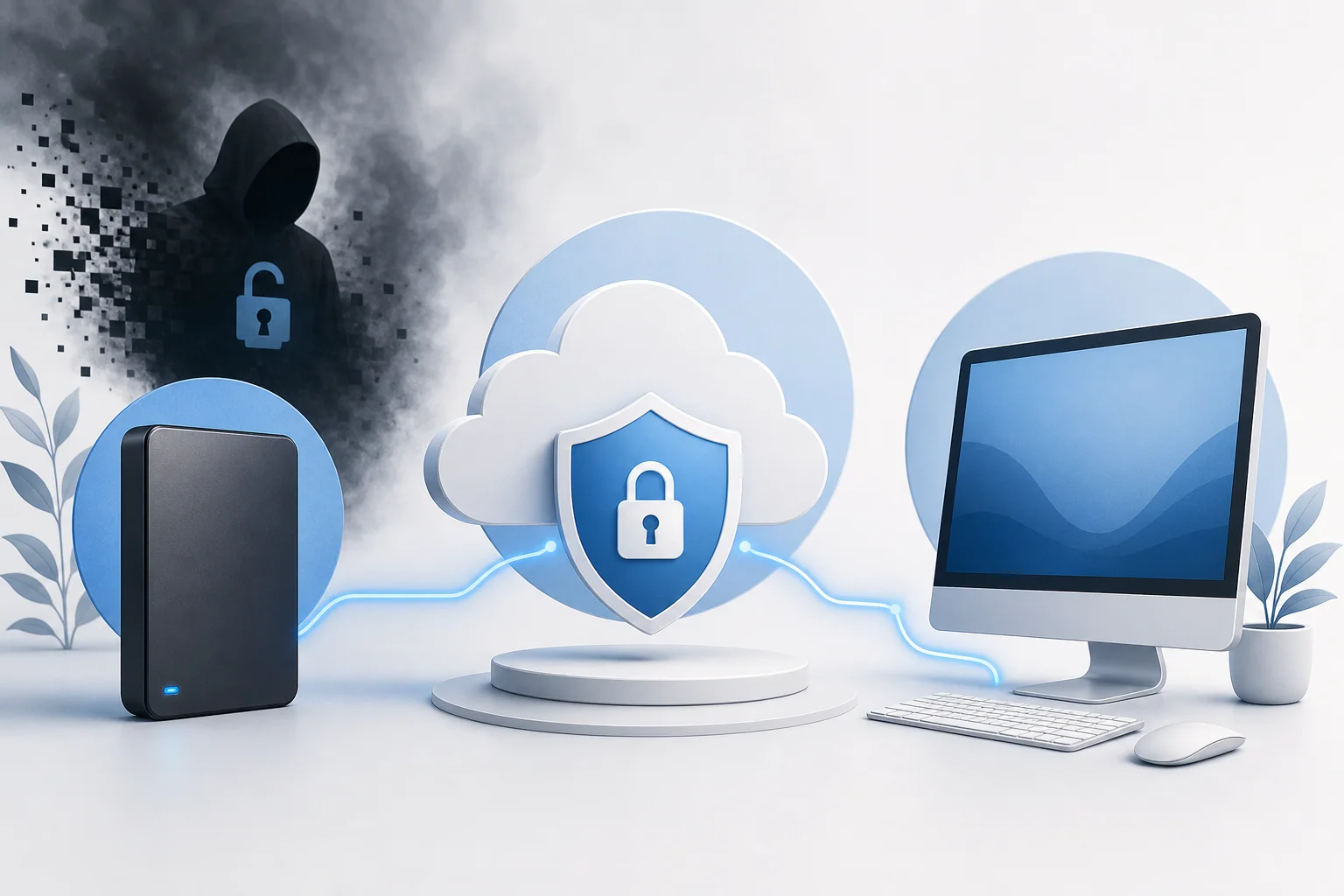
Сравнение способов резервного копирования
| Способ | Плюсы | Минусы | Лучшее применение |
|---|---|---|---|
| Внешний HDD или SSD | Быстро, недорого, большой объём | Опасен, если постоянно подключён | Семейные фото, видео, архив документов |
| Облачное хранилище с версиями | Доступ из разных мест, защита от поломки диска | Нужен интернет, важны настройки безопасности | Документы, проекты, текущая работа |
| NAS дома | Удобно для нескольких устройств | Требует настройки и обновлений | Домашний медиархив, семейные компьютеры |
| Одноразовая архивная копия | Нельзя случайно изменить после записи | Неудобно часто обновлять | Самые важные документы и финальные архивы |
| Комбинированная схема | Максимальная устойчивость | Нужно поддерживать порядок | Лучший вариант для ценных данных |
Оптимальный вариант для большинства пользователей — сочетание внешнего диска и облака с историей версий. Внешний диск защищает от удаления в облаке, а облако помогает, если диск сломается или потеряется.
Настройки Windows, macOS и Linux для защиты от ransomware
Операционная система уже содержит полезные механизмы безопасности. Их стоит включить и поддерживать в рабочем состоянии.
Windows
В Windows проверьте следующие настройки:
- включите Microsoft Defender или другой надёжный антивирус;
- активируйте защиту в реальном времени;
- используйте Контролируемый доступ к папкам, если он доступен в вашей версии системы;
- включите обновления Windows и драйверов;
- отключите скрытие расширений файлов в Проводнике;
- не работайте ежедневно под учётной записью администратора;
- включите восстановление системы, но не считайте его полноценным бэкапом.
Контролируемый доступ к папкам помогает ограничить изменение файлов в важных каталогах неизвестными приложениями. Однако его нужно настраивать аккуратно, потому что некоторые легитимные программы могут потребовать разрешения.
macOS
На macOS полезно:
- регулярно устанавливать обновления системы;
- использовать Time Machine для резервных копий;
- скачивать приложения из App Store или с официальных сайтов;
- проверять разрешения приложений к папкам, камере, микрофону и диску;
- не отключать Gatekeeper и встроенные механизмы защиты без необходимости.
Time Machine удобна тем, что хранит версии файлов. Но диск Time Machine лучше не держать подключённым постоянно, если вы хотите снизить риск повреждения копий при атаке.
Linux
Linux не является неуязвимым. Для защиты данных:
- обновляйте систему и пакеты;
- используйте обычного пользователя без постоянных прав root;
- ограничивайте права на каталоги;
- не запускайте скрипты из неизвестных источников;
- защищайте SSH ключами и отключайте вход по паролю, если сервер доступен из интернета;
- делайте резервные копии через rsync, borg, restic или другие проверенные инструменты.
Особое внимание нужно уделить сетевым папкам. Если вредоносная программа получит доступ к смонтированному каталогу с правами записи, она может повредить данные независимо от операционной системы.
Как защитить почту, браузер и мессенджеры
Почта и браузер — главные ворота для вредоносных ссылок. Поэтому защита начинается с внимательности и нескольких настроек.
Проверяйте признаки фишинга
Будьте осторожны, если письмо:
- требует срочно открыть вложение;
- пугает блокировкой счёта или штрафом;
- содержит ошибочный адрес отправителя;
- пришло неожиданно, хотя выглядит как деловое;
- просит включить макросы в документе;
- предлагает скачать архив по ссылке;
- содержит укороченную ссылку без понятного назначения.
Если письмо выглядит важным, не открывайте вложение сразу. Свяжитесь с отправителем через другой канал: телефон, официальный сайт или уже известный чат.
Настройте браузер безопасно
Используйте актуальный браузер и минимум расширений. Каждое расширение получает определённые права. Если оно скомпрометировано или изначально вредоносно, риск возрастает.
Полезные привычки:
- скачивайте программы только с официальных сайтов;
- не устанавливайте «кодеки» и «ускорители» по просьбе сайта;
- проверяйте адрес сайта перед вводом пароля;
- используйте менеджер паролей, он часто не подставляет пароль на поддельном домене;
- не отключайте встроенную защиту от опасных сайтов.
Осторожно с мессенджерами
Вредоносные файлы часто распространяются через мессенджеры от имени знакомых. Если вам прислали архив, установщик или странную ссылку без объяснения, уточните, что это. Аккаунт знакомого мог быть взломан.
Пароли и двухфакторная аутентификация
Кража почты или облачного аккаунта может привести к утечке личных данных и потере резервных копий. Поэтому пароли — важная часть защиты от шифровальщиков.
Используйте уникальные пароли для каждого сервиса. Один и тот же пароль нельзя применять для почты, облака, банка, соцсетей и форумов. Если один сайт утечёт, злоумышленники попробуют этот пароль в других местах.
Менеджер паролей помогает создавать длинные случайные пароли и не запоминать их вручную. Главный пароль к менеджеру должен быть длинным и уникальным. Для важных аккаунтов включите двухфакторную аутентификацию через приложение-аутентификатор или аппаратный ключ, если это возможно.
Для почты двухфакторная защита особенно важна. Через почту часто восстанавливают доступ к другим сервисам. Если злоумышленник получает почтовый ящик, он может сбросить пароли, удалить уведомления и получить доступ к облачным файлам.
Защита документов и чувствительных данных
Не все данные одинаково важны. Паспортные данные, медицинские документы, финансовые файлы и договоры требуют отдельной защиты.
Минимизируйте хранение лишнего
Чем меньше чувствительных данных хранится на устройстве, тем меньше ущерб при заражении или краже. Удалите старые сканы документов, которые больше не нужны. Проверьте папку загрузок и вложения в мессенджерах.
Если документ нужен редко, храните его в зашифрованном архиве или защищённом хранилище. Пароль к архиву не должен лежать рядом в текстовом файле.
Шифруйте важные носители
Шифрование диска защищает данные, если ноутбук или внешний диск потеряются. На Windows можно использовать BitLocker в поддерживаемых редакциях или другие проверенные решения. На macOS доступен FileVault. На Linux часто используют LUKS.
Важно понимать: шифрование диска не спасает от шифровальщика, если вы уже вошли в систему и вредоносная программа получила доступ к файлам. Но оно защищает от физической кражи и несанкционированного доступа.
Разделяйте рабочее и личное
Если вы работаете из дома, не смешивайте личные фото, рабочие документы и тестовые файлы в одной общей папке. Разделение данных упрощает резервное копирование и ограничивает ущерб при заражении.
Для детей и других членов семьи создайте отдельные учётные записи без прав администратора. Это снижает риск, что случайная установка игры или расширения повредит общий семейный архив.
Как распознать атаку шифровальщика
Чем раньше вы заметите проблему, тем больше шансов ограничить ущерб. Признаки заражения могут быть такими:
- файлы перестали открываться;
- у файлов появились странные расширения;
- в папках появились записки с требованием выкупа;
- компьютер резко замедлился без понятной причины;
- антивирус показывает массовые попытки изменения файлов;
- облако начало синхронизировать множество изменённых файлов;
- сетевые папки стали недоступны или содержат испорченные документы.
Если вы видите такие признаки, действуйте быстро. Не пытайтесь хаотично открывать зашифрованные файлы и не скачивайте «расшифровщики» с непонятных сайтов. Некоторые поддельные инструменты восстановления сами являются вредоносными.
Что делать, если файлы уже зашифрованы
Паника — плохой помощник. Важно остановить распространение и сохранить следы для анализа.
- Отключите устройство от сети. Выключите Wi-Fi, выньте сетевой кабель, отключите VPN и доступ к сетевым папкам. Это может остановить шифрование общих ресурсов.
- Не подключайте резервные диски. Если бэкап-диск сейчас отключён, не подключайте его к заражённому компьютеру.
- Не удаляйте записку вымогателей и примеры файлов. Они могут понадобиться для определения типа шифровальщика.
- Сфотографируйте сообщение о выкупе. Зафиксируйте адреса, расширения файлов, время обнаружения и признаки атаки.
- Проверьте другие устройства. Убедитесь, что сетевые папки, облако, NAS и другие компьютеры не затронуты.
- Обратитесь к специалисту или в поддержку антивирусного вендора. Иногда для известных семейств ransomware существуют бесплатные дешифраторы.
- Переустановите систему или очистите её надёжным способом. Восстановление данных нужно делать только после удаления угрозы.
- Восстановите файлы из чистой резервной копии. Используйте копию, созданную до заражения.
Платить выкуп не рекомендуется. Оплата не гарантирует расшифровку и поддерживает преступную схему. Кроме того, даже после получения ключа часть файлов может остаться повреждённой.
Частые ошибки при защите от шифровальщиков
Многие пользователи делают шаги в правильном направлении, но оставляют критичные пробелы.
Постоянно подключённый бэкап-диск
Внешний диск, который всегда подключён, может быть зашифрован вместе с основными файлами. Лучше настроить расписание: подключили, сделали копию, безопасно отключили и убрали диск.
Надежда только на антивирус
Антивирус снижает риск, но не заменяет резервные копии и осторожность. Новые варианты вредоносных программ могут некоторое время не распознаваться. Поэтому нужна многоуровневая защита.
Один пароль для всех сервисов
Повторное использование паролей делает атаку проще. Утёк пароль от старого форума — под угрозой может оказаться почта, облако и резервные копии.
Игнорирование обновлений
Отложенное обновление кажется удобным, пока уязвимость не используют злоумышленники. Лучше включить автоматические обновления и перезагружать устройство, когда это требуется.
Непроверенные резервные копии
Файлы могут не копироваться из-за ошибки, нехватки места или неправильных путей. Раз в несколько месяцев стоит восстанавливать несколько документов в тестовую папку и проверять их открытие.
FAQ: ответы на частые вопросы
Можно ли полностью защититься от шифровальщиков
Полностью исключить риск нельзя, но его можно сильно снизить. Для этого нужны обновления, резервные копии, осторожность с файлами, уникальные пароли и ограниченные права пользователей.
Поможет ли облако защитить личные данные
Да, если в облаке есть история версий, корзина и защита аккаунта двухфакторной аутентификацией. Простая синхронизация без версий может синхронизировать зашифрованные файлы вместо чистых.
Нужно ли отключать интернет при подозрении на ransomware
Да. Если вы заметили массовое изменение файлов или записку вымогателей, отключите устройство от сети. Это поможет ограничить распространение на сетевые папки и облачную синхронизацию.
Как часто делать резервные копии
Зависит от того, сколько данных вы готовы потерять. Для рабочих документов копии лучше делать ежедневно или несколько раз в неделю. Для семейного фотоархива может хватить регулярной копии после добавления новых файлов.
Стоит ли хранить резервные копии на флешке
Флешка подходит для небольшой дополнительной копии, но не лучший единственный вариант. Она может сломаться или потеряться. Для важных данных лучше использовать внешний диск, облако с версиями или комбинированную схему.
Что делать со старыми сканами паспорта и документов
Удалите лишнее. То, что нужно хранить, поместите в зашифрованный архив или защищённое хранилище. Не держите сканы документов в открытом виде в папке загрузок или на рабочем столе.
Мини-чеклист для быстрой проверки
Используйте этот список как короткую памятку:
- важные файлы известны и собраны в понятные папки;
- есть минимум две резервные копии;
- одна копия отключена от компьютера или защищена от изменений;
- включены обновления системы и программ;
- антивирус работает и обновляется;
- расширения файлов отображаются;
- повседневная учётная запись не имеет прав администратора;
- пароли уникальны и хранятся в менеджере паролей;
- для почты и облака включена двухфакторная аутентификация;
- подозрительные вложения не открываются без проверки;
- восстановление из бэкапа хотя бы раз протестировано.
Если по большинству пунктов ответ «нет», начните с резервного копирования и защиты почты. Эти два шага дают самый заметный практический эффект.
Заключение
Защита личных данных от шифровальщиков строится на простых, но регулярных действиях: делайте резервные копии, обновляйте систему, используйте уникальные пароли, ограничивайте права доступа и внимательно относитесь к вложениям. Начните сегодня с одного шага: найдите самые важные файлы и создайте их копию на отключаемом носителе или в облаке с историей версий. Затем настройте остальные уровни защиты, чтобы атака не стала катастрофой.