Как восстановить зашифрованные данные: практическое руководство
Как восстановить зашифрованные данные — вопрос, который возникает после атаки вируса-шифровальщика, сбоя диска, потери пароля или ошибки при работе с зашифрованным архивом. Главное правило: не спешить, не перезаписывать носитель и не платить выкуп без анализа ситуации. В этой статье разберём, какие сценарии восстановления возможны, что делать в первые минуты, как проверить резервные копии, где искать ключи и когда стоит обращаться к специалистам.
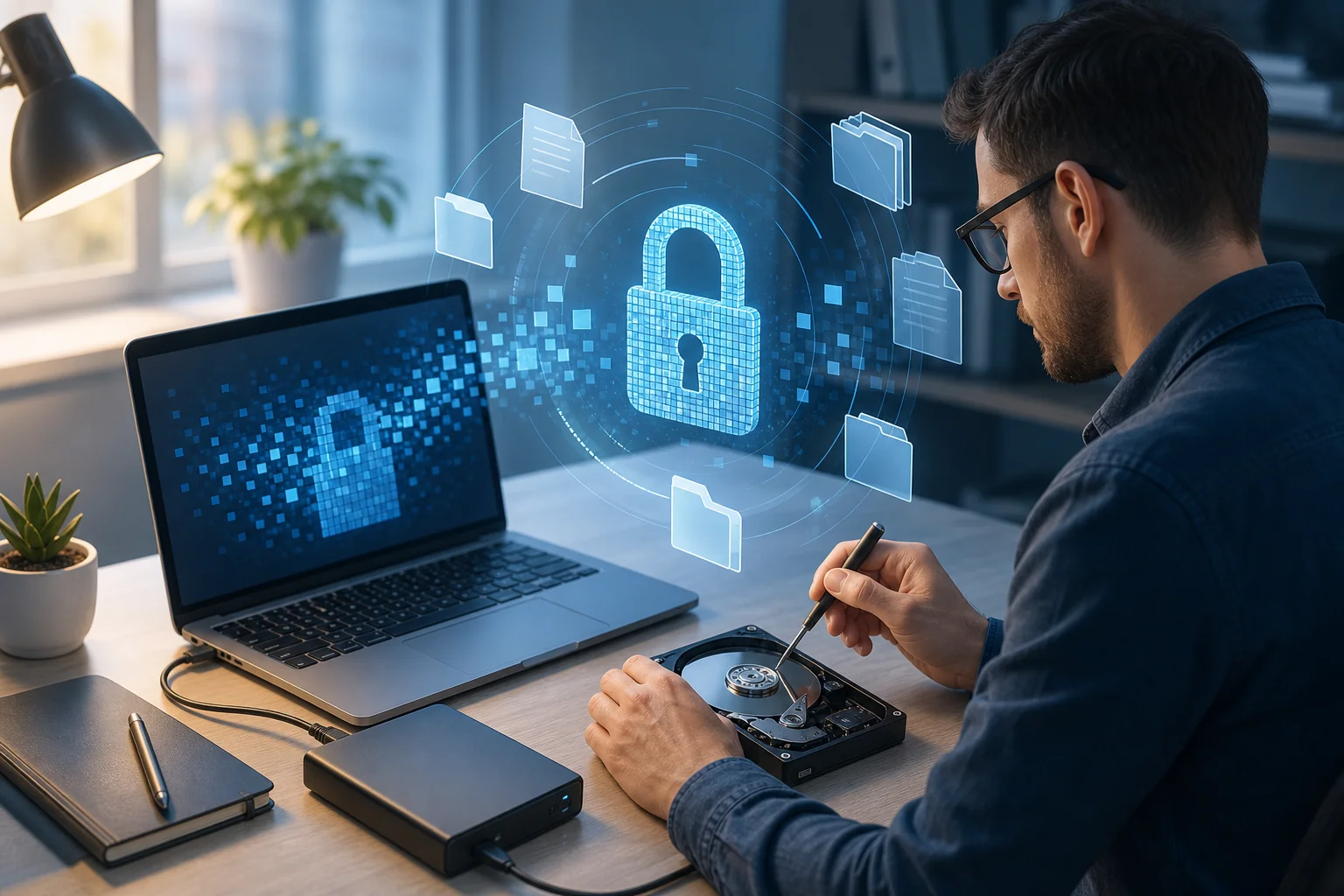
Что значит восстановить зашифрованные данные
Зашифрованные данные — это файлы, диск, архив или база данных, содержимое которых преобразовано криптографическим алгоритмом. Без правильного ключа, пароля или рабочей процедуры расшифровки такие данные выглядят как набор случайных байтов.
Поэтому восстановление может означать разные задачи:
- вернуть доступ к файлам, которые зашифровал ransomware;
- восстановить пароль или ключ от зашифрованного контейнера;
- поднять данные из резервной копии;
- восстановить повреждённый зашифрованный диск;
- извлечь файлы из старого архива, если известен пароль;
- восстановить доступ к облаку или менеджеру паролей.
Важно понимать ограничение: современное шифрование при правильной реализации нельзя просто взломать перебором за разумное время. Если ключ утерян навсегда, а резервных копий нет, восстановление может быть невозможным. Однако на практике часто остаются следы: теневые копии, бэкапы, синхронизация, сохранённые ключи, старые версии файлов, журнал операций или дешифратор для известного семейства вирусов.
Первые действия после обнаружения проблемы
Если файлы внезапно получили странное расширение, перестали открываться или на экране появилось требование выкупа, действуйте аккуратно. Неверные действия могут уничтожить последние шансы на восстановление.
Пошаговый план в первые 30 минут
- Отключите устройство от сети. Вытащите Ethernet-кабель, выключите Wi-Fi и Bluetooth. Это снижает риск распространения шифровальщика на сетевые папки и другие устройства.
- Не выключайте компьютер резко, если идёт активное шифрование. Сначала отключите сеть. Затем оцените ситуацию. В некоторых случаях специалистам полезна оперативная память и активные процессы.
- Не удаляйте зашифрованные файлы и записки с требованием выкупа. В них могут быть идентификатор жертвы, адреса, расширение файлов и сведения о варианте вредоносной программы.
- Не переустанавливайте систему поверх старой. Переустановка может стереть теневые копии, журналы и временные файлы.
- Сделайте копию носителя или важных папок. Работайте с копией, а оригинал сохраните без изменений.
- Зафиксируйте признаки инцидента. Запишите дату, время, расширения файлов, текст записки, имена подозрительных процессов и последние действия пользователя.
- Проверьте другие устройства и сетевые хранилища. Если шифрование дошло до NAS или общих папок, отключите их от сети.
Такой порядок помогает сохранить доказательства и не ухудшить состояние данных.
Определите причину шифрования
Метод восстановления зависит от причины. Перед тем как искать дешифратор или запускать программы восстановления файлов, нужно понять, что именно произошло.
Вирус-шифровальщик
Это наиболее частый сценарий. Вредоносная программа шифрует документы, фотографии, базы данных и архивы, а затем требует оплату за ключ. Признаки:
- у файлов появилось новое расширение;
- в папках лежат файлы с инструкцией по оплате;
- часть программ перестала запускаться;
- антивирус обнаружил ransomware или подозрительные процессы;
- зашифрованы сетевые папки и внешние диски.
В этом случае сначала нужно остановить распространение, идентифицировать семейство вредоносной программы и проверить наличие бесплатного дешифратора.
Забытый пароль или утерянный ключ
Иногда данные зашифрованы легитимным инструментом: BitLocker, VeraCrypt, FileVault, 7-Zip, WinRAR, корпоративной системой DLP или встроенным шифрованием смартфона. Проблема возникает, когда пароль забыт, TPM изменился, ключ восстановления удалён или учётная запись недоступна.
Здесь важны не антивирусные действия, а поиск ключей, проверка учётных записей, старых записей, менеджеров паролей и корпоративных хранилищ.
Повреждение носителя или файловой системы
Зашифрованный диск может быть физически повреждён. В таком случае пароль известен, но контейнер не открывается. Причина может быть в битых секторах, сбое контроллера, ошибке обновления или внезапном отключении питания.
При признаках физического повреждения не запускайте массовое сканирование и не пытайтесь многократно монтировать диск. Сначала сделайте посекторный образ, если это возможно, или обратитесь в лабораторию восстановления данных.
Ошибка синхронизации или облачного сервиса
Файлы могли быть зашифрованы на одном устройстве и затем синхронизированы в облако. Но у многих сервисов есть история версий и корзина. Это может стать быстрым способом отката.
Проверьте:
- историю версий файла;
- корзину облака;
- удалённые устройства в аккаунте;
- дату последней синхронизации;
- наличие подозрительных входов.
Что нельзя делать при восстановлении зашифрованных файлов
Некоторые действия кажутся логичными, но вредят восстановлению.
Не стоит:
- форматировать диск до создания копии;
- запускать случайные дешифраторы с форумов;
- платить выкуп без консультации и оценки рисков;
- загружать неизвестные файлы на сомнительные сайты;
- выполнять команды из записки злоумышленников;
- очищать временные файлы и точки восстановления;
- продолжать пользоваться заражённым компьютером как обычно;
- устанавливать программы восстановления на тот же диск, где лежат данные.
Особенно опасны фальшивые дешифраторы. Они могут дополнительно украсть пароли, установить майнер или повторно зашифровать файлы. Используйте только проверенные источники: сайты разработчиков антивирусов, проекты по борьбе с ransomware, официальную документацию поставщиков.
Как восстановить зашифрованные данные после вируса-шифровальщика
Ниже — безопасная последовательность действий. Она не гарантирует успех, но помогает использовать все реальные варианты.
Шаг 1. Изолируйте заражённую систему
Отключите сеть и внешние накопители. Если компьютер находится в офисе, сообщите администратору. В корпоративной среде важно быстро заблокировать учётные записи, проверить общие папки и отключить скомпрометированные машины.
Если шифровальщик всё ещё работает, завершать процессы нужно осторожно. Для домашнего пользователя обычно безопаснее отключить сеть и выключить компьютер после фиксации признаков. Для бизнеса лучше сохранить состояние системы до приезда специалиста по реагированию на инциденты.
Шаг 2. Создайте копию данных
Скопируйте зашифрованные файлы, записки вымогателей и несколько незашифрованных оригиналов, если они есть. Копию храните на отдельном диске. Если есть возможность, создайте образ всего носителя.
Работать нужно именно с копией. Это важно, потому что некоторые дешифраторы могут повредить файлы при неправильном выборе семейства ransomware или при неполном ключе.
Шаг 3. Определите тип шифровальщика
Для идентификации нужны:
- расширение зашифрованных файлов;
- текст записки;
- адреса электронной почты или сайтов из требования выкупа;
- пример зашифрованного файла;
- исходный незашифрованный файл той же версии, если он есть.
Проверяйте информацию только на авторитетных ресурсах. Многие антивирусные компании публикуют базы известных ransomware и бесплатные утилиты расшифровки. Если дешифратор существует, внимательно читайте инструкцию и сначала тестируйте его на копиях.
Шаг 4. Проверьте резервные копии
Резервная копия — самый надёжный путь восстановления после шифровальщика. Но её тоже нужно проверять. Иногда ransomware удаляет локальные бэкапы или шифрует подключённый USB-диск.
Проверьте:
- внешние диски, которые не были подключены во время атаки;
- NAS со снимками состояния;
- облачные копии;
- историю версий в OneDrive, Google Drive, Dropbox и других сервисах;
- резервные копии в Windows, macOS или Linux;
- корпоративные системы бэкапа;
- старые архивы проектов.
Не подключайте резервный диск к заражённой системе. Сначала очистите компьютер или используйте отдельную безопасную среду.
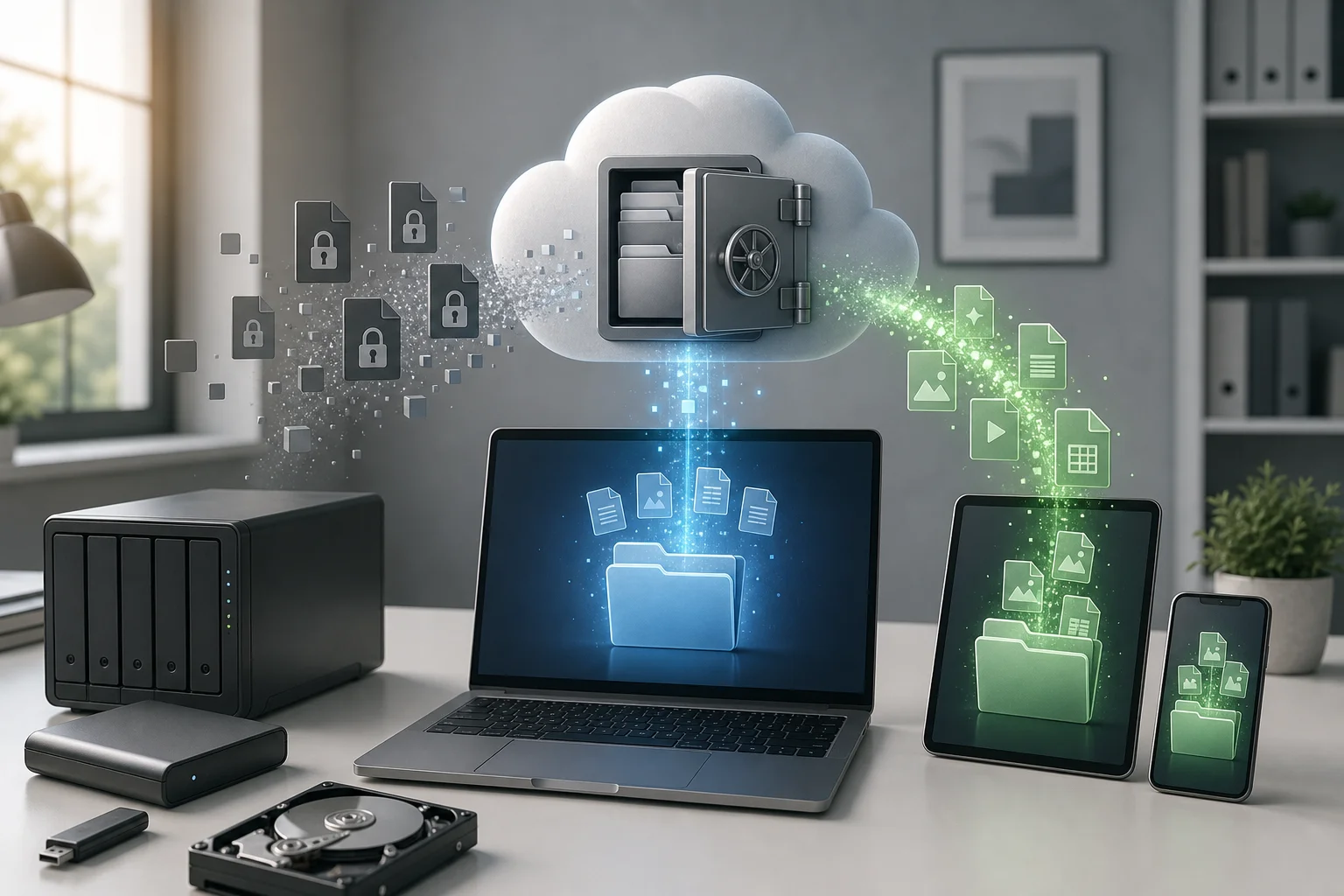
Шаг 5. Ищите теневые копии и предыдущие версии
В Windows некоторые версии ransomware удаляют теневые копии, но не все делают это успешно. Проверьте предыдущие версии файлов и папок. Также можно изучить точки восстановления системы, если они были включены.
На macOS проверьте Time Machine. В Linux обратите внимание на снимки Btrfs, ZFS, LVM или инструменты резервного копирования, которые использовались ранее.
Если теневые копии есть, сначала восстановите несколько тестовых файлов. Затем убедитесь, что система уже очищена от вредоносного ПО.
Шаг 6. Проверьте облачную историю версий
Если файлы синхронизировались с облаком, откат версий может помочь даже тогда, когда локальные копии зашифрованы. Многие облачные сервисы позволяют восстановить файл на состояние до определённой даты.
Действуйте так:
- Войдите в облако с чистого устройства.
- Смените пароль и включите двухфакторную аутентификацию.
- Проверьте историю входов и подключённые приложения.
- Найдите папки, где появились зашифрованные файлы.
- Используйте восстановление предыдущих версий или массовый откат, если сервис его поддерживает.
- Скачайте восстановленные данные на безопасный носитель.
Шаг 7. Используйте бесплатный дешифратор, если он доступен
Бесплатные дешифраторы существуют только для некоторых семейств ransomware. Они появляются, когда исследователи находят ошибку в реализации шифрования, получают ключи от правоохранительных органов или анализируют инфраструктуру злоумышленников.
Перед запуском:
- убедитесь, что дешифратор предназначен именно для вашего варианта;
- скачайте инструмент с официального сайта;
- сделайте копии зашифрованных файлов;
- прочитайте требования к исходным файлам;
- протестируйте на небольшой папке.
Если дешифратор не сработал, не запускайте десятки похожих утилит подряд. Это может повредить структуру файлов и усложнить анализ.
Шаг 8. Очистите систему и восстановите данные
После подтверждения источника восстановления нужно удалить вредоносное ПО. Надёжный вариант — полная переустановка системы с проверенного носителя и установка обновлений. Затем можно вернуть данные из чистой резервной копии.
Если речь о бизнесе, дополнительно проверьте:
- доменные учётные записи;
- RDP, VPN и удалённый доступ;
- журналы входов;
- почтовые вложения;
- права на сетевые папки;
- наличие других заражённых узлов.
Восстановление файлов без устранения причины может привести к повторному шифрованию.
Как восстановить доступ при забытом пароле или ключе
Если данные были зашифрованы вами или организацией, начните с поиска легитимных ключей. Это безопаснее и эффективнее, чем перебор.
Проверьте менеджеры паролей и записи
Ищите пароль в:
- менеджере паролей;
- браузерном хранилище;
- заметках на телефоне;
- бумажных записях;
- старых письмах;
- корпоративной базе знаний;
- файлах с подсказками;
- резервных копиях профиля пользователя.
Также вспомните шаблоны, которые вы использовали в период создания архива или контейнера: язык, раскладка клавиатуры, даты, специальные символы, старые варианты пароля.
Найдите ключ восстановления BitLocker
Для BitLocker ключ восстановления может храниться в нескольких местах:
- в аккаунте Microsoft;
- в Azure AD или Entra ID для рабочих устройств;
- в Active Directory;
- на распечатке;
- в файле на USB-накопителе;
- у системного администратора;
- в документации к устройству, если шифрование включалось при настройке.
Если система просит ключ после изменения BIOS, TPM или загрузочного порядка, сначала верните прежние настройки. Иногда это решает проблему без расшифровки вручную.
Проверьте ключи FileVault и Apple ID
На Mac ключ FileVault может быть связан с Apple ID или сохранён как recovery key. Проверьте доверенные устройства, настройки Apple ID, корпоративный MDM-профиль и документы, созданные при включении шифрования.
Если пароль пользователя известен, но диск не открывается, попробуйте загрузку в режим восстановления и штатные инструменты macOS. При аппаратных признаках неисправности сначала делайте образ диска.
Оцените возможность перебора пароля
Перебор возможен только при слабом или частично известном пароле. Например, если вы помните основу пароля, но забыли год или символ. Для длинной случайной фразы перебор практически бесполезен.
Законный перебор допустим только для собственных данных или при официальном разрешении владельца. Не используйте сомнительные онлайн-сервисы, куда нужно загрузить конфиденциальный архив. Лучше работать локально и с копией файла.
Восстановление зашифрованных данных с повреждённого носителя
Когда диск щёлкает, исчезает из системы, работает очень медленно или показывает ошибки чтения, главная задача — не добить носитель.
Признаки физической неисправности
Обратитесь к специалистам, если наблюдаются:
- посторонние звуки жёсткого диска;
- запах гари или следы перегрева;
- диск определяется через раз;
- скорость чтения падает до нуля;
- SMART показывает критические ошибки;
- накопитель был залит водой или падал;
- SSD внезапно стал недоступен.
Для зашифрованных дисков физическая ошибка особенно опасна. Даже небольшое повреждение заголовка контейнера, служебной области или метаданных может заблокировать доступ ко всему тому.
Почему сначала нужен образ
Образ диска — это посекторная копия. С ним можно работать многократно, не нагружая оригинальный носитель. Для повреждённых дисков применяют инструменты, которые умеют пропускать плохие сектора и возвращаться к ним позже.
Если пароль известен, последовательность обычно такая:
- Создать максимально полный образ носителя.
- Сохранить оригинал без дальнейших экспериментов.
- Проверить целостность заголовков или контейнера.
- Попробовать монтировать копию.
- Восстановить файловую систему внутри расшифрованного образа.
Если пароль неизвестен и носитель повреждён, задача становится значительно сложнее. В этом случае лучше не экспериментировать.
Сравнение способов восстановления
Ниже — краткая таблица, которая помогает выбрать путь в зависимости от ситуации.
| Ситуация | Лучший первый шаг | Шанс успеха | Риск |
|---|---|---|---|
| Есть чистая резервная копия | Очистить систему и восстановить бэкап | Высокий | Низкий |
| Известный ransomware | Найти официальный дешифратор | Средний | Низкий при работе с копией |
| Неизвестный ransomware | Идентификация и консультация специалиста | Зависит от семейства | Средний |
| Забыт пароль от архива | Поиск подсказок и локальный перебор по маске | Низкий или средний | Низкий |
| Потерян ключ BitLocker | Проверить аккаунт Microsoft, AD или Entra ID | Средний | Низкий |
| Повреждён диск | Создать образ или обратиться в лабораторию | Зависит от повреждения | Высокий при самостоятельных попытках |
| Файлы зашифрованы и синхронизированы в облако | Откат истории версий | Средний или высокий | Низкий |
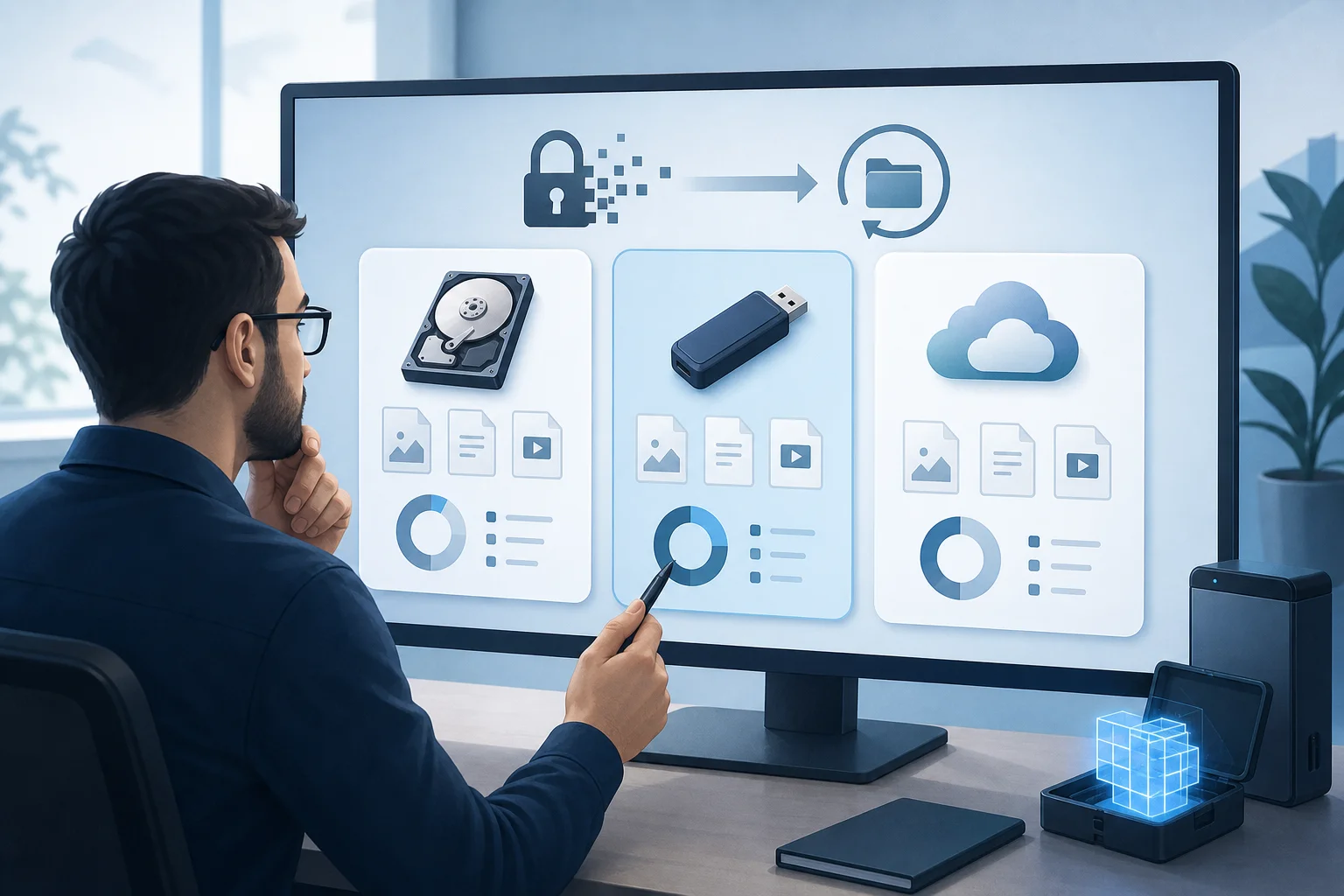
Стоит ли платить выкуп
Платёж злоумышленникам не гарантирует восстановление. Даже если ключ пришлют, дешифратор может работать медленно, повреждать часть файлов или не подходить к вашему варианту. Кроме того, оплата поддерживает преступную схему и может нарушать внутренние правила компании или требования регуляторов.
Перед любым решением оцените:
- есть ли резервные копии;
- существует ли бесплатный дешифратор;
- какие данные действительно критичны;
- сколько времени займёт восстановление из бэкапов;
- есть ли юридические ограничения;
- нужно ли уведомлять клиентов, партнёров или регуляторов;
- не украдены ли данные до шифрования.
Для организаций важно привлечь юриста, специалиста по информационной безопасности и руководство. Иногда инцидент связан не только с потерей доступа, но и с утечкой данных.
Как повысить шанс успешного восстановления
Даже если ситуация уже произошла, некоторые действия увеличивают вероятность успеха.
Сохраните все артефакты
Храните записки вымогателей, примеры файлов, логи, письма с подозрительными вложениями, список расширений и снимки экрана. Они помогают определить семейство ransomware и понять путь проникновения.
Ищите незашифрованные оригиналы
Оригиналы могут остаться:
- в почтовых вложениях;
- на телефоне;
- в мессенджерах;
- на старом ноутбуке;
- у коллег;
- на флешке;
- в кэше приложений;
- в папке загрузок;
- в облачной корзине.
Иногда для дешифратора нужен один зашифрованный файл и его исходная версия. Поэтому не удаляйте дубликаты.
Разделяйте восстановление и расследование
Цель восстановления — вернуть рабочие данные. Цель расследования — понять, как произошёл инцидент. Эти процессы связаны, но не должны мешать друг другу. Например, можно быстро восстановить сервис из чистой копии, а заражённый сервер сохранить как образ для анализа.
Профилактика: как не потерять зашифрованные данные снова
Лучший способ восстановить зашифрованные файлы — иметь заранее подготовленный план. Он должен быть простым и проверяемым.
Используйте правило 3-2-1
Храните минимум три копии данных на двух разных типах носителей, причём одна копия должна быть вне основной системы. Например: рабочий компьютер, внешний диск и облако с историей версий.
Для защиты от ransomware особенно полезны неизменяемые копии. Это бэкапы, которые нельзя изменить или удалить обычной учётной записью. В бизнесе применяют WORM-хранилища, снапшоты с защитой от удаления и отдельные учётные записи для резервного копирования.
Проверяйте восстановление, а не только создание бэкапов
Бэкап ценен только тогда, когда из него можно восстановиться. Поэтому регулярно проводите тест:
- Выберите несколько важных файлов.
- Восстановите их в отдельную папку.
- Проверьте, открываются ли они.
- Сравните даты и версии.
- Зафиксируйте время восстановления.
- Обновите инструкцию, если возникли проблемы.
Такой тест занимает немного времени, но заранее показывает слабые места.
Ограничьте права доступа
Шифровальщик обычно действует с правами пользователя, который его запустил. Если у пользователя есть доступ ко всем сетевым папкам, ущерб будет больше. Используйте принцип минимальных привилегий: доступ только к тем данным, которые нужны для работы.
Также отключите ненужный удалённый доступ, защитите RDP и VPN многофакторной аутентификацией, обновляйте системы и фильтруйте вложения в почте.
Храните ключи восстановления отдельно
Ключи BitLocker, FileVault, VeraCrypt и пароли от архивов должны храниться отдельно от зашифрованных данных. Хороший вариант — надёжный менеджер паролей с резервным доступом, распечатанный emergency kit в сейфе или корпоративное хранилище секретов.
Не храните ключ восстановления в текстовом файле на том же зашифрованном диске. В момент сбоя он будет недоступен.
Частые вопросы о восстановлении зашифрованных данных
Можно ли восстановить зашифрованные данные без ключа
Иногда можно, но не за счёт взлома сильного шифрования. Реальные варианты — резервная копия, облачная история версий, теневые копии, найденный ключ, ошибка в ransomware или официальный дешифратор. Если алгоритм реализован правильно, ключ утерян и копий нет, восстановление может быть невозможным.
Поможет ли программа для восстановления удалённых файлов
Она может помочь, если исходные файлы были удалены после создания зашифрованных копий и их место на диске ещё не перезаписано. Но при SSD с TRIM шанс ниже. Важно устанавливать программу на другой диск и сканировать копию носителя, а не оригинал.
Можно ли расшифровать файлы после ransomware бесплатно
Да, если для конкретного семейства существует бесплатный дешифратор. Его нужно искать на сайтах известных антивирусных компаний и профильных проектов. Если дешифратора нет, бесплатное восстановление возможно через бэкапы, теневые копии или облачные версии.
Что делать, если зашифрованы фотографии на телефоне
Сначала отключите интернет и не удаляйте файлы. Проверьте облачные копии: Google Photos, iCloud, OneDrive или другой сервис. Посмотрите корзину и историю изменений. Если использовалась карта памяти, сделайте её образ и работайте с копией. Не устанавливайте неизвестные приложения для расшифровки.
Можно ли восстановить данные после форматирования зашифрованного диска
Иногда можно, если форматирование было быстрым и ключ известен. Но если удалены заголовки шифрованного контейнера или перезаписаны метаданные, задача усложняется. После форматирования сразу прекратите запись на диск и создайте образ.
Нужно ли обращаться в полицию
При атаке ransomware это разумный шаг, особенно для компаний. Обращение помогает зафиксировать инцидент и может быть нужно для страховой, регуляторов или внутреннего расследования. Кроме того, правоохранительные органы иногда получают ключи от известных группировок.
Когда обращаться к специалистам
Самостоятельные действия подходят, если у вас есть резервная копия, понятный сценарий и нет признаков физической поломки. Но помощь специалиста нужна, когда:
- данные критичны для бизнеса;
- зашифрованы серверы, базы данных или бухгалтерия;
- есть признаки утечки информации;
- повреждён диск;
- нет резервных копий;
- неизвестен тип ransomware;
- требуется сохранить доказательства;
- нужно восстановить сложную инфраструктуру.
При выборе исполнителя спрашивайте, как они работают с копиями, дают ли акт диагностики, сохраняют ли конфиденциальность и не требуют ли сразу передать оригинальный носитель без описания процедуры.
Краткий чек-лист восстановления
Используйте этот список как быстрый ориентир:
- Отключите заражённое устройство от сети.
- Не удаляйте зашифрованные файлы и записки.
- Создайте копию данных или образ диска.
- Определите причину: ransomware, забытый ключ, сбой носителя или облачная синхронизация.
- Проверьте резервные копии и историю версий.
- Найдите ключи восстановления и пароли.
- Проверьте наличие официального дешифратора.
- Восстанавливайте только в чистой среде.
- После восстановления устраните причину инцидента.
- Настройте защищённые бэкапы и хранение ключей.
Заключение
Восстановить зашифрованные данные реально не всегда, но правильная последовательность действий сильно повышает шансы. Сначала изолируйте устройство, сохраните копии и определите причину. Затем проверьте бэкапы, облачные версии, ключи восстановления и официальные дешифраторы. Если данные важны или носитель повреждён, не экспериментируйте: обратитесь к специалистам и работайте только с копиями. Начните с чек-листа выше прямо сейчас — это самый безопасный путь к восстановлению и защите данных на будущее.