ランサムウェアからの保護方法:完全ガイド
ランサムウェアからの保護方法は、最初の攻撃が起こる前に考えるべき問題です。ランサムウェアはファイルへのアクセスをブロックし、復号化キーのために身代金を要求します。この記事では、感染リスクを減少させる方法、Windows、macOS、Linux、およびクラウドサービスで有効にする設定、バックアップを整える方法、従業員を教育する方法、感染が既に発生した場合に何をするべきかを説明します。
ランサムウェアは大企業だけでなく、家庭用ノートパソコン、家族の写真アーカイブ、小規模ビジネスの顧客データベース、会計、NASストレージ、および部門の共有ドライブのようなものも対象になる可能性があります。この場合、保護は1つのアンチウイルスソフトに頼るのではなく、習慣、設定、バックアップ、対応計画の組み合わせに基づいて構築されるべきです。
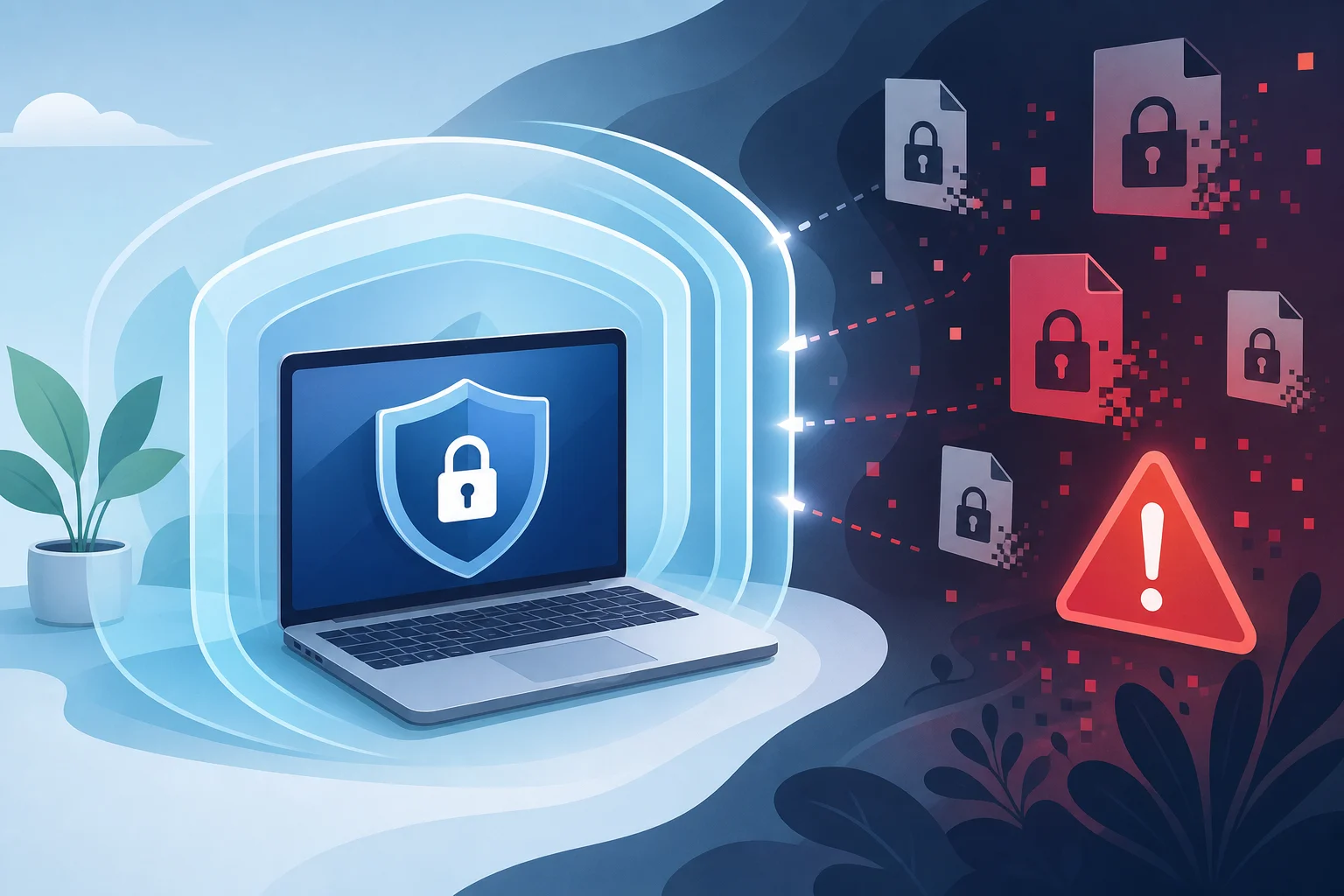
ランサムウェアとは何か、そしてどのように機能するか
ランサムウェアは、デバイスまたはネットワーク上の共有フォルダー内のファイルを見つけて暗号化し、身代金を要求するメッセージを残すマルウェアです。攻撃者はしばしば、支払い後にキーを送ると約束しますが、実際には保証はありません。キーが届かない、動作しない、支払ったお金が新たな攻撃につながる可能性があります。
典型的な攻撃は、いくつかのステップを経て行われます:
- 攻撃者が初期アクセスを得る。これにはフィッシングメール、感染した添付ファイル、ハッキングされたパスワード、脆弱なRDP、有害な広告、または違法なソフトウェアが含まれる場合があります。
- マルウェアコードがシステムに固定されます。時には、保護を無効にしたり、シャドウコピーを削除し、ネットワークリソースを探します。
- ランサムウェアがデータを選択します。文書、スプレッドシート、アーカイブ、写真、データベース、およびバックアップが通常はターゲットとなります。
- ファイルが暗号化されます。拡張子が変更されたり、デスクトップに支払い手順のメモが表示されたりします。
- 時には、データが事前に盗まれることがあります。その後、攻撃者は公開するぞと脅迫します。
主な結論は明らかです:ランサムウェアからの保護は、各ステージで攻撃を阻止する必要があります。アクセスを複雑にし、拡散を制限し、データのクリーンなコピーを保持し、行動計画を前もって準備する必要があります。
ランサムウェアの主な感染経路
ランサムウェアからの保護方法を理解するためには、最も一般的なシナリオを知ることが重要です。それらは変化しますが、基本的な手法は似たようなものです。
フィッシングメールと添付ファイル
メールは請求書、契約書、銀行の通知、配達からのメッセージ、履歴書、またはパートナーからの文書のように見えることがあります。その内部には、マクロが含まれた添付ファイル、偽のサイトへのリンク、または実行ファイルが入ったアーカイブが含まれていることがあります。時には、テキストが緊急性を生み出します:今日中に支払え、すぐに開け、債務を確認しろ。
危険な兆候:
- 不明な送信者からの予期しないファイル;
- メールにパスワードが指定されたアーカイブ;
- ドキュメントにマクロを有効にするよう求める;
- よく似ているが正確なドメインではないリンク;
- 奇妙なスタイル、誤字または期限によるプレッシャー。
リモートアクセスのハッキング
RDP、VPNポータル、管理パネル、SSH、またはリモートデスクトップがしばしばエントリーポイントになります。弱いパスワード、MFAがない、インターネットに開放されたサービス、そして長期間更新されていない場合にはリスクは高まります。
特に企業にとってこれは重要です。1つの管理者アカウントのハッキングが、サーバー、共有フォルダー、およびバックアップへのアクセスを提供する可能性があります。
違法なソフトウェアおよびアクティベーター
クラック、アクティベーター、ウィンドウズのバンドル、無料版の有料ソフトウェア、疑わしいプラグインは、しばしばマルウェアコードを含みます。ユーザーは自ら管理者権限でファイルを実行し、その結果システムの制御を失います。
ライセンスの節約は、業務文書の喪失、ビジネスの中断、および回復のコストにつながる可能性があります。
プログラムおよびデバイスの脆弱性
ランサムウェアは、オペレーティングシステム、ブラウザ、オフィススイート、VPNゲートウェイ、NAS、ルーター、およびサーバーアプリケーションの脆弱性を悪用します。したがって、更新は義務ではなく基本的なセキュリティ手段です。
長年メンテナンスなしに稼働しているデバイスに特に注意を払う必要があります:ネットワークストレージ、古いサーバー、カメラ、プリンター、およびルーター。
ランサムウェア防止の基本戦略
信頼性のある保護は、複数の層で構成されます。1つの層が機能しない場合、次の層が損害を軽減する必要があります。
最小権限の原則
ユーザーは常に管理者として作業すべきではありません。日常のタスクには通常のアカウントで十分です。プログラムをインストールしたり、システム変更をしたりするためには管理者権限が必要です。
会社ではこの原則が特に重要です。従業員は1つのプロジェクトの作業をしている場合、すべてのフォルダーへのアクセスは必要ありません。利用可能なファイルを減らすほど、感染時の影響範囲も小さくなります。
定期的な更新
オペレーティングシステム、ブラウザ、オフィスアプリケーション、メールクライアント、Java、PDFリーダー、アーカイバ、サーバーサービスを更新してください。もはやサポートされていないソフトウェアは置き換えるべきです。
有用な実践:
- 安全な場所で自動更新を有効にする;
- ネットワークデバイスの更新を手動で確認する;
- 使用していない古いソフトウェアを削除する;
- 重要なシステムとその更新日をリスト化する。
信頼できるパスワードおよびMFA
パスワードは長く一意であるべきです。パスワードの再利用はハッキングの一般的な原因です。1つのサービスが漏洩した場合、攻撃者は同じパスワードをメール、VPN、クラウドで試みます。
パスワードマネージャーを使い、多要素認証を有効にしてください。MFAは特にメール、クラウドストレージ、VPN、RDP、管理パネル、CRM、および会計サービスに必要です。
最新のエンドポイント保護
ウイルス対策ソフトウェアやEDRは絶対的な保証を与えませんが、役立つものです。優れた保護ソリューションは、疑わしい暗号化、有害なスクリプト、エクスプロイト、または保護の無効化をブロックできます。
保護が実際に機能していることを確認してください:
- リアルタイム保護が有効になっている;
- データベースやコンポーネントが更新されている;
- ファイルのクラウドレピュテーションが有効になっている;
- ユーザーが許可なしに保護を無効にできない;
- セキュリティイベントが責任者に伝わる。
3-2-1ルールによるバックアップ
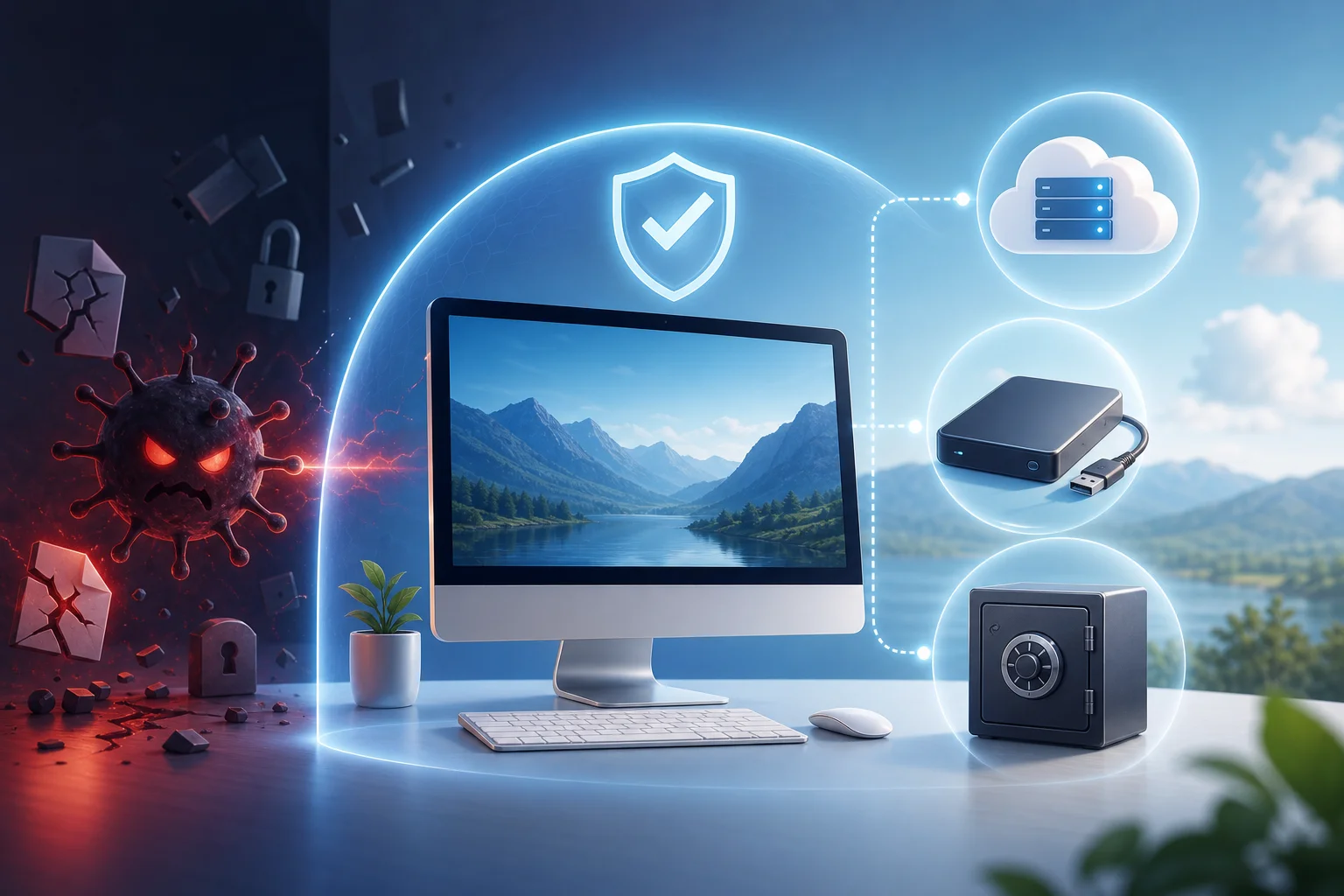
バックアップは、身代金を支払わずにランサムウェアから回復するための主な方法です。しかし、バックアップはウイルスからアクセスできない場所に保管する必要があります。バックアップが通常のディスクとして接続され、書き込みが可能な状態にあると、ランサムウェアはそれも暗号化する可能性があります。
3-2-1のクラシックなルールは次の意味です:
| 要素 | 意味 | 例 |
|---|---|---|
| 3つのデータコピー | オリジナルと最低2つのバックアップ | 作業ノートパソコン、ローカルバックアップ、クラウドバックアップ |
| 2種類のメディア | データは1つのタイプのデバイスにのみ保存されていない | 外部ドライブとクラウド、またはNASとテープ |
| 1つのコピーは主要サイトの外に | 1つのバックアップは別々に保管される | クラウド、他のオフィス、安全な場所のオフラインドライブ |
ランサムウェアから保護するためには、もう1つのルールを追加してください:少なくとも1つのコピーは変更できないかオフラインである必要があります。変更できないコピーは、指定された期間内に削除や上書きから保護されています。オフラインコピーは、作成後に物理的に切断されます。
家庭でのバックアップ設定
家庭ユーザーには、シンプルなスキームが適しています:
- 重要な文書を分かりやすいフォルダーに保管し、バックアップに簡単に含められるようにする。
- 履歴バージョンのあるクラウドへの自動バックアップを設定する。
- 週に1回または月に1回外部ドライブにコピーを作成する。
- コピー後はドライブをコンピュータから外す。
- 定期的にコピーからファイルが開けることを確認する。
同期だけに制限しないでください。有害なプログラムがファイルを暗号化すると、同期が迅速に暗号化されたバージョンをクラウドに送信する可能性があります。したがって、履歴バージョンと別のバックアップが必要です。
企業でのバックアップ設定
ビジネス向けには、バックアップを管理プロセスとして実施し、管理者の個人のイニシアチブにはしない必要があります。どのシステムが重要であるか、どのくらいの頻度でバックアップを行うか、どのくらいの期間で復旧が必要かを決定する必要があります。
最小限のセット:
- 作業ファイルとサーバーのための毎日のバックアップ;
- 正常に停止させたデータベースのための別のバックアップ;
- バックアップを別のアカウントで保護;
- 一般ユーザーがバックアップストレージにアクセスできないようにする;
- 定期的なテスト復元;
- 成功したタスクと失敗したタスクのジャーナル;
- 一部のコピーを主要ネットワーク外に保存する。
復元テストは、バックアップ作成の美しいレポートよりも重要です。ファイル、フォルダー、データベース、またはサーバーをテスト環境で復元していない限り、バックアップが適切であるかどうか確信できません。
ランサムウェアからの保護のためのステップバイステップチェックリスト
このチェックリストは、迅速なアクションプランとして使用できます。最初の項目から始めてください。これらは合理的なコストで最大の効果を提供します。
- 重要なデータを特定する。 重要なフォルダー、サービス、データベース、クラウドストレージ、デバイスのリストを作成します。誰も知らないものは保護できません。
- バックアップを設定する。 3-2-1ルールを使用します。オフラインまたは変更不可能なコピーを追加します。復元を確認します。
- 更新を有効にする。 OS、ブラウザ、オフィススイート、サーバー、NAS、ネットワークデバイスを更新します。古いプログラムを削除します。
- 不要な権限を取り除く。 常に管理者権限で作業しないようにします。共有フォルダーへのアクセスを制限します。
- MFAを有効にする。 メール、VPN、クラウド、リモートアクセス、管理者アカウントから始めます。
- メールを保護する。 スパムフィルター、添付ファイルの検証、会社のドメイン用のSPF、DKIM、DMARCを設定します。フィッシングを認識できるように従業員を教育します。
- マクロやスクリプトを制限する。 インターネットからのマクロを禁止します。PowerShell、JavaScript、および未知の実行ファイルの起動を制御します。
- インターネットからリモートアクセスを閉じる。 RDPを直接公開しないでください。VPN、MFA、許可リスト、ログインログを使用します。
- ネットワークをセグメント化する。 ワークステーション、サーバー、ゲストWi-Fi、会計、製造システム、およびストレージを分けます。
- 対応計画を準備する。 誰に通知するか、感染したデバイスをどのように切断するか、連絡先と指示がどこにあるかを事前に決定します。
すべてを一度に行う時間がない場合は、バックアップ、更新、MFA、および権限の制限から始めてください。これらの手段は、重大な損失の最も一般的な原因をカバーします。
リスクを減少させるWindowsの設定
Windowsはその普及率のために攻撃されやすいですが、組み込まれた機能は適切に有効にすればリスクを大幅に減少させることができます。
Microsoft Defenderでのランサムウェア保護
Windowsには、フォルダーへの制御されたアクセス機能があります。これは、未知のアプリケーションによる重要なディレクトリの変更を制限します。これは、ウィンドウズのセキュリティ設定のウイルスおよび脅威保護セクションで有効にできます。
以下を実行してください:
- リアルタイム保護を有効にする;
- クラウド保護を有効にする;
- フォルダーへの制御されたアクセスを有効にする;
- 重要なフォルダーを保護されたリストに追加する;
- 信頼できるアプリケーションだけがアクセスできるようにする;
- 理由を分析せずに警告を無効にしない。
この機能は設定が必要になる場合があります。一部の作業プログラムが最初にブロックされることがあります。正当性を確認した後にだけ、チェックして例外リストに追加する必要があります。
Officeでのマクロの制限
マクロは、マルウェアコードを実行するためによく使用されます。現在のバージョンのMicrosoft Officeでは、インターネットからのマクロはデフォルトでブロックされる場合がありますが、ポリシーとバージョンに依存します。
会社では、信頼できないソースからのマクロを中央集権的に禁止する方が良いです。会計士やアナリストにマクロが必要な場合は、デジタル署名、信頼できる場所、個別のルールを使用します。
アプリケーションの管理
未知のプログラムの起動を禁止することで感染リスクが低下します。これには、Microsoft Defender Application Control、AppLocker、または他のアプリケーション管理ツールを使用できます。アイデアは単純です:許可されたソフトウェアのみを実行できるようにします。
小規模ビジネスには、段階的なアプローチが適しています。まず、使用しているプログラムのリストを収集してください。その後、一時フォルダー、ユーザープロファイル、アーカイブ、ダウンロードからの起動を禁止します。悪意のあるファイルは、通常そこから開始します。
macOSおよびLinuxのランサムウェアからの保護
macOSおよびLinuxも脆弱であると考えるべきではありません。家庭用デバイスに対する攻撃は少ないですが、Linuxサーバー、コンテナ、NAS、および従業員のmacOSノートパソコンは攻撃者にとって興味深いターゲットです。
macOSでやるべきこと
自動更新を有効にし、Gatekeeperを使用し、System Integrity Protectionを無効にせず、信頼できるソースからアプリケーションをインストールしてください。重要なデータにはTime Machineを有効にしますが、バックアップディスクは変更から保護されていない限り常に接続しないでください。
アプリケーションの権限も確認してください。ディスク、文書、ダウンロード、マイク、カメラへのアクセスを必要がない限り与えないでください。古い管理プロファイルや不明なブラウザ拡張機能は削除してください。
Linuxでやるべきこと
Linuxでは、主なリスクはサーバーサービスに関連しています:SSH、管理パネル、Webアプリケーション、データベース、Docker、Samba、そしてネットワーク共有です。セキュリティ更新を使用し、SSHにパスワードの代わりにキーを使用し、fail2banなどの手段、ファイアウォール、最小権限の原則を実施してください。
サーバーについては、サービス用の別のアカウント、ディレクトリへの適切な権限、定期的なスナップショット、およびサーバー外のバックアップが重要です。ウェブサーバーユーザーがアクセスを得た場合、会社のすべてのデータを変更できるようにしてはいけません。
メールとブラウザの保護方法
メールとブラウザは2つの主要な侵入経路です。したがって、それらの保護は感染の可能性に直接影響します。
メールでの安全な作業ルール
送信者、ドメイン、およびコンテキストを確認してください。メールが予期しないものであれば、別のチャネルで確認するのが最善です:電話、社内チャット、または公式ウェブサイト。予期しない場合は、アーカイブやマクロのある文書を開かないでください。
特に危険なのは、急かされるメールです。緊急性は注意力を低下させます。一時停止し、リンクにカーソルを合わせ、アドレスを確認し、送信者がそのファイルを送信すべきか考えてください。
ブラウザのセキュリティ
最新のブラウザを使用し、定期的に更新してください。拡張機能は最低限にしてください。各拡張機能は特定の権限を持ち、一部はページを読み取ったり、サイトの内容を変更することができます。
実際の措置:
- 不要な拡張機能を削除する;
- 広告バナーからプログラムをダウンロードしない;
- パスワードを入力する前にサイトのアドレスを確認する;
- 保護ポリシーなしに社内パスワードをブラウザに保存しない;
- MFAを使用したパスワードマネージャーを利用する。
ネットワーク、NAS、および共有フォルダーの保護
ランサムウェアは、ローカルファイルだけでなく、ネットワークフォルダーも暗号化します。ユーザーがネットワークフォルダーにアクセスできる場合、それもリスクがあります。したがって、共有リソースを慎重に設定する必要があります。
共有フォルダーへのアクセス制限
役割に応じた権限を与えます。部門が必要とするのが読み取りおよび閲覧のみの場合、書き込みを許可しないでください。従業員が1つのプロジェクトに取り組んでいる場合、会社全体のアーカイブを開放しないでください。
定期的に権限を確認してください。解雇、転任、プロジェクトの終了後にも、不要なアクセス権が残ることが多いです。これはアカウントが侵害された場合に損害を増加させます。
NASの保護
NASはファイル保管に便利ですが、保護なしで放置することはできません。ファームウェアを更新し、不要なサービスを無効にし、管理パネルをインターネットに公開せず、MFAを有効にし、別のアカウントを使用し、スナップショットを取ります。
NASが変更できないスナップショットや削除防止機能をサポートしている場合、それを有効にしてください。ただし、スナップショットを唯一のバックアップと見なしてはいけません。設定ミス、管理者のハッキング、またはデバイスの故障により、すべてを失う可能性があります。NASの外にコピーが必要です。
ネットワークのセグメンテーション
セグメンテーションは、ネットワークをゾーンに分けることを意味します。たとえば、ゲストWi-Fiはサーバーを認識してはいけません。ワークステーションはバックアップシステムに直接アクセスしてはいけません。会計部門は一般のオフィスネットワークから分離することができます。
単純な分割でさえ、広範な暗号化のリスクを低下させます。攻撃は1台のコンピュータから始まるかもしれませんが、インフラ全体を自由に移動すべきではありません。
恐れを与えないユーザー教育
技術は重要ですが、人はしばしばファイルを開くかどうか、パスワードを入力するかどうか、マクロを有効にするかどうかという最終決定を下します。したがって、教育は定期的で実用的であるべきです。
良いプログラムには、
- 実際のメールの例を含む短い指示;
- 疑わしいメールについての報告用の明確なチャンネル;
- 適時に通報たことでの罰則がないルール;
- 従業員を侮辱せずに行うトレーニングメール;
- パスワード、MFA、および添付ファイルの取り扱いについてのリマインダー。
恐怖に基づいた教育を構築するべきではありません。代わりに、従業員が防護の一部であり、すべての問題の原因ではないことを説明する方が良いです。もし人が疑いを迅速に報告すれば、セキュリティチームは暗号化前に攻撃を止めるチャンスを得ます。

ランサムウェアがすでに起動している場合の対処法
ファイルの異常な拡張子、大規模なリネーム、身代金のメモ、またはディスクの急激な遅延に気づいた場合は、迅速に行動を起こす必要があります。ファイルを無作為に開いたり、すべてのデバイスを再起動したりしないでください。
最初の行動
- デバイスをネットワークから切断します。 ネットワークケーブルを引き抜き、Wi-FiとBluetoothをオフにします。ファイルを削除したり、ディスクをフォーマットしたりしないでください。
- 共有フォルダーとネットワークストレージを切断します。 あなたが管理者である場合、ファイルサーバーとNASへのアクセスを一時的にブロックしてください。
- すぐに支払わないでください。 まず、影響の範囲、バックアップの有無、復号の選択肢を評価してください。支払いは復元を保証しません。
- 証拠を保存する。 メモの写真を撮り、ファイル名、拡張子、発生時刻、疑わしいメールを保存します。
- 責任者に連絡する。 会社内でIT部門、安全部門、経営陣、法務部門にあらかじめ承認されたプランに基づいて通知します。
- 他のデバイスを確認します。 共有ディスク、サーバー、隣接コンピュータで同様の兆候を探します。
- 清掃の後にのみ復元を開始します。 感染した環境にデータを戻すと、それらが再度暗号化される可能性があります。
無料でファイルを復号化できるか
時には、特定のランサムウェアファミリーに対して無料の復号ツールが存在します。これは、研究者が暗号化の実装のバグを見つけたり、キーを取得したり、法執行機関が犯罪者のインフラを押収した場合に可能です。
評判の良いリソースや著名なアンチウイルス会社のウェブサイトを確認してください。不明な復号ツールをフォーラムや広告ページからダウンロードしないでください。新しいマルウェアになるかもしれません。
専門家に相談するタイミング
ビジネス、サーバー、個人データ、会計または可能な情報漏洩に関わる場合は、インシデント調査の専門家に相談するのが最善です。彼らはエントリーポイントを特定し、感染の拡散を止め、証拠を保存し、安全に復旧するのを助けてくれます。
重要なのは、ファイルを復元するだけでなく、攻撃がどのように発生したかを理解することです。そうでなければ、再び同じ脆弱なアクセスを通じてランサムウェアや他のマルウェアが戻ってくる可能性があります。
身代金を支払う必要があるのか
身代金を支払うのはリスクが高いです。犯罪者がキーを送る保証はなく、キーがすべてのファイルを復号化できる保障もなく、盗まれたデータが公開されないという保証もありません。さらに、支払い自体が会社の内部規則や法律の要件を違反する可能性があります。
決定は通常、特定の状況によります:データの価値、バックアップの有無、法的リスク、ビジネスのダウンタイム、専門家との相談。しかし、最良の戦略は、身代金支払いが唯一の選択肢にならないように保護策を構築することです。
ランサムウェアからの保護におけるよくある誤り
優れたツールさえも、適切に使用されなければ役に立ちません。以下は一般的な誤りです。
バックアップを常に接続したままにする
接続されたディスク、ネットワークリソース、またはクラウドフォルダは、主なファイルと一緒に暗号化される可能性があります。オフラインコピー、変更不可能なストレージ、または制限された権限を持つ別のシステムが必要です。
毎日管理者として作業する
マルウェアファイルが高い権限で起動されると、損害は増大します。通常の作業には標準アカウントを使用してください。
数ヶ月もの間、更新を後回しにする
一部の攻撃は、すでに知られている脆弱性を利用しており、それに対する修正は古くから存在しています。システムの更新が遅れれば遅れるほど、リスクが高まります。
インターネットでRDPを公開する
パスワードを設定したオープンなリモートデスクトップは、ログイン資格情報のブルートフォース攻撃の一般的なターゲットです。VPN、MFA、およびIP制限を使用してください。
クラウドを完全なバックアップと見なす
クラウドの同期は便利ですが、常にバックアップというわけではありません。履歴バージョン、削除ファイルの保存期間、および一括復元の可能性を確認してください。
FAQ:ランサムウェアからの保護についての質問
コンピュータがランサムウェアに感染したかどうかをどうやって見分けるか
兆候:ファイルが開けなくなった、未知の拡張子が現れた、フォルダに身代金のメモがある、ディスクが原因なくアクティブに働いている、アンチウイルスが多くのブロックを報告している。これらの症状がある場合は、すぐにデバイスをネットワークから切断してください。
アンチウイルスはランサムウェアから完全に保護するか
いいえ、完全には保護しません。アンチウイルスは重要ですが、更新、MFA、権限の制限、メールフィルター、アプリケーション管理、およびバックアップと組み合わせる必要があります。
どのようなファイルが最もランサムウェアによって暗号化されるか
通常、文書、スプレッドシート、プレゼンテーション、写真、アーカイブ、データベース、プロジェクト、会計ファイル、そして利用可能なネットワークフォルダーの内容が暗号化されます。システムファイルは、犠牲者が身代金の要求を読むことができるように触れないことがあります。
Windowsを再インストールすることで助けになるか
再インストールはマルウェアを削除できる可能性がありますが、ファイルを復号化することはありません。再インストールの前に、証拠を保存し、バックアップを確認してください。データは常にクリーンなシステムに復元する必要があります。
無料でランサムウェアから保護できるか
はい、基本的なレベルは大きなコストなしで高めることができます:更新を有効にする、Windowsの組み込み保護を使用する、管理者権限なしで作業する、MFAを有効にする、オフラインバックアップを行う、疑わしい添付ファイルを開かない。ビジネスには、しばしば追加のツールやプロセスが必要です。
バックアップはどのくらいの頻度で実施するか
頻度は、どの程度のデータを失う準備があるかに依存します。家庭ユーザーには、日常的なクラウド版と定期的なオフラインコピーで十分なことが多いです。ビジネスには、日次、時報、またはそれ以上の頻度でのバックアップが必要です。
バックアップとメールの保護、どちらが重要か
両方が必要です。メールの保護は感染の可能性を低下させ、バックアップは感染が発生した場合の損害を減少させます。これは1つの戦略の異なる層です。
明日を見据えた最小限の計画
迅速に保護を強化したい場合は、今日5つのアクションを実行してください:
- 最も重要なファイルを外部ドライブにコピーし、切断する。
- メール、クラウド、リモートアクセスのためにMFAを有効にしてください。
- Windows、macOS、Linux、ブラウザ、オフィスプログラムの更新を確認してください。
- アンチウイルスが有効で更新されていることを確認してください。
- 不要なプログラム、ブラウザ拡張、古いアカウントを削除してください。
その後、その1週間のうちに定期的なバックアップを設定し、復元を確認し、ユーザーの権限を制限し、リスクのあるリモートサービスを閉じてください。
結論
ランサムウェアからの保護は、システムとして最も効果的に機能します:更新が脆弱性を閉じ、MFAがアクセスを保護し、権限の制限が拡散を抑え、教育がエラーのリスクを低下させ、バックアップが身代金なしでの復元を可能にします。重要なデータのインベントリから始め、3-2-1ルールでバックアップを取った後にMFA、更新、アクセス管理を有効にしてください。これらの措置を早期に導入すればするほど、偶然のリンクによって業務が停止したり貴重なファイルが消失したりする可能性は低くなります。