Comment supprimer un virus de ransomware : plan d'action sécurisé
Si vous devez comprendre comment supprimer un virus de ransomware, agissez calmement et dans l'ordre : isolez d'abord l'appareil, puis conservez les preuves, vérifiez le système avec un antivirus fiable et seulement ensuite passez à la récupération des fichiers. Le virus ransomware bloque l'accès aux données et exige une rançon, mais la suppression du logiciel malveillant ne déchiffre pas toujours les documents. L'objectif principal est d'arrêter la propagation, de ne pas aggraver la situation et de choisir un moyen sécurisé de récupération.

Qu'est-ce qu'un virus de ransomware et pourquoi est-il dangereux
Un virus ransomware est un logiciel malveillant qui crypte des fichiers sur un ordinateur, un serveur, un disque externe ou dans un dossier réseau. Après le cryptage, l'utilisateur voit une note demandant une rançon. Parfois, les extensions de fichiers changent, un compte à rebours apparaît et le bureau est remplacé par le message des cybercriminels.
De telles attaques sont dangereuses pour plusieurs raisons :
- Les fichiers deviennent indisponibles. Les documents, les photos, les bases de données et les archives ne peuvent être ouverts qu'après décryptage.
- Le ransomware peut se propager sur le réseau. Si l'ordinateur est connecté à un dossier partagé ou à un domaine d'entreprise, le risque est plus élevé.
- Certaines variantes volent des données. Les groupes de ransomware modernes copient souvent d'abord les informations avant de les crypter.
- Payer la rançon ne garantit rien. Les criminels peuvent ne pas envoyer la clé, envoyer un outil non fonctionnel ou demander de l'argent à nouveau.
Il est important de comprendre : supprimer le virus et récupérer les fichiers sont des tâches différentes. Un antivirus peut éliminer la menace active, mais les fichiers cryptés restent généralement cryptés. Donc, ne supprimez pas tout à la hâte et ne formatez pas le disque jusqu'à ce que vous ayez évalué les options de récupération.
Premières actions en cas d'infection
Les premières minutes après la détection du ransomware sont critiques. Votre tâche consiste à arrêter la propagation et à conserver un maximum de données pour analyse.
| Étape | Que faire | Pourquoi faire ceci |
|---|---|---|
| 1 | Débrancher Internet et le réseau | Pour que le virus ne transmette pas de données ni n'infecte d'autres appareils |
| 2 | Ne pas éteindre l'ordinateur sans nécessité | Parfois, des clés ou des traces importantes de l'attaque restent en mémoire |
| 3 | Débrancher les disques externes | Pour que le ransomware ne damage pas les sauvegardes |
| 4 | Photographier la note de rançon | Cela aidera à déterminer le type de ransomware |
| 5 | Ne pas payer immédiatement | Payer ne garantit pas la restauration et soutient les criminels |
| 6 | Vérifier d'autres appareils | Il est nécessaire de comprendre l'ampleur de l'infection |
Si le cryptage continue maintenant et que les fichiers changent rapidement, ne coupez l'alimentation qu'en dernier recours. Par exemple, si vous ne pouvez pas rapidement débrancher le câble réseau ou désactiver le Wi-Fi. Dans une situation normale, il est préférable d'isoler d'abord l'ordinateur du réseau pour ne pas perdre de données en mémoire vive.
Comment supprimer un virus de ransomware étape par étape
Voici un plan pratique pour un ordinateur domestique et un petit bureau. Si un serveur est infecté, une base de données comptable, un domaine Active Directory ou plusieurs stations de travail, il est préférable d'impliquer immédiatement un spécialiste en sécurité de l'information.
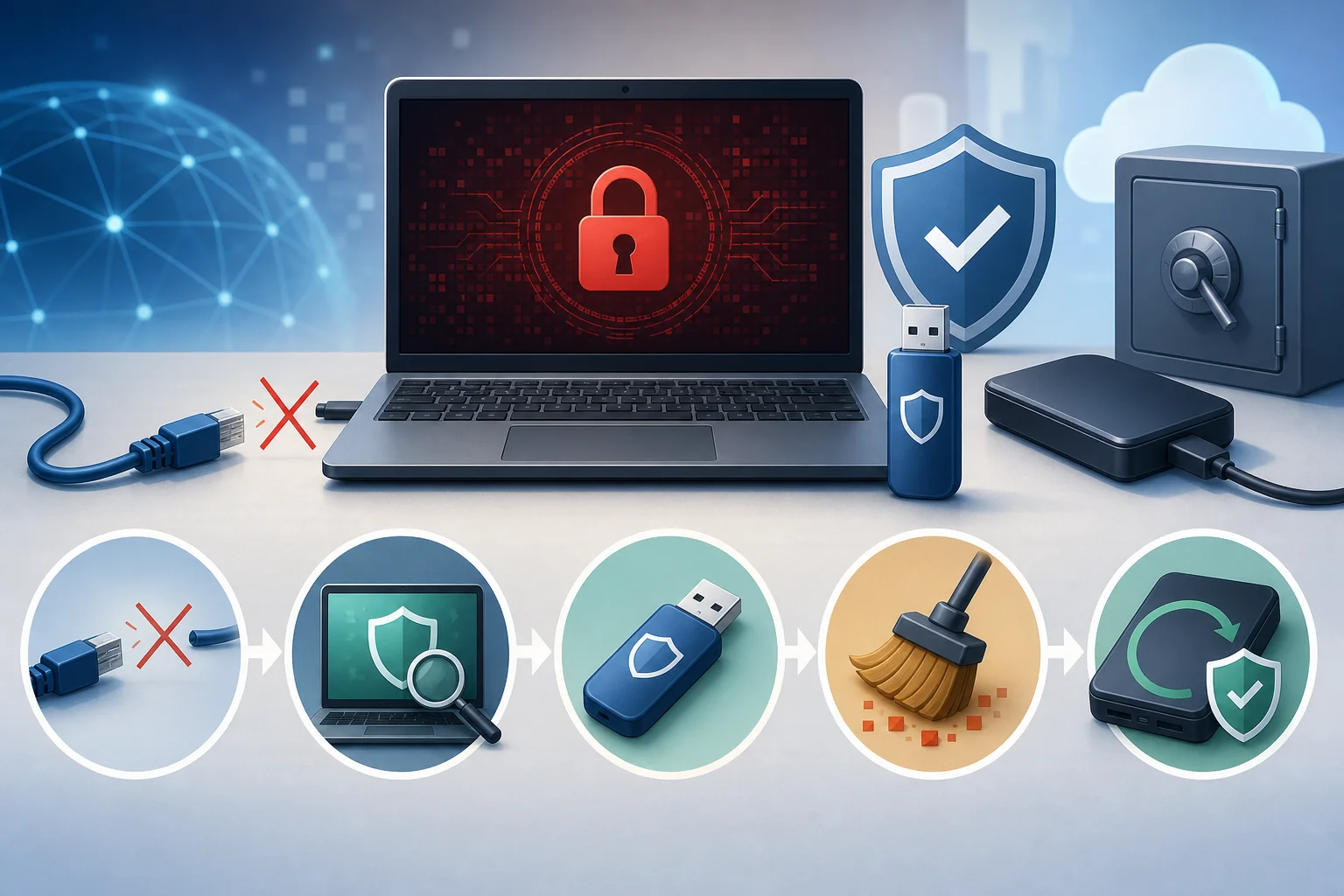
1. Isolez l'appareil infecté
Déconnectez immédiatement l'ordinateur du réseau :
- Débranchez le câble Ethernet.
- Désactivez le Wi-Fi via un bouton matériel, les paramètres système ou le routeur.
- Désactivez le Bluetooth si des périphériques de stockage y sont connectés.
- Débranchez les disques externes, les clés USB et les cartes mémoire.
- Ne connectez pas votre téléphone comme un périphérique de stockage.
Si l'ordinateur est au bureau, prévenez vos collègues. Ne pas ouvrir de dossiers réseau partagés à partir d'autres appareils. Débranchez également temporairement les stockages réseau NAS, s'il y a des soupçons que le ransomware y a eu accès.
2. Documentez les signes d'infection
Avant de supprimer le logiciel malveillant, conservez les informations qui pourraient être utiles pour déterminer la famille de ransomware :
- le nom de la note demandant une rançon ;
- le texte de la note ou une capture d'écran ;
- les nouvelles extensions de fichiers ;
- adresses électroniques, comptes Telegram ou sites des cybercriminels ;
- un exemple de fichier crypté, ne contenant pas de données confidentielles ;
- date et heure approximative du début de l'attaque.
N'envoyez pas de documents personnels aux cybercriminels. Pour l'analyse, une note et un petit fichier crypté sans informations sensibles suffisent généralement.
3. Vérifiez si le cryptage continue
Ouvrez les dossiers avec des fichiers récemment modifiés et regardez s'il y a de nouvelles copies cryptées. Faites également attention à l'utilisation du processeur et du disque dans le gestionnaire des tâches.
Si l'activité continue, ne lancez pas de documents, d'archives et de programmes inconnus. Ne tentez pas de supprimer manuellement des processus aléatoires si vous n'êtes pas sûr de leur nature. Une erreur peut conduire à une perte de données ou perturber le fonctionnement du système.
4. Démarrez en mode sans échec ou à partir d'un support d'urgence
Pour supprimer le virus ransomware, il est préférable d'utiliser un environnement où le processus malveillant ne démarre pas automatiquement.
Sous Windows, vous pouvez essayer le mode sans échec :
- Ouvrez les options de récupération.
- Allez dans les options de démarrage avancées.
- Sélectionnez redémarrer avec paramètres supplémentaires.
- Lancez le mode sans échec avec réseau, si nécessaire, mais seulement après avoir isolé le réseau local.
Un support antivirus de démarrage est encore plus sûr. Il s'agit d'une clé USB ou d'un disque avec un environnement de vérification séparé. Il faut le préparer sur un ordinateur propre, puis démarrer l'appareil infecté à partir de ce support et scanner les disques.
5. Effectuez une analyse antivirus complète
Utilisez un antivirus reconnu et à jour. Les outils de protection intégrés de Windows, l'EDR d'entreprise ou des utilitaires de vérification fiables conviennent. L'essentiel est de télécharger les outils uniquement à partir de sites officiels.
Ordre recommandé :
- Mettez à jour les bases de l'antivirus sur un appareil propre ou dans un environnement isolé.
- Lancez une analyse complète de tous les disques locaux.
- Vérifiez séparément les périphériques externes, mais ne pas ouvrir de fichiers à leur sujet.
- Envoyez les menaces détectées en quarantaine, si l'antivirus offre cette option.
- Conservez le rapport d'analyse.
- Répétez l'analyse avec un autre scanner fiable, en cas de doute.
Ne pas installer plusieurs antivirus avec protection permanente en même temps. Ils peuvent entrer en conflit. Pour une seconde vérification, il vaut mieux utiliser un scanner portable ou un support de démarrage.
6. Supprimez les programmes suspects et le démarrage automatique
Après l'analyse principale, consultez ce qui était lancé avec le système. Souvent, les ransomwares pénètrent par un fichier malveillant joint, un activateur piraté, une fausse mise à jour, un macro dans un document ou un accès distant avec un mot de passe faible.
Vérifiez :
- les programmes récemment installés ;
- les éléments de démarrage automatique ;
- le planificateur de tâches ;
- les extensions du navigateur ;
- les services inconnus ;
- les dossiers de téléchargement et les répertoires temporaires ;
- les outils d'accès à distance que vous n'avez pas installés.
Si vous n'en êtes pas sûr, ne supprimez pas les composants système manuellement. Il vaut mieux envoyer le fichier pour vérification par l'antivirus ou consulter un spécialiste. Une mauvaise suppression peut compliquer la récupération.
7. Changez les mots de passe à partir d'un appareil propre
Si le ransomware était dans le système, il ne faut pas exclure le vol de mots de passe. Changez vos identifiants uniquement à partir d'un appareil dont vous êtes certain qu'il n'est pas infecté.
En premier lieu, changez les mots de passe pour :
- votre e-mail ;
- les stockages en nuage ;
- les services bancaires et de paiement ;
- le compte Microsoft, Google ou Apple ;
- les VPN et bureaux à distance d'entreprise ;
- les panneaux d'administration des sites, CRM et systèmes comptables ;
- le routeur et NAS.
Activez également l'authentification à deux facteurs lorsque cela est possible. Si l'entreprise utilise des mots de passe partagés, ils doivent être remplacés immédiatement.
8. Vérifiez les sauvegardes avant la restauration
Ne connectez pas le disque de sauvegarde au système infecté. D'abord, assurez-vous que le virus est supprimé, puis vérifiez les sauvegardes sur un ordinateur propre et séparé ou dans un environnement isolé.
Une bonne sauvegarde doit :
- avoir été créée avant l'infection ;
- être physiquement ou logiquement séparée de l'ordinateur principal ;
- n'être accessible qu'en lecture ou protégée contre les modifications ;
- avoir été vérifiée pour l'ouverture de fichiers ;
- ne pas contenir de fichiers exécutables malveillants.
Si la copie est conservée dans le cloud, utilisez l'historique des versions. De nombreux services cloud permettent de restaurer des fichiers à l'état précédant le cryptage excessif. Cependant, les périodes de conservation des versions varient, il est donc préférable d'agir rapidement.
9. Récupérez les fichiers de manière sécurisée
Après la suppression du ransomware, passez à la récupération des données. Options possibles :
- Sauvegarde. Le moyen le plus sûr, si la copie n'a pas été cryptée.
- Historique des versions dans le cloud. Convient aux fichiers synchronisés avec un service cloud.
- Copies ombres de Windows. Parfois utiles, mais de nombreux ransomwares les suppriment.
- Décrypteur officiel. Possible si une clé ou une erreur de mise en œuvre du cryptage a été trouvée pour une famille de ransomware spécifique.
- Récupération de fichiers supprimés. Parfois, le logiciel malveillant crée une copie cryptée et supprime l'original. Dans ce cas, les outils de récupération peuvent aider, mais il n'y a pas de garantie.
Ne renommez pas massivement les fichiers cryptés et ne lancez pas de décryptages inconnus. Conservez les fichiers cryptés d'origine. S'il y a un outil de travail qui apparaît plus tard, ils peuvent être nécessaires.
10. Réinstallez le système si la confiance n'est plus là
Même après une suppression réussie, il peut rester un risque d'accès caché. Si l'infection a été grave, il est plus judicieux de réinstaller complètement le système.
Avant la réinstallation :
- conservez uniquement les fichiers utilisateur nécessaires ;
- ne transférez pas les programmes suspects ;
- ne copiez pas de fichiers exécutables depuis l'ancienne système sans vérification ;
- conservez les rapports de l'antivirus et la note de rançon ;
- préparez un support d'installation à partir du site officiel ;
- vérifiez les sauvegardes.
Une fois installé, mettez immédiatement à jour le système, les pilotes, le navigateur et les applications bureautiques. Ensuite, activez la protection, configurez la sauvegarde, et seulement après, récupérez les données.
Peut-on déchiffrer les fichiers après un ransomware
Parfois, le déchiffrement est possible. Mais cela dépend du type spécifique de ransomware, de la qualité de son implémentation et de la disponibilité de clés. Les ransomwares modernes utilisent souvent une cryptographie robuste. Dans ces cas, trouver la clé est pratiquement impossible.
Pour vérifier la chance de déchiffrement :
- Déterminez la famille du ransomware par l'extension des fichiers et le texte de la note.
- Utilisez des services connus d'identification de ransomware.
- Cherchez un décryptage uniquement sur des sites de sociétés antivirus fiables et des projets spécialisés.
- Comparez les demandes de l'outil avec votre situation.
- Avant de commencer, copiez les fichiers cryptés.
Si le décryptage demande de désactiver la protection, de payer pour "l'activation" ou de télécharger un fichier exécutable inconnu à partir d'un forum, c'est à haut risque. Derrière un prétendu help, des logiciels malveillants sont souvent diffusés.
Faut-il payer la rançon
Payer la rançon n'est pas recommandé. Les raisons sont simples :
- aucune garantie que les criminels enverront une clé fonctionnelle ;
- la clé peut seulement restaurer une partie des fichiers ;
- après le paiement, vous pouvez être attaqué à nouveau ;
- l'argent soutient l'infrastructure criminelle ;
- dans certains cas, le paiement peut violer des sanctions ou restrictions juridiques.
Cependant, il existe des situations où une organisation considère toutes les options en raison de données critiques. Dans ce cas, la décision doit être prise avec des avocats, la direction, des spécialistes de la sécurité et, si nécessaire, les forces de l'ordre. Pour un utilisateur domestique, il est plus sûr de se concentrer sur la suppression de la menace, les sauvegardes et les décryptages fiables.
Particularités de la suppression dans un réseau d'entreprise
Si le virus ransomware pénètre dans une entreprise, il faut agir de manière plus large que sur un seul ordinateur. L'infection commence souvent par un e-mail de phishing, un mot de passe VPN volé, un RDP vulnérable ou un compte administrateur compromis.
En cas d'incident corporatif :
- déconnectez les nœuds infectés du réseau ;
- limitez temporairement l'accès aux dossiers partagés ;
- vérifiez les contrôleurs de domaine et les serveurs de sauvegarde ;
- conservez les journaux d'événements, EDR et des appareils réseau ;
- bloquez les comptes suspects ;
- changez les mots de passe des utilisateurs privilégiés ;
- vérifiez les règles de pare-feu et VPN ;
- avisez les personnes responsables dans l'entreprise ;
- ne restaurez pas les serveurs tant que la voie d'intrusion n'est pas fermée.
La principale erreur est de restaurer rapidement les données à partir d'une sauvegarde, mais de laisser la même vulnérabilité. Dans ce cas, le ransomware peut revenir.
Comment savoir si le ransomware est supprimé
Il est difficile d'avoir une certitude totale sans analyse de l'incident, mais il y a des signes que la menace active est arrêtée :
- de nouveaux fichiers ne sont plus cryptés ;
- l'antivirus ne trouve plus de processus malveillants actifs ;
- le démarrage automatique est nettoyé des éléments suspects ;
- les comptes inconnus sont supprimés ou bloqués ;
- les connexions réseau à des adresses suspectes sont absentes ;
- le système est à jour ;
- les mots de passe sont changés ;
- les sauvegardes sont vérifiées ;
- une nouvelle analyse ne révèle pas de menaces.
Si l'ordinateur contient des données importantes, il est préférable de ne pas se fier uniquement aux signes. Faites une réinstallation propre. C'est plus rapide et fiable que de chercher chaque "caché" possible manuellement.
Erreurs typiques lors de la suppression du ransomware
Les erreurs peuvent réduire les chances de récupération. Évitez les actions suivantes :
- Ne formatez pas le disque immédiatement. Évaluez d'abord la possibilité de déchiffrement et de récupération.
- Ne supprimez pas la note de rançon. Elle aide à identifier le type de ransomware.
- Ne lancez pas de décryptages aléatoires. Ils peuvent être malveillants.
- Ne connectez pas de sauvegarde au système infecté. Sinon, la copie pourrait aussi être endommagée.
- Ne réinstallez pas le système sans conserver de traces importantes. Pour l'entreprise, cela peut entraver l'enquête.
- Ne réutilisez pas d'anciens mots de passe. Ils ont pu être volés.
- N'ouvrez pas de fichiers cryptés avec des programmes inconnus. Cela ne accélérera pas la récupération.
Moins il y a d'actions chaotiques, plus la chance de revenir en toute sécurité est élevée.
Comment se protéger d'une réinfection
Après avoir supprimé un ransomware, il est important de fermer les causes qui ont permis l'infection. Sinon, la situation peut se reproduire.
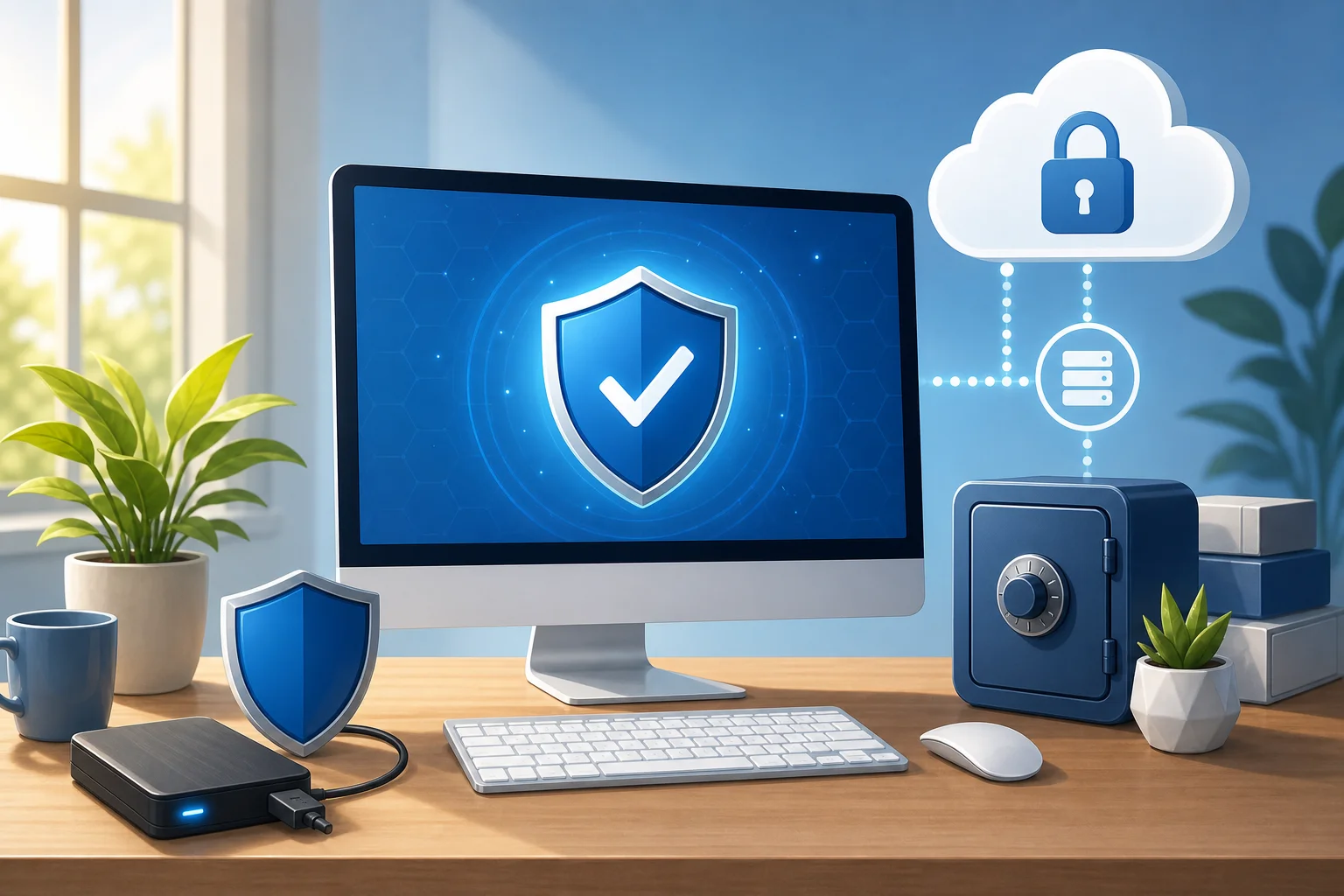
Configurez la sauvegarde selon la règle 3-2-1
La règle 3-2-1 signifie :
- 3 copies de données ;
- 2 types de supports différents ;
- 1 copie en dehors de l'appareil principal ou du bureau.
Par exemple, les fichiers de travail sont stockés sur l'ordinateur, copiés sur un disque externe et aussi dans le cloud avec un historique de versions. Le disque externe ne doit pas être toujours connecté. Sinon, le ransomware peut également le crypter.
Mettez à jour le système et les programmes
Les vulnérabilités dans Windows, les navigateurs, les suites bureautiques, les logiciels de compression et l'accès à distance sont souvent utilisés pour des attaques. Activez les mises à jour automatiques. Supprimez les programmes que vous n'utilisez pas. Faites particulièrement attention aux anciennes versions de Java, composants similaires à Flash, anciens clients VPN et plugins obsolètes.
Protégez l'accès à distance
Si RDP, VPN ou administration à distance sont utilisés :
- désactivez l'accès depuis Internet sans nécessité ;
- utilisez un VPN avec authentification multi-facteurs ;
- limitez l'accès par adresse IP ;
- interdisez les mots de passe faibles ;
- activez une verrouillage après plusieurs tentatives infructueuses ;
- vérifiez les journaux d'accès.
Un RDP ouvert avec un mot de passe faible est l'un des moyens courants d'intrusion dans les petites entreprises.
Formez les utilisateurs à reconnaître le phishing
Les ransomwares arrivent souvent par un e-mail avec une pièce jointe : facture, acte, CV, notification de livraison ou archive avec mot de passe. Signes de risque :
- expéditeur inconnu ;
- l'e-mail demande d'ouvrir le fichier en urgence ;
- la pièce jointe a une extension .exe, .js, .vbs, .scr ou double extension ;
- le document demande d'activer des macros ;
- le lien mène à un domaine suspect ;
- le texte semble être une traduction automatique.
La meilleure règle : si un fichier arrive de façon inattendue par e-mail, demandez d'abord à l'expéditeur par un autre canal.
Utilisez une protection contre la modification des dossiers importants
Windows dispose de fonctionnalités qui limitent l'accès non autorisé des applications aux dossiers protégés. De nombreux antivirus peuvent suivre les modifications massives de fichiers. Activez ces fonctionnalités si elles sont disponibles, et ajoutez des exceptions uniquement pour les programmes de confiance.
Instructions rapides à imprimer
Si vous devez vous orienter rapidement, utilisez cette liste de contrôle :
- Déconnectez Internet, le Wi-Fi et le câble réseau.
- Débranchez les disques externes et les clés USB.
- Photographiez la note de rançon et les extensions des fichiers.
- Ne payez pas et ne lancez pas de décryptages inconnus.
- Démarrez en mode sans échec ou à partir d'une clé USB antivirus.
- Effectuez un scan complet et supprimez les menaces.
- Changez vos mots de passe à partir d'un appareil propre.
- Vérifiez les sauvegardes séparément.
- Récupérez des fichiers à partir de la sauvegarde, du cloud ou d'un décryptage officiel.
- Mettez à jour le système et configurez la protection contre les attaques répétées.
FAQ sur le virus ransomware
Peut-on supprimer un virus ransomware sans perdre de fichiers ?
Il est souvent possible de supprimer le logiciel malveillant, mais cela n'implique pas la récupération automatique des fichiers. Si les données sont déjà cryptées, vous avez besoin d'une sauvegarde, d'un décryptage officiel ou d'un autre moyen de récupération. Donc, d'abord, arrêtez la menace, puis travaillez avec des copies de données.
Le renaming des fichiers cryptés peut-il aider ?
Généralement, non. L'extension n'est qu'un signe externe. Le contenu du fichier a déjà été modifié cryptographiquement. Renommer peut même compliquer la reconnaissance automatique du type de ransomware. Il vaut mieux conserver les noms d'origine et faire une copie avant d’expérimenter.
Peut-on utiliser la restauration du système Windows ?
Parfois, la restauration du système aide à rétablir les paramètres, mais cela déchiffre rarement les fichiers utilisateurs. De plus, de nombreux ransomwares suppriment les points de restauration et les copies d'ombre. Utilisez cette méthode avec prudence et seulement après avoir supprimé la menace active.
Que faire si des fichiers sont cryptés sur un disque externe ?
Déconnectez immédiatement le disque et ne le reconnectez pas à l'ordinateur infecté. Vérifiez-le sur un système propre doté d'un antivirus à jour. Si vous avez une sauvegarde du disque, travaillez avec la copie, pas avec l'original. Ne lancez pas de fichiers depuis le support avant vérification.
Comment déterminer le nom du ransomware ?
Regardez l'extension des fichiers cryptés, le nom de la note de rançon et le texte du message. Ensuite, utilisez des services fiables d'identification de ransomware ou des sites de sociétés antivirus. Ne publiez pas de documents sensibles en accès libre.
Faut-il contacter la police ?
Si les dommages sont significatifs, impliquant des données personnelles, des systèmes d'entreprise ou des informations financières, il est raisonnable de contacter les forces de l'ordre. Pour les organisations, cela peut faire partie obligatoire de la procédure de réponse à un incident. Conservez aussi les journaux et les preuves.
Peut-on continuer à utiliser l'ordinateur après suppression ?
Pour un simple cas domestique — c'est possible, si le scan est propre, le système est à jour, les mots de passe sont changés et les fichiers sont récupérés à partir d'une source sûre. Mais si des informations d’identification ont été volées, les dossiers réseau sont infectés ou s'il y a des doutes, il est préférable de réinstaller complètement le système.
Conclusion
Pour supprimer un virus ransomware sans aggraver la situation, agissez selon le plan : isolez l'appareil, conservez les signes d'attaque, vérifiez le système avec un antivirus fiable, changez les mots de passe et restaurez les fichiers uniquement à partir de sources fiables. Ne connectez pas de sauvegardes à un ordinateur infecté et ne lancez pas de décryptages aléatoires. Si les données sont importantes ou si l'infection a touché le réseau, consultez des spécialistes — des actions rapides et précises augmentent les chances de récupération en toute sécurité.