كيفية إزالة فيروس تشفير الملفات: خطة عمل آمنة
إذا كنت بحاجة إلى فهم كيفية إزالة فيروس تشفير الملفات، تصرف بهدوء وبطريقة منظمة: أولاً، قم بعزل الجهاز، ثم احتفظ بالأدلة، افحص النظام باستخدام مضاد فيروس موثوق، ثم انتقل إلى استعادة الملفات. فيروس التشفير، أو برمجيات الفدية، يحظر الوصول إلى البيانات ويطلب فدية، ولكن إزالة البرنامج الضار لا يعني دائماً فك تشفير المستندات. لذلك، الهدف الرئيسي هو وقف الانتشار، وعدم تفاقم الموقف، واختيار وسيلة آمنة للاستعادة.

ما هو فيروس تشفير الملفات ولماذا هو خطير
فيروس تشفير الملفات هو برنامج ضار يقوم بتشفير الملفات على الكمبيوتر، أو الخادم، أو القرص الخارجي، أو المجلد الشبكي. بعد التشفير، يرى المستخدم ملاحظة تطلب الفدية. أحيانًا تتغير امتدادات الملفات، ويظهر عداد، ويتم استبدال سطح المكتب برسالة من المهاجمين.
تعتبر هذه الهجمات خطيرة لعدة أسباب:
- تصبح الملفات غير متاحة. يمكن فتح المستندات، والصور، وقواعد البيانات، والأرشيفات فقط بعد فك تشفيرها.
- يمكن أن تنتشر برمجيات الفدية عبر الشبكة. إذا كان الكمبيوتر متصلًا بمجلد مشترك أو نطاق مؤسسي، فإن الخطر أكبر.
- بعض الأنواع تسرق البيانات. تشتمل مجموعات برامج الفدية الحديثة على نسخ المعلومات أولاً، ثم تشفيرها.
- دفع الفدية لا يضمن شيئًا. قد لا يرسل المجرمون المفتاح، أو يرسلون أداة غير فعالة، أو يطلبون المال مرة أخرى.
من المهم أن نفهم: إزالة الفيروس واستعادة الملفات هما مهمتان مختلفتان. يمكن أن يزيل مضاد الفيروسات التهديد النشط، ولكن عادةً ما تظل الملفات المشفرة مشفرة. لذلك، لا تقم بحذف كل شيء ولا تقم بتهيئة القرص حتى تقيم خيارات الاستعادة.
الإجراءات الأولى عند الإصابة
الدقائق الأولى بعد اكتشاف فيروس التشفير مهمة للغاية. مهمتك هي وقف الانتشار والاحتفاظ بأكبر قدر ممكن من البيانات للتحليل.
| الخطوة | ماذا تفعل | لماذا تحتاج لذلك |
|---|---|---|
| 1 | فصل الإنترنت والشبكة | حتى لا يقوم الفيروس بنقل البيانات أو إصابة أجهزة أخرى |
| 2 | عدم إيقاف تشغيل الكمبيوتر دون الحاجة | أحيانًا تظل المفاتيح أو آثار الهجوم المهمة في الذاكرة |
| 3 | فصل الأقراص الخارجية | حتى لا يتلف فيروس التشفير النسخ الاحتياطية |
| 4 | تصوير رسالة الفدية | سيساعد ذلك في تحديد نوع برمجيات الفدية |
| 5 | عدم الدفع فورًا | الدفع لا يضمن الاستعادة ويدعم المجرمين |
| 6 | فحص الأجهزة الأخرى | تحتاج إلى فهم نطاق الإصابة |
إذا كان التشفير مستمرًا الآن، وتتحول الملفات بسرعة، قم بفصل الطاقة فقط في حالات الطوارئ. على سبيل المثال، إذا لم يكن من الممكن بسرعة سحب كابل الشبكة أو إيقاف تشغيل الواي فاي. في السيناريو العادي، من الأفضل أولاً عزل الكمبيوتر عن الشبكة حتى لا تفقد البيانات في الذاكرة العشوائية.
كيفية إزالة فيروس تشفير الملفات خطوة بخطوة
فيما يلي خطة عملية لجهاز الكمبيوتر المنزلي ومكتب صغير. إذا كان خادمًا، أو قاعدة بيانات محاسبية، أو نطاق Active Directory، أو عدة محطات عمل، فمن الأفضل استشارة متخصص في أمن المعلومات على الفور.
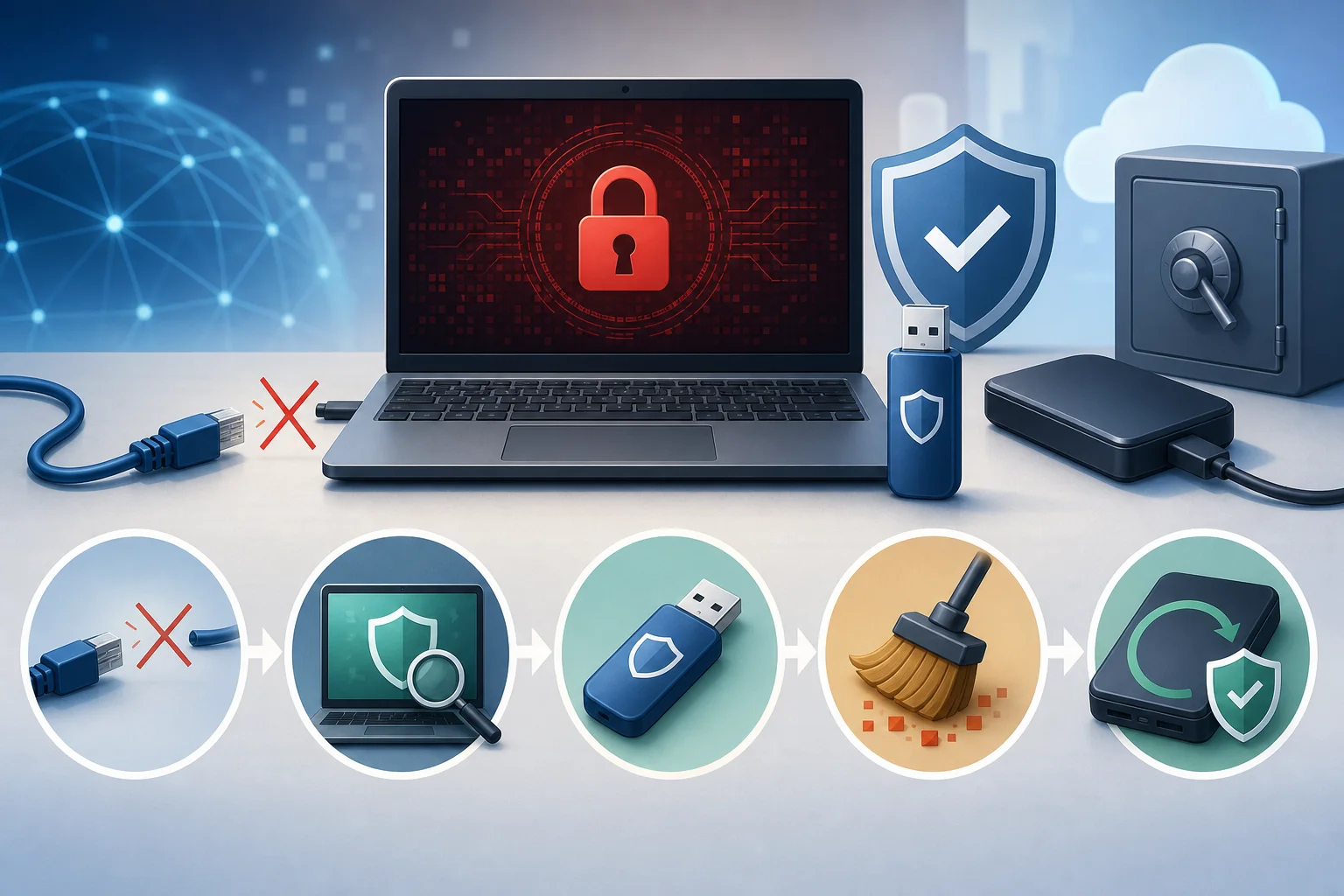
1. عزل الجهاز المصاب
فصل الكمبيوتر عن الشبكة على الفور:
- قم بسحب كابل الشبكة Ethernet.
- قم بإيقاف تشغيل الواي فاي عبر الزر الميكانيكي، إعدادات النظام، أو جهاز التوجيه.
- قم بإيقاف تشغيل Bluetooth إذا كانت الأجهزة التخزينية متصلة من خلاله.
- افصل الأقراص الخارجية، والفلاش درايفر، وبطاقات الذاكرة.
- لا توصل الهاتف كجهاز تخزين.
إذا كان الكمبيوتر في المكتب، أخبر زملائك. لا تفتح المجلدات الشبكية المشتركة من أجهزة أخرى. أيضًا، قم بفصل وحدات التخزين الشبكية NAS مؤقتًا إذا كان هناك شك في أن فيروس التشفير حصل على وصول إليها.
2. توثيق علامات العدوى
قبل إزالة البرنامج الضار، احتفظ بالمعلومات التي يمكن أن تكون مفيدة لتحديد عائلة برمجيات الفدية:
- اسم الملاحظة التي تطلب الفدية;
- نص الرسالة أو لقطة شاشة;
- الامتدادات الجديدة للملفات;
- عناوين البريد الإلكتروني، وحسابات Telegram أو مواقع المهاجمين;
- مثال على ملف مشفر لا يحتوي على بيانات حساسة;
- تاريخ ووقت بداية الهجوم تقريبًا.
لا ترسل مستنداتك الشخصية إلى المهاجمين. عادةً ما تكون الملاحظة وملف مشفر صغير بدون معلومات حساسة كافية للتحليل.
3. تحقق مما إذا كان التشفير مستمرًا
افتح المجلدات التي تحتوي على ملفات تم تعديلها مؤخرًا وانظر إذا كانت هناك نسخ مشفرة جديدة تظهر. كما يجب الانتباه إلى تحميل المعالج والقرص في إدارة المهام.
إذا استمرت النشاط، لا تشغل المستندات، والملفات المضغوطة، والبرامج المجهولة. لا تحاول حذف العمليات عرضيًا يدويًا إذا لم تكن متأكدًا من وظيفتها. فقد تؤدي الأخطاء إلى فقد البيانات أو تعطل النظام.
4. قم بالتمهيد في الوضع الآمن أو من جهاز إنقاذ
لإزالة فيروس تشفير الملفات، من الأفضل استخدام البيئة التي لا يبدأ فيها العملية الضارة تلقائيًا.
في نظام Windows يمكن تجربة الوضع الآمن:
- افتح خيارات الاستعادة.
- ابحث في قسم خيارات التمهيد الخاصة.
- اختر إعادة التشغيل مع خيارات إضافية.
- قم بتشغيل الوضع الآمن بدون شبكة، إذا لم تكن الإنترنت ضرورية.
- إذا كنت بحاجة إلى تحديث مضاد الفيروسات، استخدم الوضع الآمن مع الشبكة، ولكن فقط بعد عزل الشبكة المحلية.
وهو أكثر أمانًا - استخدام جهاز إنقاذ مضاد الفيروسات. هذا هو فلاش درايفر أو قرص مع بيئة فحص مستقلة. يجب تحضيره على جهاز كمبيوتر نظيف، ثم قم بتمهيد الجهاز المصاب من هذا الوسيط وقم بمسح الأقراص.
5. قم بإجراء فحص كامل لمضاد الفيروسات
استخدم مضاد فيروس موثوق ومحدث. يمكن استخدام أدوات الحماية المدمجة في Windows، أو EDR المؤسسية، أو أدوات الفحص من موفري موثوقين. الأهم هو تحميل الأدوات فقط من المواقع الرسمية.
الترتيب الموصى به:
- قم بتحديث قواعد بيانات مضاد الفيروسات على جهاز نظيف أو في بيئة معزولة.
- قم بتشغيل فحص كامل لجميع الأقراص المحلية.
- تحقق من الوسائط الخارجية بشكل منفصل، لكن لا تفتح الملفات عليها.
- أرسل التهديدات المكتشفة إلى الحجر الصحي إذا كان مضاد الفيروسات يقدم هذا الخيار.
- احتفظ بتقرير المسح.
- كرر الفحص باستخدام ماسح موثوق آخر إذا كان هناك شكوك.
لا تقم بتثبيت عدة مضادات فيروس في الوقت نفسه مع حماية مستمرة. قد تتعارض. من الأفضل استخدام ماسح محمول أو وسيط تمهيد لفحص ثان.
6. احذف البرامج المشبوهة والتشغيل التلقائي
بعد الفحص الرئيسي، من الجيد مراجعة ما تم تشغيله مع النظام. غالبًا ما تصل برمجيات الفدية عبر ملف مرفق ضار، أو منشط قرص غير قانوني، أو تحديث مزيف، أو ماكرو في مستند، أو وصول عن بعد مع كلمة مرور ضعيفة.
تحقق من:
- البرامج التي تم تثبيتها مؤخرًا;
- عناصر التشغيل التلقائي;
- جدولة المهام;
- ملحقات المتصفح;
- الخدمات المجهولة;
- مجلدات التنزيل والدلائل المؤقتة;
- أدوات الوصول عن بعد التي لم تقم بتثبيتها.
إذا كنت غير متأكد، لا تقم بحذف المكونات النظامية يدويًا. من الأفضل إرسال الملف لفحصه بواسطة مضاد الفيروسات أو استشارة متخصص. قد يؤدي الحذف غير الصحيح إلى تعقيد الاستعادة.
7. قم بتغيير كلمات المرور من جهاز نظيف
إذا كان فيروس التشفير موجودًا في النظام، فلا يمكن استبعاد سرقة كلمات المرور. قم بتغيير بيانات الاعتماد فقط من جهاز غير مصاب بالتأكيد.
أولاً، قم بتغيير كلمات المرور من:
- البريد الإلكتروني;
- التخزين السحابي;
- الخدمات المصرفية والمدفوعات;
- حساب Microsoft أو Google أو Apple;
- VPN المؤسسية وسطح المكتب البعيد;
- لوحات التحكم للمواقع، ونظم CRM، وبيانات المحاسبة;
- جهاز التوجيه وNAS.
كما تفعيل التحقق بخطوتين حيثما كان ذلك ممكنًا. إذا كانت هناك كلمات مرور مشتركة في الشركة، فيجب استبدالها على الفور.
8. تحقق من النسخ الاحتياطية قبل الاستعادة
لا تقم بتوصيل القرص الاحتياطي بالنظام المصاب. تأكد أولاً من إزالة الفيروس، ثم تحقق من النسخ الاحتياطية على جهاز نظيف منفصل أو في بيئة معزولة.
يجب أن تكون النسخة الاحتياطية الجيدة:
- قد أنشئت قبل الإصابة;
- مفصولة جسديًا أو منطقيًا عن الكمبيوتر الرئيسي;
- متاحة للقراءة فقط أو محمية من التغيير;
- تم التحقق منها باختبار فتح الملفات;
- لا تحتوي على ملفات تنفيذية ضارة.
إذا كانت النسخة مخزنة في السحابة، استخدم تاريخ الإصدارات. تتيح العديد من خدمات التخزين السحابي التراجع عن الملفات إلى حالة ما قبل التشفير الشامل. لكن فترات الاحتفاظ بالإصدارات تختلف، لذا من الأفضل التصرف بسرعة.
9. استعادة الملفات بطريقة آمنة
بعد إزالة فيروس التشفير، انتقل إلى استعادة البيانات. خيارات الاستعادة المحتملة:
- النسخة الاحتياطية. الطريقة الأكثر موثوقية إذا كانت النسخة غير مشفرة.
- تاريخ الإصدارات في السحابة. تناسب الملفات المتزامنة مع خدمة التخزين السحابي.
- النسخ التنظيرية على Windows. أحيانًا يمكن أن تساعد، ولكن العديد من فيروسات التشفير تحذفها.
- مفتاح فك التشفير الرسمي. ممكن إذا تم العثور على مفتاح أو خطأ في تنفيذ التشفير لعائلة برمجيات معينة.
- استعادة الملفات المحذوفة. أحيانًا ينشئ البرنامج الضار نسخة مشفرة ويحذف الأصل. في هذه الحالة، يمكن أن تساعد أدوات الاستعادة، لكن لا ضمانات موجودة.
لا تعيد تسمية الملفات المشفرة بشكل جماعي ولا تستخدم مفاتيح فك تشفير غير معروفة. احتفظ بالملفات المشفرة الأصلية. إذا ظهرت أداة عمل لاحقًا، قد تحتاج إليها.
10. إعادة تثبيت النظام إذا لم يكن هناك ثقة
حتى بعد إزالة ناجحة، يمكن أن يظل خطر الوصول المخفي. إذا كانت الإصابة خطيرة، فمن الحكمة إعادة تثبيت النظام بالكامل.
قبل إعادة التثبيت:
- احتفظ فقط بالملفات الشخصية الضرورية;
- لا تنقل البرامج المشبوهة;
- لا تنسخ الملفات التنفيذية من النظام القديم دون التحقق;
- احتفظ بتقارير مضاد الفيروسات ومذكرة الفدية;
- أعد تحضيرات الوسيط التمهيدي من الموقع الرسمي;
- تحقق من النسخ الاحتياطية.
بعد التثبيت، قم بتحديث النظام، والتعريفات، ومتصفحات الإنترنت، وتطبيقات المكتب على الفور. ثم قم بتمكين الحماية، وضبط النسخ الاحتياطية، ثم ابدأ بعودة البيانات.
هل يمكن فك تشفير الملفات بعد برامج الفدية
أحيانًا يمكن فك التشفير. لكن هذا يعتمد على نوع فيروس التشفير المحدد، وجودة تنفيذه، وتوفر المفاتيح. تستخدم برامج الفدية الحديثة غالبًا تشفيرًا قويًا. في هذه الحالات، يصبح من الصعب تقريبًا الحصول على المفتاح.
للتحقق من فرصة فك التشفير:
- حدد عائلة فيروس التشفير من خلال امتدادات الملفات ونص الملاحظة.
- استخدم خدمات معروفة لتحديد برامج الفدية.
- ابحث عن مفاتيح فك التشفير فقط على مواقع الشركات الأمنية الموثوقة والمشاريع المتخصصة.
- قارن متطلبات الأداة مع وضعك.
- قبل التشغيل، قم بعمل نسخة من الملفات المشفرة.
إذا طلب مفتاح فك التشفير تعطيل الحماية، أو دفع