Come proteggere i dati personali dai ransomware: guida pratica
Come proteggere i dati personali dai ransomware è una domanda che riguarda non solo le aziende, ma anche gli utenti comuni. Il software di estorsione può crittografare foto, documenti, archivi, file di lavoro e banche dati delle password, e richiedere denaro per la decrittazione. In questo articolo vedremo come ridurre il rischio di infezione, impostare backup, proteggere gli account, riconoscere le email pericolose e cosa fare se i file sono già stati crittografati.
L'idea principale è semplice: non c'è un singolo strumento che protegge dai ransomware, ma piuttosto un insieme di abitudini e impostazioni. L'antivirus è importante, ma non sostituisce gli aggiornamenti, il backup, la cautela con gli allegati e i diritti di accesso corretti. Più livelli di protezione utilizzi, minori saranno le probabilità di perdere dati.
Cosa sono i ransomware e perché sono pericolosi
Un ransomware è un tipo di malware che blocca l'accesso ai dati. Di solito, esso crittografa i file sul computer, dischi esterni, cartelle condivise in rete o in directory di sincronizzazione cloud. Dopo di che, i malintenzionati mostrano un messaggio di richiesta di riscatto.
Il pericolo del ransomware è che colpisce ciò che è più prezioso: foto personali, documenti, contratti, diplomi, file fiscali e progetti di lavoro. Anche se il computer può essere reinstallato, è difficile recuperare dati unici senza un backup.
Oltre alla crittografia, gli attacchi moderni spesso includono la furto di informazioni. I criminali possono minacciare di pubblicare documenti se la vittima non paga. Pertanto, la protezione dei dati personali dai ransomware deve includere non solo il recupero dei file, ma anche la prevenzione delle perdite.
Come arrivano i ransomware ai dispositivi
Comprendere i modi di infezione aiuta a chiudere i punti più deboli. La maggior parte degli attacchi inizia non con la "magia", ma con le azioni di un utente o una sistema mal configurato.
Email di phishing e allegati
Lo scenario più comune è un'email con un allegato o un link. Può apparire come una notifica da una banca, un servizio di consegna, l'agenzia delle entrate, un datore di lavoro o un'azienda conosciuta. All'interno potrebbe esserci un archivio, un documento con macro, un file eseguibile o un link a una pagina falsificata.
Particolarmente pericolosi sono gli allegati con estensioni doppie, ad esempio un file come fattura.pdf.exe. Se in Windows sono nascoste le estensioni dei tipi di file noti, l'utente può vedere solo fattura.pdf e avviare il programma dannoso.
Siti hackerati e download dannosi
A volte l'infezione avviene tramite software pirata, attivatori, mod e "versioni gratuite" di software a pagamento, o estensioni del browser discutibili. Tali file richiedono spesso di disattivare l'antivirus prima dell'installazione. Questo è un segnale di pericolo serio.
Anche i siti che richiedono di aggiornare urgentemente il browser, il lettore multimediale o il codec creano rischio. Gli aggiornamenti devono essere scaricati solo da fonti ufficiali.
Vulnerabilità nel sistema e nei programmi
Se il sistema operativo, il browser, il pacchetto office o l'archiviatore non sono stati aggiornati da tempo, i malintenzionati possono sfruttare le vulnerabilità note. Pertanto, aggiornamenti regolari sono uno dei metodi fondamentali per proteggersi dai ransomware.
Password deboli e accesso remoto
Gli utenti domestici a volte abilitano il desktop remoto, le cartelle di rete o l'accesso al NAS senza protezione adeguata. Se la password è debole o viene riutilizzata, l'account può essere compromesso o rubato. Dopo l'accesso, il malintenzionato ottiene la possibilità di eseguire programmi e crittografare dati.
Piano passo-passo per la protezione dei dati
Ecco un piano pratico che può essere eseguito senza conoscenze speciali. Si adatta a computer domestici, laptop, archivi familiari e piccoli uffici domestici.
- Esegui un'inventario dei dati importanti. Determina dove si trovano documenti, foto, video, scansioni, progetti lavorativi, banche dati delle password e file finanziari. Spesso i dati sono sparsi sul desktop, nella cartella download, nel cloud e su un disco esterno.
- Imposta un backup secondo la regola 3-2-1. Conserva almeno tre copie dei dati, su due tipi diversi di supporti, e una copia deve essere conservata separatamente dal computer o nel cloud con protezione contro la cancellazione.
- Attiva gli aggiornamenti automatici. Aggiorna Windows, macOS, Linux, i browser, i programmi di ufficio, gli archivi, i lettori PDF e le app di messaggistica.
- Controlla l'antivirus e la protezione integrata. Attiva la protezione in tempo reale, la scansione cloud, il controllo delle cartelle contro modifiche non autorizzate, se tale funzione è disponibile.
- Rimuovi i diritti di amministratore dalle attività quotidiane. Usa un normale account per le fasce orarie di lavoro quotidiane. I diritti di amministratore sono necessari solo per installazioni e configurazioni.
- Proteggi le password. Utilizza un gestore di password, password lunghe e uniche e l'autenticazione a due fattori per email, cloud e account importanti.
- Limita l'accesso alle cartelle di rete. Non consentire a tutti gli utenti accesso completo in scrittura. Separa archivi personali, file di lavoro e cartelle condivise.
- Disattiva l'avvio automatico dalle chiavette USB. Non aprire chiavette sconosciute e dischi esterni senza verifica.
- Esegui un test di ripristino. Il backup è utile solo quando i file possono essere effettivamente ripristinati. Controlla in anticipo.
- Prepara un piano d'azione in caso di infezione. Annota chi avvisare, quali dispositivi disconnettere e dove si trovano i backup.
Un piano del genere richiede tempo, ma riduce significativamente il rischio di perdita di dati. La cosa principale è non rimandare i backup "a dopo", perché il ransomware non avvisa in anticipo.
Backup come principale protezione dai ransomware
Il backup è il metodo più affidabile per ripristinare dati personali dopo un attacco. Anche il miglior antivirus non fornisce una garanzia assoluta, mentre un corretto backup consente di restituire i file senza negoziati con i criminali.
Regola 3-2-1
Lo schema classico è:
- 3 copie dei dati: l'originale e due copie di backup;
- 2 supporti diversi: ad esempio, un disco interno e un HDD esterno, NAS o cloud;
- 1 copia al di fuori del dispositivo principale: un disco scollegato, un altro locale o uno storage cloud.
Per la protezione dai ransomware è importante che almeno una copia sia irraggiungibile per il ransomware. Se il disco esterno è sempre collegato al computer, il malware può crittografarlo. Pertanto, è meglio collegare il disco solo durante la copia e poi disconnetterlo in sicurezza.
Versionamento e protezione da cancellazione
La sincronizzazione cloud non equivale sempre a un backup. Se il ransomware modifica i file nella cartella sincronizzata, il cloud può caricare rapidamente le versioni crittografate. Pertanto, è importante utilizzare servizi che abbiano una cronologia delle versioni e il ripristino dei file eliminati.
Per dati critici, sono utili soluzioni con copie immutabili. In ambiente aziendale, questo si chiama backup immutabile. Per la casa, puoi ottenere un effetto simile se conservi una copia su un disco scollegato o su un supporto che non può essere modificato dopo la scrittura.
Cosa includere nel backup
Non limitarti alla cartella Documenti. Controlla:
- desktop;
- cartella download, se contiene file importanti;
- fotografie e video;
- scansioni di passaporti, contratti, fatture e documenti medici;
- progetti da programmi di design, video, musica o sviluppo;
- esportazione delle password o banca dati crittografata del gestore di password;
- impostazioni di applicazioni importanti, se necessarie per il ripristino del funzionamento.
Inoltre, evita di conservare scansioni di documenti senza protezione. Un archivio con dati sensibili è meglio criptarlo con una password sicura e conservarlo separatamente dalla password.
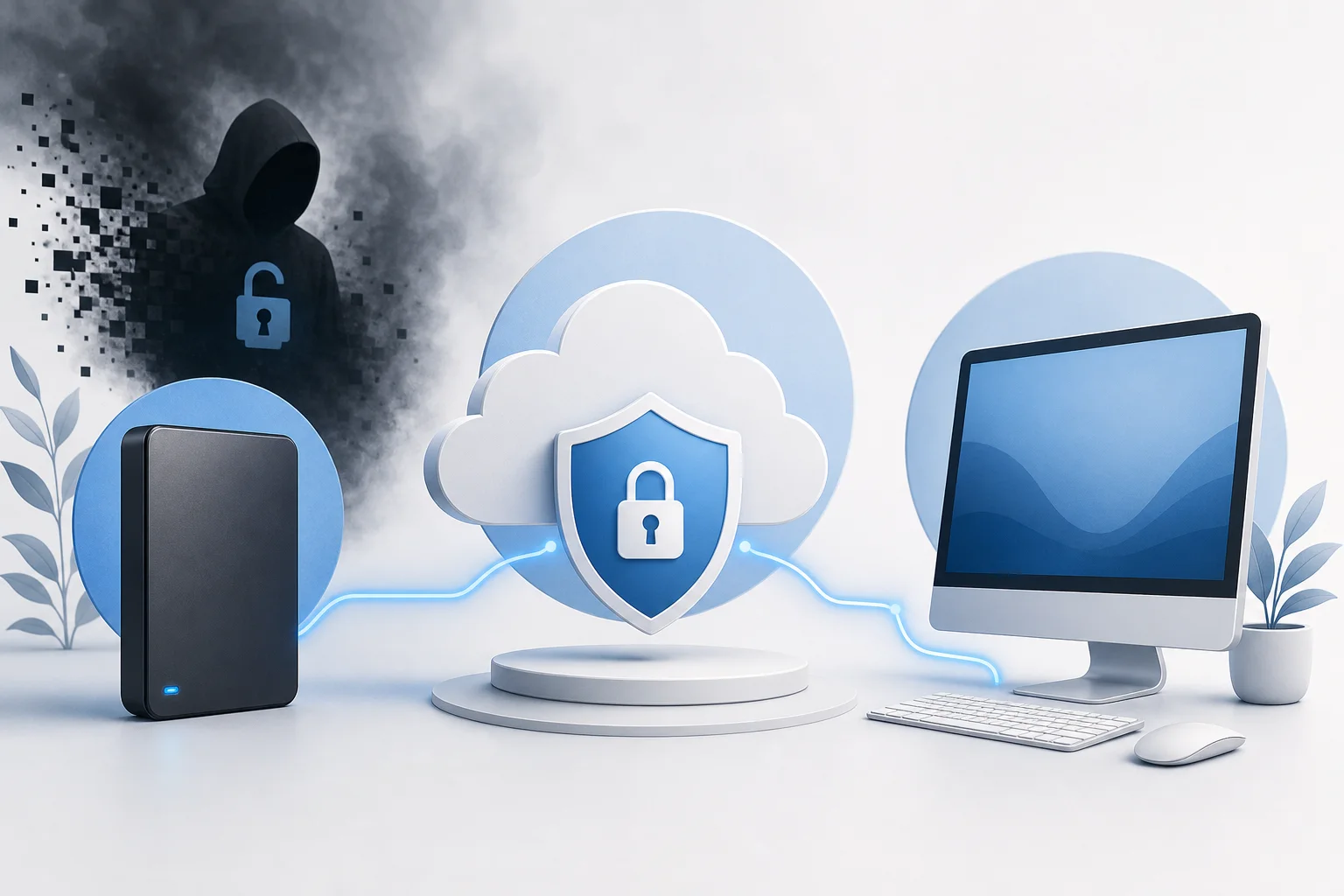
Confronto dei metodi di backup
| Metodo | Vantaggi | Svantaggi | Miglior utilizzo |
|---|---|---|---|
| HDD o SSD esterno | Veloce, poco costoso, grande capacità | Pericoloso se sempre collegato | Foto familiari, video, archivio documenti |
| Cloud storage con versioni | Accesso da diversi luoghi, protezione contro la rottura del disco | Richiede internet, importanti impostazioni di sicurezza | Documenti, progetti, lavoro attuale |
| NAS domestico | Comodo per più dispositivi | Richiede configurazione e aggiornamenti | Archivio media di casa, computer familiari |
| Backup archivio monouso | Non può essere accidentalmente modificato dopo la scrittura | Scomodo da aggiornare frequentemente | Documenti più importanti e archivi finali |
| Schema combinato | Massima resilienza | Necessita di mantenere l'ordine | Miglior opzione per dati preziosi |
L'opzione ottimale per la maggior parte degli utenti è una combinazione di disco esterno e cloud con cronologia delle versioni. Il disco esterno protegge dalla cancellazione nel cloud, mentre il cloud aiuta se il disco si rompe o viene perso.
Impostazioni di Windows, macOS e Linux per proteggersi dai ransomware
Il sistema operativo contiene già meccanismi di sicurezza utili. È opportuno attivarli e mantenerli in buone condizioni.
Windows
In Windows, controlla le seguenti impostazioni:
- attiva Microsoft Defender o un altro antivirus affidabile;
- attiva la protezione in tempo reale;
- utilizza l'accesso controllato alle cartelle, se disponibile nella tua versione del sistema;
- attiva gli aggiornamenti di Windows e dei driver;
- disattiva l'occultamento delle estensioni dei file in Esplora File;
- non lavorare quotidianamente con l'account amministratore;
- attiva il ripristino del sistema, ma non considerarlo un backup completo.
L'accesso controllato alle cartelle aiuta a limitare le modifiche ai file in directory importanti da applicazioni sconosciute. Tuttavia, è necessario configurarlo con attenzione poiché alcuni programmi legittimi potrebbero richiedere l'autorizzazione.
macOS
Su macOS, è utile:
- installare regolarmente gli aggiornamenti di sistema;
- utilizzare Time Machine per i backup;
- scaricare applicazioni dall'App Store o da siti ufficiali;
- controllare le autorizzazioni delle applicazioni per le cartelle, la fotocamera, il microfono e il disco;
- non disattivare Gatekeeper e i meccanismi di protezione integrati senza necessità.
Time Machine è comodo in quanto memorizza le versioni dei file. Tuttavia, il disco di Time Machine è meglio non tenerlo sempre collegato se si desidera ridurre il rischio di danneggiamento delle copie durante un attacco.
Linux
Linux non è invulnerabile. Per proteggere i dati:
- aggiorna il sistema e i pacchetti;
- utilizza un utente normale senza diritti root permanenti;
- limita i diritti sulle directory;
- non eseguire script da fonti sconosciute;
- proteggi SSH con chiavi e disattiva l'accesso tramite password se il server è accessibile da internet;
- esegui backup tramite rsync, borg, restic o altri strumenti affidabili.
Un'attenzione particolare deve essere rivolta alle cartelle di rete. Se il malware ottiene accesso a una directory montata con diritti di scrittura, può danneggiare i file indipendentemente dal sistema operativo.
Come proteggere email, browser e messaggistica
Le email e i browser sono le principali porte per collegamenti dannosi. Pertanto, la protezione inizia con la cautela e alcune impostazioni.
Controlla i segnali di phishing
Fai attenzione se l'email:
- richiede urgentemente di aprire un allegato;
- spaventa con il blocco dell'account o una multa;
- contiene un indirizzo del mittente errato;
- arriva inaspettatamente ed è simile a un'email di lavoro;
- chiede di attivare le macro in un documento;
- offre di scaricare un archivio tramite un link;
- contiene un link abbreviato senza un chiaro scopo.
Se l'email sembra importante, non aprire subito l'allegato. Contatta il mittente tramite un altro canale: telefono, sito ufficiale o una chat già nota.
Imposta il browser in modo sicuro
Utilizza un browser aggiornato e il minimo di estensioni. Ogni estensione riceve diritti specifici. Se compromessa o dannosa, il rischio aumenta.
Abitudini utili:
- scarica solo programmi da siti ufficiali;
- non installare "codec" o "acceleratori" su richiesta del sito;
- controlla l'indirizzo del sito prima di inserire la password;
- utilizza un gestore di password, che di frequente non inserisce password su un dominio falso;
- non disattivare la protezione integrata contro siti dannosi.
Fai attenzione ai messaggeri
I file dannosi vengono spesso distribuiti tramite messaggeri a nome di familiari. Se ricevi un archivio, un installer o un link strano senza spiegazioni, chiedi chiarimenti. L'account di un familiare potrebbe essere stato compromesso.
Password e autenticazione a due fattori
Il furto di email o account cloud può portare a perdite di dati personali e backup. Pertanto, le password sono una parte fondamentale della protezione dai ransomware.
Utilizza password uniche per ogni servizio. Non usare la stessa password per email, cloud, banca, social media e forum. Se una password viene compromessa, i criminali la proveranno in altri luoghi.
Un gestore di password aiuta a creare password lunghe e casuali senza doverle ricordare manualmente. La password principale del gestore deve essere lunga e unica. Per account importanti, attiva l'autenticazione a due fattori tramite un'app di autenticazione o un token hardware, se possibile.
Per le email, la protezione a due fattori è particolarmente importante. Spesso per email si recupera l'accesso ad altri servizi. Se un malintenzionato ottiene l'accesso alla casella email, può reimpostare le password, eliminare notifiche e ottenere accesso ai file cloud.
Protezione di documenti e dati sensibili
Non tutti i dati sono ugualmente importanti. Dati del passaporto, documenti medici, file finanziari e contratti richiedono protezione separata.
Minimizza la conservazione di dati non necessari
Meno dati sensibili sono conservati sul dispositivo, minore sarà il danno in caso di infezione o furto. Elimina le vecchie scansioni di documenti che non servono più. Controlla la cartella di download e gli allegati nei messaggeri.
Se un documento è raro utilizzato, conservalo in un archivio crittografato o in uno storage protetto. La password dell'archivio non deve essere conservata vicina in un file di testo.
Crittografia di supporti importanti
La crittografia del disco protegge i dati se il laptop o il disco esterno vengono persi. Su Windows, puoi usare BitLocker nelle edizioni supportate o altre soluzioni verificate. Su macOS, è disponibile FileVault. Su Linux, si utilizza spesso LUKS.
È importante capire: la crittografia del disco non protegge dai ransomware se sei già loggato e il malware ha accesso ai file. Tuttavia, protegge da furto fisico e accesso non autorizzato.
Separa lavoro e vita personale
Se lavori da casa, non mescolare foto personali, documenti di lavoro e file di prova in un'unica cartella condivisa. Separare i dati semplifica il backup e limita i danni in caso di infezione.
Per i bambini e altri membri della famiglia, crea account separati senza diritti di amministratore. Questo riduce il rischio che un'installazione casuale di un gioco o un'estensione danneggi l'archivio familiare comune.
Come riconoscere un attacco ransomware
Prima noti il problema, maggiori sono le probabilità di limitare i danni. I segnali di infezione possono essere:
- i file hanno smesso di aprirsi;
- i file hanno acquisito estensioni strane;
- nelle cartelle compaiono biglietti con richieste di riscatto;
- il computer è diventato improvvisamente lento senza ragioni apparenti;
- l'antivirus segnala tentativi massivi di modificare file;
- il cloud inizia a sincronizzare molti file modificati;
- le cartelle di rete diventano inaccessibili o contengono documenti danneggiati.
Se vedi tali segnali, agisci rapidamente. Non cercare di aprire a caso file crittografati e non scaricare “decrittatori” da siti dubbi. Alcuni strumenti di recupero falsificati sono anch'essi dannosi.
Cosa fare se i file sono già crittografati
La paura non è un buon alleato. È importante fermare la diffusione e mantenere tracce per l'analisi.
- Disconnetti il dispositivo dalla rete. Spegni il Wi-Fi, estrai il cavo di rete, disconnetti VPN e accesso alle cartelle di rete. Questo può fermare la crittografia delle risorse condivise.
- Non collegare dischi di backup. Se il disco di backup è attualmente disconnesso, non collegarlo al computer infetto.
- Non eliminare il messaggio dei ransomware né gli esempi di file. Potrebbero essere necessari per identificare il tipo di ransomware.
- Fai una foto del messaggio di riscatto. Registra indirizzi, estensioni dei file, orario di individuazione e segni di attacco.
- Controlla altri dispositivi. Assicurati che le cartelle di rete, il cloud, il NAS e altri computer non siano interessati.
- Rivolgiti a un esperto o al supporto tecnico del tuo fornitore antivirus. A volte, esistono decrittatori gratuiti per famiglie di ransomware noti.
- Reinstalla il sistema o puliscilo in modo sicuro. Il recupero dei dati deve essere effettuato solo dopo aver eliminato la minaccia.
- Ripristina i file da un backup pulito. Usa una copia creata prima dell'infezione.
Paga il riscatto solo se strettamente necessario, poiché il pagamento non garantisce la decrittografia e sostiene un ciclo criminale. Inoltre, anche dopo aver ricevuto la chiave, alcuni file potrebbero rimanere danneggiati.
Errori comuni nella protezione dai ransomware
Molti utenti compiono passi nella giusta direzione, ma lasciano buchi critici.
Backup disco sempre collegato
Un disco esterno sempre collegato può essere crittografato insieme ai file principali. È meglio impostare un programma: collegare, eseguire il backup, disconnettere in sicurezza e rimuovere il disco.
Sperare solo nell'antivirus
L'antivirus riduce il rischio, ma non sostituisce i backup e la prudenza. Nuove varianti di malware possono non essere riconosciute per un certo tempo. È necessaria quindi una protezione multilivello.
Una password per tutti i servizi
Riutilizzare password rende l'attacco più semplice. Se una password di un vecchio forum viene compromessa, l'email, il cloud e i backup potrebbero essere a rischio.
Ignorare gli aggiornamenti
Rimandare gli aggiornamenti sembra comodo, finché i malintenzionati non sfruttano una vulnerabilità. È meglio attivare aggiornamenti automatici e riavviare il dispositivo quando necessario.
Backup non verificati
I file potrebbero non essere copiati a causa di errori, mancanza di spazio o percorsi errati. Ogni pochi mesi è opportuno ripristinare alcuni documenti in una cartella di prova e verificarne l'apertura.
FAQ: risposte a domande comuni
È possibile proteggersi completamente dai ransomware?
Escludere completamente il rischio non è possibile, ma è possibile ridurlo notevolmente. Ciò richiede aggiornamenti, backup, cautela con i file, password uniche e diritti limitati per gli utenti.
Il cloud aiuta a proteggere i dati personali?
Sì, se nel cloud c'è una cronologia delle versioni, un cestino e la protezione dell'account con autenticazione a due fattori. Una semplice sincronizzazione senza versioni potrebbe sincronizzare file crittografati invece che puliti.
È necessario disattivare internet in caso di sospetto di ransomware?
Sì. Se noti modifiche massicce ai file o un messaggio di riscatto, disconnetti il dispositivo dalla rete. Questo aiuterà a limitare la diffusione nelle cartelle di rete e nella sincronizzazione cloud.
Con quale frequenza eseguire i backup?
Dipende da quanto dati sei disposto a perdere. Per documenti di lavoro, i backup dovrebbero essere giornalieri o più volte a settimana. Per un archivio fotografico familiare, una copia regolare dopo l'aggiunta di nuovi file potrebbe bastare.
È conveniente tenere backup su una chiavetta?
La chiavetta è adatta per una piccola copia aggiuntiva, ma non è la migliore opzione singola. Può rompersi o perdersi. Per dati importanti, è meglio utilizzare un disco esterno, cloud con versioni o uno schema combinato.
Cosa fare con vecchie scansioni di passaporto e documenti?
Elimina il superfluo. Ciò che deve essere conservato, mettilo in un archivio crittografato o in uno storage protetto. Non tenere scansioni di documenti in chiaro in una cartella di download o sul desktop.
Mini-checklist per un veloce controllo
Usa questa lista come promemoria breve:
- file importanti sono noti e raccolti in cartelle comprensibili;
- ci sono almeno due copie di backup;
- una copia è scollegata dal computer o protetta contro le modifiche;
- gli aggiornamenti di sistema e programmi sono attivati;
- l'antivirus è attivo e aggiornato;
- le estensioni dei file sono visibili;
- l'account quotidiano non ha diritti di amministratore;
- le password sono uniche e conservate nel gestore di password;
- per email e cloud è attivata l'autenticazione a due fattori;
- gli allegati sospetti non vengono aperti senza verifica;
- il ripristino da backup è stato testato almeno una volta.
Se per la maggior parte dei punti la risposta è "no", inizia con i backup e la protezione delle email. Questi due passaggi forniscono l'effetto pratico più evidente.
Conclusione
Proteggere i dati personali dai ransomware si basa su azioni semplici ma regolari: eseguire backup, aggiornare il sistema, utilizzare password uniche, limitare i diritti di accesso e prestare attenzione agli allegati. Inizia oggi con un passo semplice: trova i file più importanti e crea una copia su un supporto rimovibile o in cloud con cronologia delle versioni. Poi, imposta i livelli successivi di protezione affinché un attacco non diventi una catastrofe.