Wie man persönliche Daten vor Ransomware schützt: praktische Anleitung
Wie man persönliche Daten vor Ransomware schützt – eine Frage, die nicht nur Unternehmen, sondern auch normale Nutzer betrifft. Ransomware kann Fotos, Dokumente, Archive, Arbeitsdateien und Passwortdatenbanken verschlüsseln und dann Geld für die Entschlüsselung verlangen. In diesem Artikel werden wir untersuchen, wie das Risiko einer Infektion verringert werden kann, wie man Backups einrichtet, Konten schützt, gefährliche E-Mails erkennt und was zu tun ist, wenn Dateien bereits verschlüsselt wurden.
Die Hauptidee ist einfach: Vor Ransomware schützt man nicht mit einem einzigen Werkzeug, sondern mit einer Vielzahl von Gewohnheiten und Einstellungen. Antivirussoftware ist wichtig, aber sie ersetzt nicht Updates, Backups, Vorsicht bei Anhängen und die richtigen Berechtigungen. Je mehr Schutzebenen Sie nutzen, desto geringer ist die Chance, Daten zu verlieren.
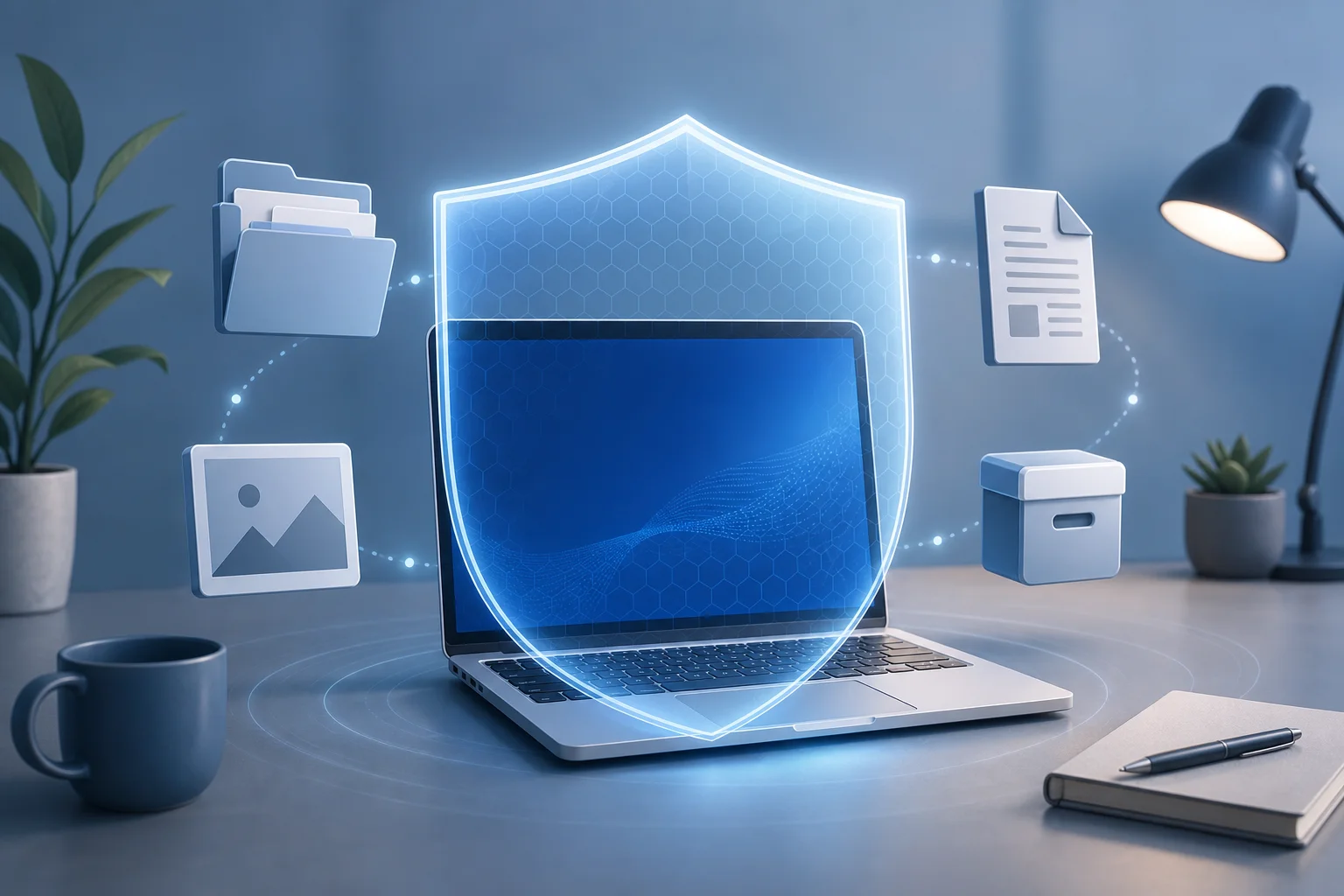
Was ist ein Ransomware und warum ist es gefährlich?
Ransomware ist ein bösartiges Programm, das den Zugriff auf Daten blockiert. Es verschlüsselt normalerweise Dateien auf dem Computer, externen Festplatten, Netzwerklaufwerken oder in Cloud-Synchronisierungsverzeichnissen. Danach zeigen die Täter eine Nachricht mit einem Lösegeldforderungen an.
Die Gefahr von Ransomware liegt darin, dass sie das Wertvollste angreift: persönliche Fotos, Dokumente, Verträge, Diplome, Steuerunterlagen, Arbeitsprojekte. Selbst wenn der Computer neu installiert werden kann, ist es schwierig, einzigartige Daten ohne ein Backup wiederherzustellen.
Neben der Verschlüsselung beinhalten moderne Attacken häufig auch den Diebstahl von Informationen. Kriminelle können damit drohen, Dokumente zu veröffentlichen, wenn das Opfer nicht bezahlt. Daher muss der Schutz persönlicher Daten vor Ransomware nicht nur die Wiederherstellung von Dateien ermöglichen, sondern auch Lecks vorbeugen.
Wie Ransomware auf Geräte gelangt
Das Verständnis der Übertragungswege hilft, die schwächsten Stellen zu schließen. Die meisten Angriffe beginnen nicht mit „Magie“, sondern mit den normalen Handlungen von Nutzern oder einem schlecht konfigurierten System.
Phishing-E-Mails und Anhänge
Das häufigste Szenario ist eine E-Mail mit einem Anhang oder einem Link. Sie kann wie eine Benachrichtigung von einer Bank, einem Lieferdienst, der Steuerbehörde, einem Arbeitgeber oder einem bekannten Unternehmen aussehen. Im Anhang kann sich ein Archiv, ein Dokument mit Makros, eine ausführbare Datei oder ein Link zu einer gefälschten Seite befinden.
Besonders gefährlich sind Anhänge mit doppelten Erweiterungen, zum Beispiel eine Datei wie rechnung.pdf.exe. Wenn in Windows die Erweiterungen bekannter Dateitypen verborgen sind, sieht der Benutzer nur rechnung.pdf und kann das bösartige Programm ausführen.
Gehakte Websites und bösartige Downloads
Manchmal erfolgt die Infektion über raubkopierte Programme, Aktivatoren, Spiel-Modifikationen, „kostenlose“ Versionen kostenpflichtiger Software oder fragwürdige Browsererweiterungen. Solche Dateien fordern häufig dazu auf, das Antivirus vor der Installation zu deaktivieren. Das ist ein ernstes Warnzeichen.
Auch Websites, die anbieten, den Browser, den Videoplayer oder den Codec dringend zu aktualisieren, stellen ein Risiko dar. Updates sollten nur aus offiziellen Quellen heruntergeladen werden.
Sicherheitsanfälligkeiten in System und Programmen
Wenn das Betriebssystem, der Browser, das Büro-Paket oder der Archivierungs-Tool lange nicht aktualisiert wurden, können Angreifer bekannte Sicherheitsanfälligkeiten ausnutzen. Daher sind regelmäßige Updates eine der grundlegenden Schutzmaßnahmen gegen Ransomware.
Schwache Passwörter und Fernzugriff
Heimanwender aktivieren manchmal den Remote-Desktop, Netzlaufwerke oder NAS-Zugänge ohne zuverlässigen Schutz. Wenn das Passwort schwach ist oder wiederverwendet wird, kann das Konto geknackt oder gestohlen werden. Nach dem Einloggen hat der Angreifer die Möglichkeit, Programme auszuführen und Daten zu verschlüsseln.
Schritt-für-Schritt-Plan zum Schutz von Daten
Im Folgenden finden Sie einen praktischen Plan, den Sie ohne spezielle Kenntnisse durchführen können. Er ist geeignet für Desktop-Computer, Laptops, Familienarchive und kleine Home-Offices.
- Machen Sie eine Bestandsaufnahme wichtiger Daten. Bestimmen Sie, wo Dokumente, Fotos, Videos, Scans, Arbeitsprojekte, Passwortdatenbanken und Finanzdateien gespeichert sind. Oft sind die Daten auf dem Desktop, im Download-Ordner, in der Cloud und auf externen Festplatten verstreut.
- Richten Sie Backups nach dem 3-2-1-Prinzip ein. Bewahren Sie mindestens drei Kopien der Daten auf zwei verschiedenen Speichermedien auf; eine Kopie sollte getrennt vom Computer oder in der Cloud mit Löschschutz gehalten werden.
- Aktivieren Sie automatische Updates. Aktualisieren Sie Windows, macOS, Linux, Browser, Büroanwendungen, Archivierungsprogramme, PDF-Reader und Messenger.
- Überprüfen Sie das Antivirus und den integrierten Schutz. Aktivieren Sie den Echtzeitschutz, die Cloud-Überprüfung, den Ordnerschutz vor unbefugten Änderungen, wenn diese Funktion verfügbar ist.
- Entfernen Sie Administratorrechte aus der täglichen Arbeit. Verwenden Sie ein Standardkonto für tägliche Aufgaben. Administratorrechte sind nur für Installation und Konfiguration erforderlich.
- Schützen Sie Passwörter. Verwenden Sie einen Passwort-Manager, einzigartige lange Passwörter und die Zwei-Faktor-Authentifizierung für E-Mail, Cloud und wichtige Konten.
- Beschränken Sie den Zugang zu Netzlaufwerken. Geben Sie nicht allen Benutzern vollständigen Schreibzugriff. Trennen Sie persönliche Archive, Arbeitsdateien und gemeinsame Ordner.
- Deaktivieren Sie die Autostartfunktion von USB-Laufwerken. Öffnen Sie keine unbekannten USB-Sticks und externen Festplatten ohne Überprüfung.
- Führen Sie einen Wiederherstellungstest durch. Ein Backup ist nur dann von Nutzen, wenn Sie realistisch Dateien wiederherstellen können. Überprüfen Sie das im Voraus.
- Bereiten Sie einen Notfallplan für den Fall einer Infektion vor. Notieren Sie, wen Sie benachrichtigen müssen, welche Geräte Sie ausschalten sollten und wo die Backups liegen.
Ein solcher Plan erfordert Zeit, verringert jedoch das Risiko eines Datenverlusts erheblich. Das Wichtigste ist, Backups nicht „auf später“ zu verschieben, denn Ransomware warnt nicht im Voraus.
Backup als Hauptschutz gegen Ransomware
Ein Backup ist der zuverlässigste Weg, persönliche Daten nach einem Angriff wiederherzustellen. Selbst das beste Antivirus bietet keine absolute Garantie, und ein richtiges Backup ermöglicht die Wiederherstellung von Dateien, ohne mit Kriminellen verhandeln zu müssen.
Regel 3-2-1
Das klassische Schema lautet:
- 3 Kopien von Daten: Original und zwei Backups;
- 2 verschiedene Medien: z.B. eine interne Festplatte und eine externe HDD, NAS oder Cloud;
- 1 Kopie außerhalb des Hauptgeräts: eine abgeschaltete Festplatte, ein anderer Raum oder ein Cloud-Speicher.
Zum Schutz vor Ransomware ist es wichtig, dass mindestens eine Kopie für die Ransomware nicht zugänglich ist. Wenn die externe Festplatte immer mit dem Computer verbunden ist, kann das bösartige Programm auch sie verschlüsseln. Daher sollte das Laufwerk nur während der Sicherung angeschlossen und danach sicher getrennt werden.
Versionierung und Löschschutz
Cloud-Synchronisierung ist nicht immer gleichzusetzen mit Backup. Wenn Ransomware Dateien im synchronisierten Ordner ändert, kann die Cloud schnell die verschlüsselten Versionen hochladen. Daher ist es wichtig, Dienste zu verwenden, die Versionshistorie und Wiederherstellung gelöschter Dateien bieten.
Für kritische Daten sind Lösungen mit unveränderlichen Kopien hilfreich. In der Unternehmenswelt wird das als immutable backup bezeichnet. Für Zuhause kann ähnlicher Effekt erzielt werden, indem man eine Kopie auf einem abgeschalteten Laufwerk oder einem Medium speichert, das nach dem Schreiben nicht mehr verändert werden kann.
Was ins Backup aufnehmen
Begrenzen Sie sich nicht auf den Dokumenten-Ordner. Überprüfen Sie:
- Desktop;
- den Download-Ordner, wenn dort wichtige Dateien sind;
- Fotos und Videos;
- Scans von Ausweisen, Verträgen, Quittungen und medizinischen Dokumenten;
- Projekte aus Design-, Video-, Musik- oder Entwicklungsanwendungen;
- Export von Passwörtern oder verschlüsselten Datenbanken des Passwort-Managers;
- Einstellungen wichtiger Anwendungen, wenn sie für die Wiederherstellung erforderlich sind.
Dabei sollten gescannte Dokumente nicht ungeschützt aufbewahrt werden. Archive mit sensiblen Daten sollten besser mit einem starken Passwort verschlüsselt und getrennt vom Passwort aufbewahrt werden.
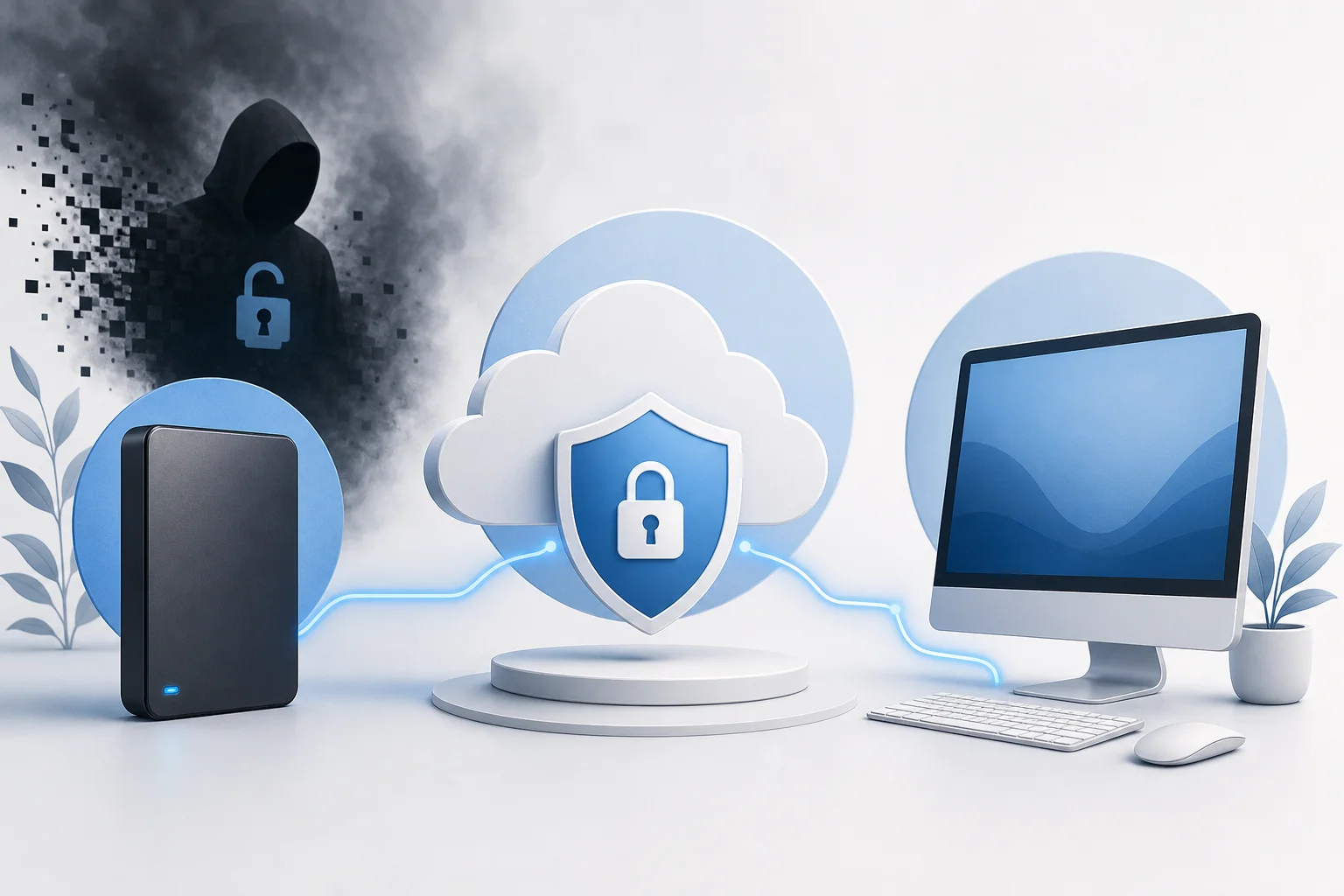
Vergleich von Backup-Methoden
| Methode | Vorteile | Nachteile | Beste Anwendung |
|---|---|---|---|
| Externe HDD oder SSD | Schnell, kostengünstig, große Kapazität | Gefährlich, wenn ständig angeschlossen | Familienfotos, Videos, Dokumentenarchiv |
| Cloud-Speicher mit Versionen | Zugriff von verschiedenen Orten, Schutz vor Festplattenschäden | Benötigt Internet, Sicherheitsupdate wichtig | Dokumente, Projekte, aktuelle Arbeiten |
| NAS zu Hause | Praktisch für mehrere Geräte | Erfordert Setups und Updates | Home-Media-Archiv, Familiencomputer |
| Einmalige Archivkopie | Kann nach dem Schreiben nicht versehentlich geändert werden | Unpraktisch für häufige Updates | Die wichtigsten Dokumente und endgültigen Archive |
| Kombinierte Methode | Maximale Robustheit | Ordnung muss aufrechterhalten werden | Beste Optionen für wertvolle Daten |
Die optimale Option für die meisten Nutzer ist die Kombination aus externem Laufwerk und Cloud mit Versionshistorie. Das externe Laufwerk schützt vor Löschungen in der Cloud, während die Cloud hilft, falls das Laufwerk beschädigt oder verloren geht.
Einstellungen für Windows, macOS und Linux zum Schutz vor Ransomware
Das Betriebssystem beinhaltet bereits hilfreiche Sicherheitsmechanismen. Diese sollten aktiviert und funktionsfähig gehalten werden.
Windows
In Windows sollten Sie folgende Einstellungen prüfen:
- Aktivieren Sie Microsoft Defender oder ein anderes zuverlässiges Antivirus;
- Aktivieren Sie den Echtzeitschutz;
- Verwenden Sie den kontrollierten Zugriff auf Ordner, wenn diese Funktion in Ihrer Windows-Version verfügbar ist;
- Aktivieren Sie Windows-Updates und Treiberupdates;
- Deaktivieren Sie die Ausblendung von Dateierweiterungen im Explorer;
- Arbeiten Sie nicht täglich unter einem Administratorenkonto;
- Aktivieren Sie die Systemwiederherstellung, betrachten Sie sie jedoch nicht als vollwertiges Backup.
Der kontrollierte Zugang zu Ordnern hilft, die Änderung von Dateien in wichtigen Verzeichnissen durch unbekannte Anwendungen einzuschränken. Er sollte jedoch vorsichtig konfiguriert werden, da einige legitime Programme möglicherweise Berechtigungen benötigen.
macOS
Für macOS ist es nützlich:
- Regelmäßig System-Updates installieren;
- Time Machine für Backups verwenden;
- Anwendungen nur aus dem App Store oder von offiziellen Webseiten herunterladen;
- Berechtigungen von Anwendungen für Ordner, Kamera, Mikrofon und Disk überprüfen;
- Gatekeeper und die integrierten Sicherheitsmechanismen nicht unnötig deaktivieren.
Time Machine bietet den Vorteil, dass sie Versionen von Dateien speichert. Aber die Time Machine-Festplatte sollte nicht ständig angeschlossen sein, um das Risiko einer Beschädigung der Kopien bei einem Angriff zu verringern.
Linux
Linux ist nicht unverwundbar. Zum Schutz der Daten:
- Halten Sie das System und die Pakete auf dem neuesten Stand;
- Verwenden Sie einen Standardbenutzer ohne ständige Root-Rechte;
- Beschränken Sie die Rechte für Verzeichnisse;
- Führen Sie keine Skripte aus unbekannten Quellen aus;
- Schützen Sie SSH mit Schlüsseln und deaktivieren Sie die Anmeldung per Passwort, wenn der Server aus dem Internet zugänglich ist;
- Erstellen Sie Backups mit rsync, borg, restic oder anderen bewährten Werkzeugen.
Besonderes Augenmerk sollte auf Netzlaufwerke gelegt werden. Wenn das bösartige Programm Zugang zu einem eingehängten Verzeichnis mit Schreibrechten erhält, kann es die Daten unabhängig vom Betriebssystem beschädigen.
So schützen Sie E-Mail, Browser und Messenger
E-Mail und Browser sind die wichtigsten Tore für bösartige Links. Daher beginnt der Schutz mit Aufmerksamkeit und mehreren Einstellungen.
Überprüfen Sie Anzeichen von Phishing
Seien Sie vorsichtig, wenn eine E-Mail:
- dringend verlangt, einen Anhang zu öffnen;
- mit Kontosperrungen oder Geldstrafen droht;
- eine falsche Absenderadresse enthält;
- unerwartet kam, obwohl sie geschäftlich aussieht;
- dazu auffordert, Makros in einem Dokument zu aktivieren;
- einen Download-Link für ein Archiv anbietet;
- einen verkürzten Link ohne erkennbare Zieladresse enthält.
Wenn die E-Mail wichtig aussieht, öffnen Sie den Anhang nicht sofort. Kontaktieren Sie den Absender über einen anderen Kanal: Telefon, offizielle Website oder bereits bekannte Chat-Anwendung.
Stellen Sie den Browser sicher ein
Verwenden Sie den aktuellen Browser und minimieren Sie die Anzahl der Erweiterungen. Jedes Erweiterung erhält bestimmte Berechtigungen. Wenn es kompromittiert oder von Anfang an bösartig ist, erhöht sich das Risiko.
Nützliche Gewohnheiten:
- Programme nur von offiziellen Seiten herunterladen;
- „Codecs“ und „Beschleuniger“ nicht auf Anfrage der Website installieren;
- überprüfen Sie die Adresse der Webseite, bevor Sie ein Passwort eingeben;
- verwenden Sie einen Passwort-Manager, da dieser häufig kein Passwort auf einer gefälschten Domain einfügt;
- deaktivieren Sie den eingebauten Schutz vor gefährlichen Seiten nicht.
Vorsicht mit Messengern
Bösartige Dateien werden häufig über Messenger im Namen von Bekannten verbreitet. Wenn Ihnen ein Archiv, Installationsprogramm oder ein merkwürdiger Link ohne Erklärung gesendet wurde, fragen Sie nach, was es ist. Das Konto des Bekannten könnte gehackt worden sein.
Passwörter und Zwei-Faktor-Authentifizierung
Der Diebstahl von E-Mail- oder Cloud-Konten kann zu einem Leck persönlicher Daten und dem Verlust von Backups führen. Deshalb sind Passwörter ein wichtiger Teil des Schutzes gegen Ransomware.
Verwenden Sie für jeden Dienst einzigartige Passwörter. Dasselbe Passwort darf nicht für E-Mail, Cloud, Bank, soziale Medien und Foren verwendet werden. Wenn eine Webseite ein Passwort leakt, versuchen die Täter dieses Passwort an anderen Stellen.
Ein Passwort-Manager hilft dabei, lange zufällige Passwörter zu erstellen und nicht manuell zu merken. Das Hauptpasswort für den Manager sollte lang und einzigartig sein. Aktivieren Sie für wichtige Konten die Zwei-Faktor-Authentifizierung über eine Authenticator-App oder einen Hardware-Schlüssel, wenn möglich.
Für E-Mails ist der Zwei-Faktor-Schutz besonders wichtig. Über E-Mail wird häufig der Zugriff auf andere Dienste zurückgesetzt. Wenn ein Angreifer das E-Mail-Postfach erhält, kann er Passwörter zurücksetzen, Benachrichtigungen löschen und Zugriff auf Cloud-Dateien erhalten.
Schutz von Dokumenten und sensiblen Daten
Nicht alle Daten sind gleich wichtig. Passdaten, medizinische Unterlagen, Finanzdateien und Verträge benötigen zusätzlichen Schutz.
Minimieren Sie die Speicherung von Unnötigem
Je weniger sensible Daten auf dem Gerät gespeichert sind, desto geringer der Schaden bei Infektionen oder Diebstahl. Löschen Sie alte Scans von Dokumenten, die nicht mehr benötigt werden. Überprüfen Sie den Download-Ordner und Anhänge in Messengern.
Wenn ein Dokument selten benötigt wird, bewahren Sie es in einem verschlüsselten Archiv oder in einem geschützten Speicher auf. Das Passwort für das Archiv sollte nicht in der Nähe in einer Textdatei liegen.
Verschlüsseln Sie wichtige Medien
Die Verschlüsselung von Festplatten schützt die Daten, wenn Laptop oder externe Festplatte verloren gehen. Unter Windows kann BitLocker in unterstützten Versionen oder andere bewährte Lösungen verwendet werden. Auf macOS steht FileVault zur Verfügung. Unter Linux wird häufig LUKS verwendet.
Es ist wichtig zu verstehen: Die Verschlüsselung der Festplatte schützt nicht vor Ransomware, wenn Sie bereits eingeloggt sind und die bösartige Software Zugriff auf die Dateien hat. Aber sie schützt vor physischem Diebstahl und unbefugtem Zugriff.
Trennen Sie Arbeit und Privatleben
Wenn Sie von zu Hause aus arbeiten, mischen Sie persönliche Fotos, Arbeitsdokumente und Testdateien nicht in einem gemeinsamen Ordner. Die Trennung von Daten vereinfacht die Sicherung und begrenzt den Schaden bei einer Infektion.
Für Kinder und andere Familienmitglieder sollten separate Konten ohne Administratorrechte erstellt werden. Dies verringert das Risiko, dass eine versehentliche Installation eines Spiels oder einer Erweiterung das gemeinsame Familienarchiv beschädigt.
So erkennen Sie einen Ransomware-Angriff
Je früher Sie das Problem bemerken, desto größer sind die Chancen, den Schaden zu begrenzen. Anzeichen einer Infektion können wie folgt aussehen:
- Dateien lassen sich nicht mehr öffnen;
- Dateien haben seltsame Erweiterungen erhalten;
- in den Ordnern sind Notizen mit Lösegeldforderungen erschienen;
- der Computer hat sich ohne ersichtlichen Grund stark verlangsamt;
- das Antivirus zeigt massenhafte Versuche zur Änderung von Dateien an;
- die Cloud hat begonnen, viele geänderte Dateien zu synchronisieren;
- Netzlaufwerke sind nicht mehr zugänglich oder enthalten beschädigte Dokumente.
Wenn Sie solche Anzeichen bemerken, handeln Sie schnell. Versuchen Sie nicht, verschlüsselte Dateien chaotisch zu öffnen, und laden Sie keine „Entschlüsseler“ von unbekannten Websites herunter. Einige gefälschte Wiederherstellungstools sind selbst bösartig.
Was zu tun ist, wenn Dateien bereits verschlüsselt sind
Panik ist kein guter Helfer. Es ist wichtig, die Ausbreitung zu stoppen und Spuren für die Analyse zu sichern.
- Trennen Sie das Gerät vom Netzwerk. Schalten Sie Wi-Fi aus, ziehen Sie das Netzwerkkabel ab, deaktivieren Sie VPN und den Zugriff auf Netzwerklaufwerke. Dies kann die Verschlüsselung gemeinsam genutzter Ressourcen stoppen.
- Schließen Sie keine Backup-Festplatten an. Wenn die Backup-Festplatte jetzt getrennt ist, schließen Sie sie nicht an den infizierten Computer an.
- Löschen Sie die Notiz der Erpresser und Beispiel-Dateien nicht. Sie könnten zur Bestimmung des Typs der Ransomware benötigt werden.
- Fotografieren Sie die Lösegeldnachricht. Dokumentieren Sie Adressen, Erweiterungen, Zeitpunkte der Entdeckung und Anzeichen eines Angriffs.
- Überprüfen Sie andere Geräte. Stellen Sie sicher, dass Netzwerklaufwerke, Cloud, NAS und andere Computer nicht betroffen sind.
- Wenden Sie sich an einen Spezialisten oder den Support des Antivirus-Anbieters. Für bekannte Ransomware-Familien gibt es manchmal kostenlose Entschlüsselungstools.
- Installieren Sie das System neu oder reinigen Sie es sicher. Datenwiederherstellungen sollten nur nach Entfernung der Bedrohung erfolgen.
- Stellen Sie Dateien aus einem sauberen Backup wieder her. Verwenden Sie eine Kopie, die vor der Infektion erstellt wurde.
Es wird empfohlen, das Lösegeld nicht zu zahlen. Die Zahlung garantiert nicht die Entschlüsselung und unterstützt das kriminelle Schema. Darüber hinaus können nach Erhalt des Schlüssels Teile der Dateien beschädigt bleiben.
Häufige Fehler beim Schutz vor Ransomware
Viele Nutzer machen Schritte in die richtige Richtung, hinterlassen jedoch kritische Lücken.
Ständig angeschlossene Backup-Festplatte
Eine externe Festplatte, die immer angeschlossen ist, kann zusammen mit den Hauptdateien verschlüsselt werden. Es ist besser, einen Zeitplan einzurichten: angeschlossen, Backup gemacht, sicher getrennt und die Festplatte wieder weggelegt.
Hoffnung nur auf Antivirus
Antivirus verringert das Risiko, ersetzt jedoch keine Backups und Vorsicht. Neue Varianten bösartiger Software könnten eine Zeit lang nicht erkannt werden. Daher ist ein mehrschichtiger Schutz erforderlich.
Ein Passwort für alle Dienste
Das Wiederverwenden von Passwörtern erleichtert Angriffe. Wenn ein Passwort von einem alten Forum geleakt wird, können E-Mail, Cloud und Backups in Gefahr sein.
Ignorieren von Updates
Das Aufschieben von Updates scheint bequem, bis Angreifer die Sicherheitsanfälligkeiten ausnutzen. Es ist besser, automatische Updates zu aktivieren und das Gerät nach Bedarf neu zu starten.
Ungeprüfte Backups
Dateien können aufgrund von Fehlern, Platzmangel oder falschen Pfaden möglicherweise nicht kopiert werden. Alle paar Monate sollten einige Dokumente in einen Testordner wiederhergestellt und deren Öffnung überprüft werden.
FAQ: Antworten auf häufige Fragen
Kann man sich vollständig vor Ransomware schützen?
Ein vollständiger Ausschluss des Risikos ist nicht möglich, aber es kann erheblich verringert werden. Dazu sind Updates, Backups, Vorsicht bei Dateien, einzigartige Passwörter und eingeschränkte Benutzerrechte erforderlich.
Hilft die Cloud, persönliche Daten zu schützen?
Ja, wenn die Cloud über eine Versionshistorie, einen Papierkorb und einen durch Zwei-Faktor-Authentifizierung geschützten Account verfügt. Eine einfache Synchronisierung ohne Versionen kann verschlüsselte Dateien anstelle von reinen synchronisieren.
Sollte man das Internet bei Verdacht auf Ransomware ausschalten?
Ja. Wenn Sie eine massenhafte Änderung von Dateien oder eine Notiz von Erpressern bemerken, trennen Sie das Gerät vom Netzwerk. Das hilft, die Ausbreitung auf Netzwerklaufwerke und Cloud-Synchronisierung zu begrenzen.
Wie oft sollte man Backups erstellen?
Das hängt davon ab, wie viele Daten Sie bereit sind zu verlieren. Für Arbeitsdokumente sind tägliche oder mehrere wöchentliche Backups besser. Für ein Familienfotoarchiv reicht möglicherweise ein regelmäßiges Backup nach dem Hinzufügen neuer Dateien.
Sollte man Backups auf einem USB-Stick speichern?
Ein USB-Stick eignet sich für eine kleine zusätzliche Kopie, ist aber nicht die beste einzige Option. Er kann beschädigt oder verloren gehen. Für wichtige Daten ist es besser, ein externes Laufwerk, eine Cloud mit Versionen oder ein kombiniertes Schema zu verwenden.
Was ist mit alten Scans von Pässen und Dokumenten zu tun?
Löschen Sie Überflüssiges. Das, was Sie aufbewahren müssen, speichern Sie in einem verschlüsselten Archiv oder in einem geschützten Speicher. Halten Sie Scans von Dokumenten nicht ungeschützt im Download-Ordner oder auf dem Desktop.
Mini-Checkliste zur schnellen Überprüfung
Verwenden Sie diese Liste als kurze Erinnerungsstütze:
- wichtige Dateien sind bekannt und in verständlichen Ordnern gesammelt;
- es gibt mindestens zwei Backups;
- eine Kopie ist vom Computer getrennt oder vor Änderungen geschützt;
- System- und Program Updates sind aktiviert;
- Antivirus arbeitet und wird aktualisiert;
- Dateierweiterungen werden angezeigt;
- das Alltagskonto hat keine Administratorrechte;
- Passwörter sind einzigartig und werden in einem Passwort-Manager aufbewahrt;
- für E-Mail und Cloud ist die Zwei-Faktor-Authentifizierung aktiviert;
- verdächtige Anhänge werden ohne Überprüfung nicht geöffnet;
- die Wiederherstellung aus Backups wurde mindestens einmal getestet.
Wenn die meisten Punkte „Nein“ sind, beginnen Sie mit Backups und dem Schutz von E-Mail. Diese beiden Schritte bieten den offensichtlichsten praktischen Nutzen.
Fazit
Der Schutz persönlicher Daten vor Ransomware basiert auf einfachen, aber regelmäßigen Maßnahmen: Erstellen Sie Backups, aktualisieren Sie das System, verwenden Sie einzigartige Passwörter, schränken Sie Zugriffsrechte ein und gehen Sie mit Anhängen vorsichtig um. Beginnen Sie heute mit einem Schritt: Finden Sie die wichtigsten Dateien und erstellen Sie eine Kopie auf einem abtrennbaren Medium oder in der Cloud mit Versionshistorie. Richten Sie dann die anderen Schutzebenen ein, damit ein Angriff nicht zur Katastrophe wird.