個人データをランサムウェアから守る方法:実践ガイド
個人データをランサムウェアから守る方法は、企業だけでなく、一般のユーザーにも関係する問題です。マルウェアは、写真、文書、アーカイブ、作業ファイル、パスワードデータベースを暗号化し、復号化のための金銭を要求することがあります。この記事では、感染リスクを減らす方法、バックアップの設定、アカウントの保護、危険なメールの認識方法、そしてファイルがすでに暗号化されている場合の対処法について説明します。
主な考え方は簡単です。ランサムウェアからは、1つのツールではなく、習慣や設定のセットで守られるものです。ウイルス対策ソフトウェアは重要ですが、更新、バックアップ、添付ファイルへの慎重さ、適切なアクセス権の設定に取って代わるものではありません。使用する保護の層が多いほど、データを失う可能性は低くなります。
ランサムウェアとは何か、なぜ危険なのか
ランサムウェアとは、データへのアクセスをブロックするマルウェアの一種です。通常、コンピュータ、外部ドライブ、ネットワークフォルダ、またはクラウド同期ディレクトリ内のファイルを暗号化します。その後、攻撃者は身代金の要求書を表示します。
ランサムウェアの危険性は、個人の写真、文書、契約書、学位証明書、税務ファイル、作業プロジェクトなど、最も価値のあるものをターゲットにすることです。コンピュータを再インストールできたとしても、バックアップなしではユニークなデータを復元することは困難です。
暗号化に加えて、現代の攻撃はデータの窃盗を含むことが多いです。犯罪者は、被害者が支払わない場合は文書を公開する脅威をかけることがあります。したがって、ランサムウェアからの個人データの保護には、ファイルの復元だけでなく、情報漏洩の予防も含める必要があります。
ランサムウェアはどのようにデバイスに侵入するか
感染経路を理解することは、最も脆弱な部分を封じるのに役立ちます。大多数の攻撃は「魔法」から始まるのではなく、ユーザーの通常の行動または誤って設定されたシステムから始まります。
フィッシングメールと添付ファイル
最も一般的なシナリオは、添付ファイルまたはリンクを含むメールです。それは銀行、配送サービス、税務署、雇用主、または知人の会社からの通知として見えることがあります。内部には、アーカイブ、マクロ付き文書、実行可能ファイル、または偽のページへのリンクが含まれていることがあります。
特に危険なものは、二重拡張子の付き添付ファイルで、例えば、帳簿.pdf.exeのようなファイルです。Windowsで未知のタイプのファイルの拡張子が非表示の場合、ユーザーは帳簿.pdfのみを見ることができ、マルウェアを起動してしまう可能性があります。
ハッキングされたサイトと悪意のあるダウンロード
感染は、海賊版ソフトウェア、アクティベーター、ゲーム用のモッド、「無料」の有料ソフトウェア、疑わしいブラウザー拡張を介して行われることがあります。こうしたファイルには、インストールの前にウイルス対策を無効にするように要求されることがよくあります。これは危険の信号です。
また、ブラウザー、ビデオプレーヤー、またはコーデックの緊急更新を提案するサイトもリスクを生じさせます。更新は公式なソースからのみダウンロードする必要があります。
システムやプログラムの脆弱性
オペレーティングシステム、ブラウザー、オフィスソフト、アーカイバが長い間更新されていない場合、攻撃者は既知の脆弱性を利用することができます。したがって、定期的な更新は、ランサムウェアからの保護のための基本的な方法の1つです。
弱いパスワードとリモートアクセス
家庭ユーザーは時々、信頼できる保護なしでリモートデスクトップ、ネットワークフォルダ、またはNASへのアクセスを有効にします。パスワードが弱いまたは再利用されている場合、アカウントは攻撃されるか盗まれる可能性があります。侵入された後、攻撃者はプログラムを起動し、データを暗号化することができます。
データ保護のためのステップバイステッププラン
以下は、特別な知識なしで実施できる具体的なプランです。家庭用コンピュータ、ノートパソコン、家族のアーカイブ、小さな家庭オフィスに適しています。
- 重要なデータのインベントリを作成します。 文書、写真、動画、スキャン、作業プロジェクト、パスワードデータベース、および金融ファイルがどこに保存されているかを特定します。データはしばしばデスクトップ、ダウンロードフォルダ、クラウド、外部ディスクに散在しています。
- 3-2-1ルールに従ってバックアップを設定します。 データのコピーを最低3つ、2つの異なるストレージタイプに保存し、1つはコンピュータから別の場所に保管するか、削除から保護されたクラウドに保存します。
- 自動更新を有効にします。 Windows、macOS、Linux、ブラウザー、オフィスプログラム、アーカイバ、PDFリーダー、メッセンジャーを更新します。
- ウイルス対策と内蔵保護を確認します。 リアルタイム保護やクラウドチェックを有効にし、許可されていない変更からフォルダを保護します。
- 日常作業から管理者権限をはずします。 日常業務には通常のアカウントを使用します。管理者権限はインストールや設定のためにのみ必要です。
- パスワードを保護します。 パスワードマネージャーを使用し、ユニークで長いパスワードと二要素認証をメール、クラウド、および重要なアカウントに設定します。
- ネットワークフォルダへのアクセスを制限します。 すべてのユーザーに書き込み権限を与えないでください。個人のアーカイブ、作業ファイル、共有フォルダを区別します。
- USBメモリからの自動起動を無効にします。 不明なフラッシュドライブや外部ディスクは確認せずに開かないでください。
- 復元テストを実施します。 バックアップは、実際にファイルを復元できる場合にのみ役立ちます。事前に確認してください。
- 感染した場合の行動計画を準備します。 誰に通知するか、どのデバイスを切断するか、バックアップがどこにあるかを記録します。
このようなプランは時間を要しますが、データ損失のリスクを大幅に減少させます。重要なのは、「後で」バックアップを取ることを先延ばしにしないことです。なぜなら、ランサムウェアは事前に警告してはくれないからです。
バックアップはランサムウェアからの主要な保護
バックアップは、攻撃後に個人データを復元する最も信頼できる方法です。たとえ最高級のウイルス対策があっても絶対的な保証はありませんが、適切なバックアップをすれば、脅迫者との交渉なしにファイルを戻せます。
3-2-1ルール
クラシックなスキームは次のとおりです:
- データの3つのコピー:オリジナルと2つのバックアップ;
- 2つの異なるストレージ:例えば内部ディスクと外部HDD、NASやクラウド;
- 1つは主要デバイスの外にあるコピー:オフラインディスク、別の部屋またはクラウドストレージ。
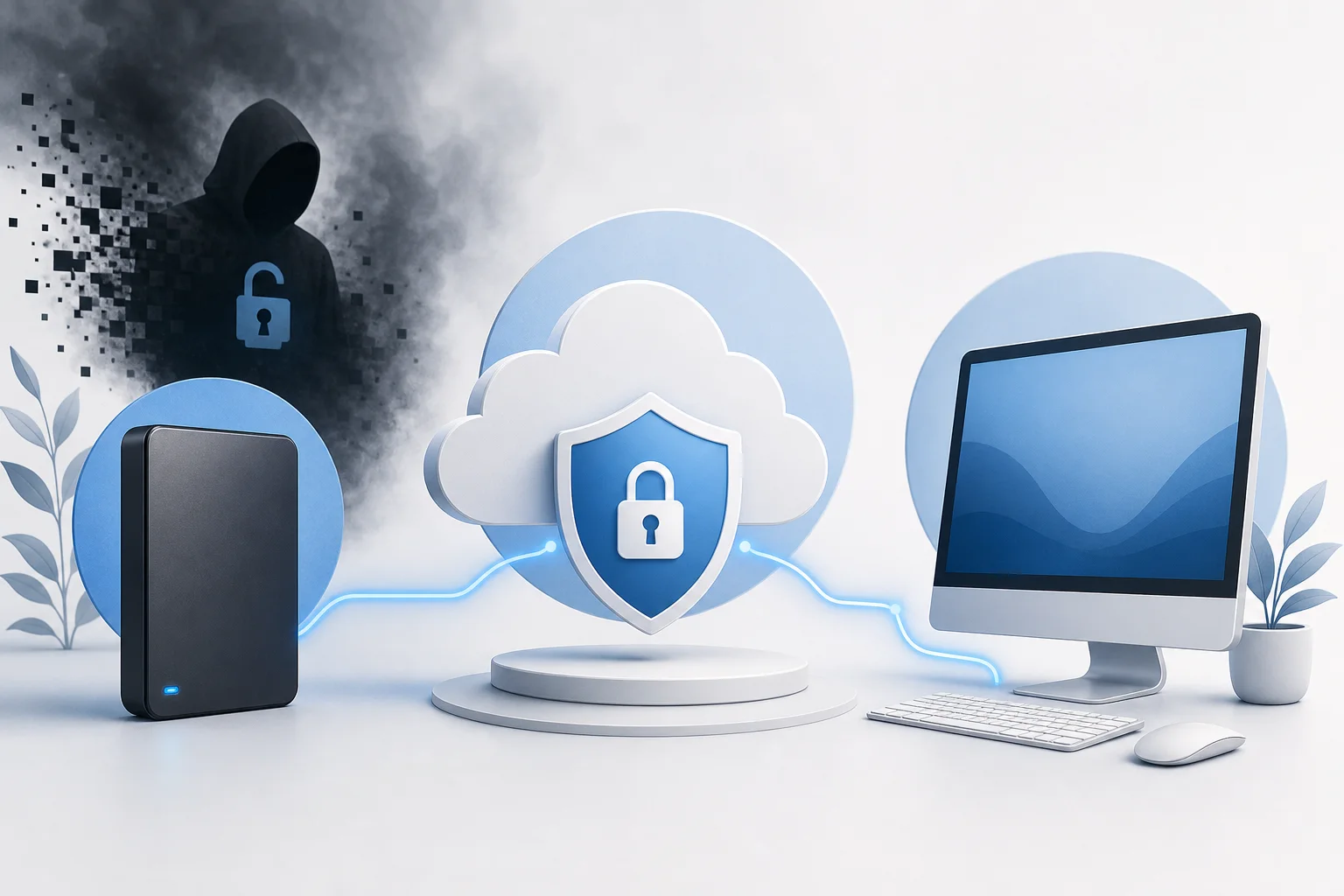
ランサムウェアからの保護には、少なくとも1つのコピーがランサムウェアにアクセスできない状態であることが重要です。外部ディスクが常にコンピュータに接続されていると、マルウェアはそれも暗号化できます。したがって、ディスクはコピーする時だけ接続し、その後安全に切り離す方が良いです。
バージョニングと削除保護
クラウド同期は必ずしもバックアップと同じではありません。ランサムウェアが同期フォルダ内のファイルを変更すると、クラウドはすぐに暗号化されたバージョンをアップロードしてしまう可能性があります。したがって、バージョン履歴と削除されたファイルの復元があるサービスを使用することが重要です。
重要なデータには、変更できないコピーが役立ちます。企業環境では、これをimmutable backupと呼びます。家庭向けには、コピーをオフラインディスクまたは書き込み後に変更できないメディアに保管することで似たような効果が得られます。
バックアップに含めるもの
ドキュメントフォルダに制限しないでください。以下を確認してください:
- デスクトップ;
- ダウンロードフォルダ(重要なファイルがある場合);
- 写真と動画;
- パスポート、契約書、領収書、医療書類のスキャン;
- デザイン、動画、音楽、または開発用プログラムのプロジェクト;
- パスワードマネージャーのエクスポートまたは暗号化されたデータベース;
- 重要なアプリケーションの設定(復元に必要な場合)。
また、保護なしで文書のスキャンを保持するべきではありません。機密データを含むアーカイブは、強力なパスワードで暗号化し、パスワードから分離して保管するべきです。
バックアップ方法の比較
| 方法 | メリット | デメリット | 最適な使用法 |
|---|---|---|---|
| 外部HDDまたはSSD | 迅速、安価、大容量 | 常に接続されている場合危険 | 家族の写真、動画、文書アーカイブ |
| バージョン付きクラウドストレージ | 異なる場所からのアクセス、ディスクの故障からの保護 | インターネットが必要、安全設定が重要 | 文書、プロジェクト、現在の作業 |
| 自宅のNAS | 複数のデバイスに便利 | 設定と更新が必要 | 家庭用メディアアーカイブ、ファミリーコンピュータ |
| 一時的なアーカイブバックアップ | 書き込み後に偶然変更できない | 更新が面倒 | 最も重要な文書および最終アーカイブ |
| 組み合わせたスキーム | 最大の耐障害性 | 整理を維持する必要がある | 貴重なデータの最良の選択肢 |
大多数のユーザーにとって最適な選択肢は、バージョン履歴のあるクラウドと外部ディスクの組み合わせです。外部ディスクはクラウドでの削除から保護し、クラウドはディスクが壊れたり失われたりした場合に助けます。
Windows、macOS、Linuxにおけるransomwareからの保護設定
オペレーティングシステムには、役立つセキュリティ機構が既に含まれています。それらを有効にし、機能させておくべきです。
Windows
Windowsでは、次の設定を確認してください:
- Microsoft Defenderまたは他の信頼できるウイルス対策を有効にします;
- リアルタイム保護を有効にします;
- バージョンが利用可能な場合はフォルダへの管理されたアクセスを使用します;
- Windowsおよびドライバの更新を有効にします;
- エクスプローラーでファイルの拡張子を非表示にするのを無効にします;
- 毎日管理者アカウントで作業しないでください;
- システムの復元を有効にしますが、それを完全なバックアップとは見なさないでください。
管理されたアクセスは、重要なディレクトリ内のファイルの変更を未承諾のアプリケーションから制限するのに役立ちます。しかし、これは慎重に設定する必要があります。正当なプログラムが許可を要求する場合もあります。
macOS
macOSでは、次のことが有効です:
- 定期的にシステムの更新をインストールします;
- Time Machineをバックアップ用に使用します;
- アプリケーションをApp Storeまたは公式サイトからダウンロードします;
- アプリケーションのフォルダ、カメラ、マイク、ディスクへのアクセスを確認します;
- 必要ない限り、Gatekeeperや内蔵の保護機構を無効にしないでください。
Time Machineは、ファイルのバージョンを保持するのに便利ですが、Time Machineディスクを常に接続しておくべきではありません。攻撃時にコピーが破損するリスクを減らすためです。
Linux
Linuxは無敵ではありません。データを保護するためには:
- システムやパッケージの更新を行います;
- 常にルート権限なしの一般ユーザーを使用します;
- ディレクトリへの権限を制限します;
- 未知のソースからのスクリプトを実行しないでください;
- SSHを鍵で保護し、インターネットからアクセス可能なサーバーのパスワードログインを無効にします;
- rsync、borg、restic、または他の信頼できるツールを使用してバックアップを作成します。
特にネットワークフォルダには注意が必要です。悪意のあるプログラムが書き込み権限を持つマウントされたディレクトリにアクセスする場合、オペレーティングシステムに関係なくデータが損傷する可能性があります。
メール、ブラウザ、メッセンジャーを保護する方法
メールとブラウザは、悪意のあるリンクの主な出入口です。このため、保護は注意深さといくつかの設定から始まります。
フィッシングの兆候を確認してください
メールが次のような場合は注意してください:
- すぐに添付ファイルを開くように要求している;
- アカウントのブロックや罰金を脅している;
- 誤った送信者アドレスが含まれている;
- 予期せずはるかにビジネス向けに見える;
- 文書内のマクロの使用を要求している;
- リンクをクリックしてアーカイブをダウンロードするように提案している;
- 妥当な目的の不明なショートリンクを含んでいる。
重要なメールが届いた場合、すぐに添付ファイルを開かないでください。他の手段で送信者に連絡してください:電話、公式ウェブサイト、またはすでに知られているチャットを使用してください。
ブラウザを安全に設定する
最新のブラウザを使用し、拡張機能を最小限にします。各拡張機能には特定の権限が与えられます。これが危険にさらされているか、もともと悪意のあるものである場合、リスクが高まります。
役立つ習慣:
- プログラムは公式なウェブサイトからのみダウンロードします;
- サイトから「コーデック」や「加速器」をインストールしないでください;
- パスワードを入力する前にサイトのアドレスを確認してください;
- パスワードマネージャーを使用し、悪意のあるドメインにパスワードを挿入しないことが多いです;
- 危険なサイトからの内蔵保護を無効にしないでください。
メッセンジャーに注意
悪意のあるファイルは、知人の名義でメッセンジャーを通じて広がることがよくあります。アーカイブ、インストーラー、または説明なしの奇妙なリンクが送信された場合は、それが何であるかを確認してください。知人のアカウントが乗っ取られた可能性があります。
パスワードと二要素認証
メールやクラウドアカウントの窃盗は、個人データの漏洩やバックアップの喪失につながる可能性があります。したがって、パスワードはランサムウェアからの保護の重要な要素です。
各サービスにはユニークなパスワードを使用してください。同じパスワードをメール、クラウド、銀行、SNS、フォーラムに使用することはできません。1つのサイトが漏洩した場合、犯罪者は他の場所でもこのパスワードを試みるでしょう。
パスワードマネージャーは、長く無作為なパスワードを生成し、手動で記憶する必要がありません。マネージャーへの主パスワードは長くユニークであるべきです。重要なアカウントには、アプリやハードウェアキーを介した二要素認証を設定することができれば、設定してください。
メールに対する二要素保護は特に重要です。メールはしばしば他のサービスへのアクセスを回復するために使用されます。もし犯罪者がメールボックスにアクセスできれば、パスワードをリセットしたり、通知を削除したり、クラウドファイルにアクセスしたりすることができます。
文書と機密データの保護
すべてのデータが同じように重要というわけではありません。パスポート情報、医療文書、財務ファイル、契約書は、特別な保護を必要とします。
不要な保存を最小化
デバイス上に機密データが少ないほど、感染や窃盗時の損害が少なくなります。もう不要な古い文書のスキャンを削除してください。ダウンロードフォルダやメッセンジャー内の添付ファイルをチェックしてください。
文書があまり頻繁に必要でない場合は、暗号化されたアーカイブや保護されたストレージに保存してください。アーカイブのパスワードは、テキストファイルに一緒に置かないでください。
重要なメディアを暗号化する
ディスクの暗号化は、ノートパソコンや外部ディスクが紛失した場合のデータを保護します。Windowsでは、対応するエディションでBitLockerや他の信頼できるソリューションを使用できます。macOSでは、FileVaultが利用できます。Linuxでは、LUKSがよく使用されます。
重要なのは、暗号化ディスクがランサムウェアを防ぐわけではないということです。すでにシステムにログインしていて、マルウェアがファイルにアクセスできる場合は、無力です。ただし、物理的な盗難や不正アクセスから保護することができます。
仕事と個人を分ける
自宅で仕事をする場合、個人の写真、作業文書、およびテストファイルを合併フォルダに混ぜないでください。データの分離は、バックアップを簡素化し、感染時の損害を制限します。
子どもや他の家族のメンバーには、管理者権限のない別のアカウントを作成してください。これにより、偶然にゲームや拡張機能のインストールが家族のアーカイブに影響を与えるリスクが減ります。
ランサムウェア攻撃を見つける方法
問題に早く気づくほど、被害を制限できるチャンスが増えます。感染の兆候は次のようになります:
- ファイルが開かなくなった;
- ファイルに奇妙な拡張子が付いている;
- フォルダに身代金要求のメモが表示された;
- 理由もなくコンピュータが急に遅くなった;
- アンチウイルスがファイルを変更しようとする大量の試行を示している;
- クラウドが多くの変更されたファイルを同期し始めた;
- ネットワークフォルダが使用できないか、破損した文書を含んでいる。
このような兆候が見えたら、迅速に行動してください。暗号化されたファイルを無秩序に開こうとせず、不明なサイトから「復号化ツール」をダウンロードしないでください。一部の偽の復元ツール自体が悪意があります。
すでにファイルが暗号化された場合の対処法
パニックは良い助けにはなりません。重要なのは、拡散を止めて、分析のための証拠を保存することです。
- デバイスをネットワークから切断します。 Wi-Fiをオフにし、ネットワークケーブルを引き抜き、VPNやネットワークフォルダへのアクセスを無効にします。これにより、共有リソースの暗号化を止めることができるかもしれません。
- バックアップディスクを接続しないでください。 バックアップディスクが今は切断されている場合、感染したコンピュータに接続しないでください。
- 攻撃者のメモやファイルの例を削除しないでください。 これらは、ランサムウェアの種類を特定するために必要になる場合があります。
- 身代金のメッセージを写真に撮ります。 アドレス、ファイルの拡張子、発見時刻、攻撃の兆候を記録してください。
- 他のデバイスをチェックします。 ネットワークフォルダ、クラウド、NAS、そして他のコンピュータが影響を受けていないことを確認してください。
- 専門家またはウイルス対策ベンダーのサポートに連絡します。 一部のランサムウェアファミリーには、無料の復号化ツールがある場合があります。
- システムを再インストールまたは確実な方法でクリーンアップします。 データ復元は脅威を取り除いた後に行う必要があります。
- クリーンバックアップからファイルを復元します。 感染前に作成されたコピーを使用します。
身代金を支払うことは推奨されません。支払いは復号化を保証せず、犯罪的なスキームを支援します。さらに、キーを受け取った後でも、ファイルの一部が破損したまま残る可能性があります。
ランサムウェアからの保護における一般的な誤り
多くのユーザーは正しい方向に進むステップを踏んでいますが、重大な隙間が残っています。
常に接続されたバックアップディスク
常に接続された外部ディスクは、主要なファイルと一緒に暗号化される可能性があります。スケジュールを設定する方が良いです:接続、コピー、安安全に切断、ディスクを外す。
ウイルス対策だけに頼る
ウイルス対策はリスクを減少させますが、バックアップや注意を代替するものではありません。新しいマルウェアのバリエーションは、一時的に認識されないことがあります。したがって、マルチレイヤーの保護が必要です。
すべてのサービスに同じパスワード
パスワードを再利用することは、攻撃を容易にします。古いフォーラムからのパスワードが漏れると、メール、クラウド、バックアップが危険にさらされる可能性があります。
更新を無視する
更新を遅らせることは便利に思えますが、脆弱性が悪用されてしまいます。自動更新を有効にして、要求に応じてデバイスを再起動する方が良いです。
確認されていないバックアップ
ファイルがエラー、スペース不足、または不適切なパスのためにコピーされないことがあります。数か月に一度、いくつかの文書をテストフォルダに復元し、開けるかどうかを確認するべきです。
FAQ:よくある質問への回答
ランサムウェアから完全に保護されることは可能か
完全にリスクを排除することはできませんが、リスクを大幅に減らすことは可能です。そのためには、更新、バックアップ、ファイルの注意、ユニークなパスワード、制限されたユーザー権限が必要です。
クラウドは個人データを保護できますか
可能です。クラウドにバージョン履歴、ごみ箱、二要素認証のアカウント保護があればです。バージョンなしの単なる同期は、暗号化されたファイルをクリーンなものと同期する可能性があります。
ランサムウェアが疑われる場合、インターネットを切断する必要がありますか
はい。ファイルの大量変更や身代金のメモに気づいた場合は、デバイスをネットワークから切断してください。これにより、ネットワークフォルダやクラウド同期への拡散を制限できます。
どのくらいの頻度でバックアップを行うべきか
どのくらいのデータを失うことを恐れるかによります。作業文書のコピーは、毎日または週に数回作るのが良いでしょう。家庭用写真アーカイブには、新しいファイルを追加した後の定期的なコピーで十分な場合があります。
フラッシュドライブにバックアップを保存する価値はありますか
フラッシュドライブは、小規模な追加バックアップには適していますが、単独の最良の選択肢ではありません。壊れたり失われたりする可能性があります。重要なデータには、バージョン付きの外部ディスクやクラウド、または組み合わせたスキームを使用する方が良いです。
古いスキャンしたパスポートや文書をどうすれば良いか
不要なものを削除してください。保存が必要なものは、暗号化されたアーカイブや保護されたストレージに置いてください。ダウンロードフォルダやデスクトップに、開いている状態の文書を保存しないでください。
簡易チェックリスト
このリストを短いメモとして使ってください:
- 重要なファイルは知られており、理解しやすいフォルダに整理されています;
- 最低2つのバックアップがあります;
- 1つのコピーはコンピュータから切断されているか、変更から保護されています;
- システムとプログラムの更新が有効になっています;
- ウイルス対策が機能しており、更新されています;
- ファイルの拡張子が表示されています;
- 日常的なアカウントには管理者権限がありません;
- パスワードはユニークで、パスワードマネージャーに保管されています;
- メールとクラウドに二要素認証が有効になっています;
- 疑わしい添付ファイルは検査なしに開きません;
- バックアップからの復元が少なくとも一度テストされています。
多くの項目が「いいえ」という場合は、バックアップとメールの保護から始めてください。この2つのステップは、最も目に見える実践的な効果をもたらします。
結論
個人データをランサムウェアから保護するためには、シンプルで定期的な行動が必要です:バックアップを行い、システムを更新し、ユニークなパスワードを使用し、アクセス権を制限し、添付ファイルに注意を払います。今日から1つのステップを始めてください:最も重要なファイルを見つけ、それらのコピーを外部メディアまたはバージョン履歴のあるクラウドに作成します。その後、攻撃が災害とならないようにするために、他の保護層を設定してください。