Comment protéger des données personnelles contre les ransomwares : guide pratique
Comment protéger des données personnelles contre les ransomwares est une question qui concerne non seulement les entreprises, mais aussi les utilisateurs ordinaires. Les logiciels de rançon peuvent chiffrer des photos, des documents, des archives, des fichiers de travail et des bases de données de mots de passe, puis exiger de l'argent pour le déchiffrement. Dans cet article, nous allons examiner comment réduire le risque d'infection, configurer des sauvegardes, protéger des comptes, reconnaître des e-mails dangereux et que faire si les fichiers sont déjà chiffrés.
L'idée principale est simple : il ne suffit pas d'un outil pour se protéger contre les ransomwares, mais un ensemble d'habitudes et de réglages. Un antivirus est important, mais il ne remplace pas les mises à jour, les sauvegardes, la prudence avec les pièces jointes et les bons droits d'accès. Plus vous utilisez de niveaux de protection, moins vous avez de chances de perdre des données.
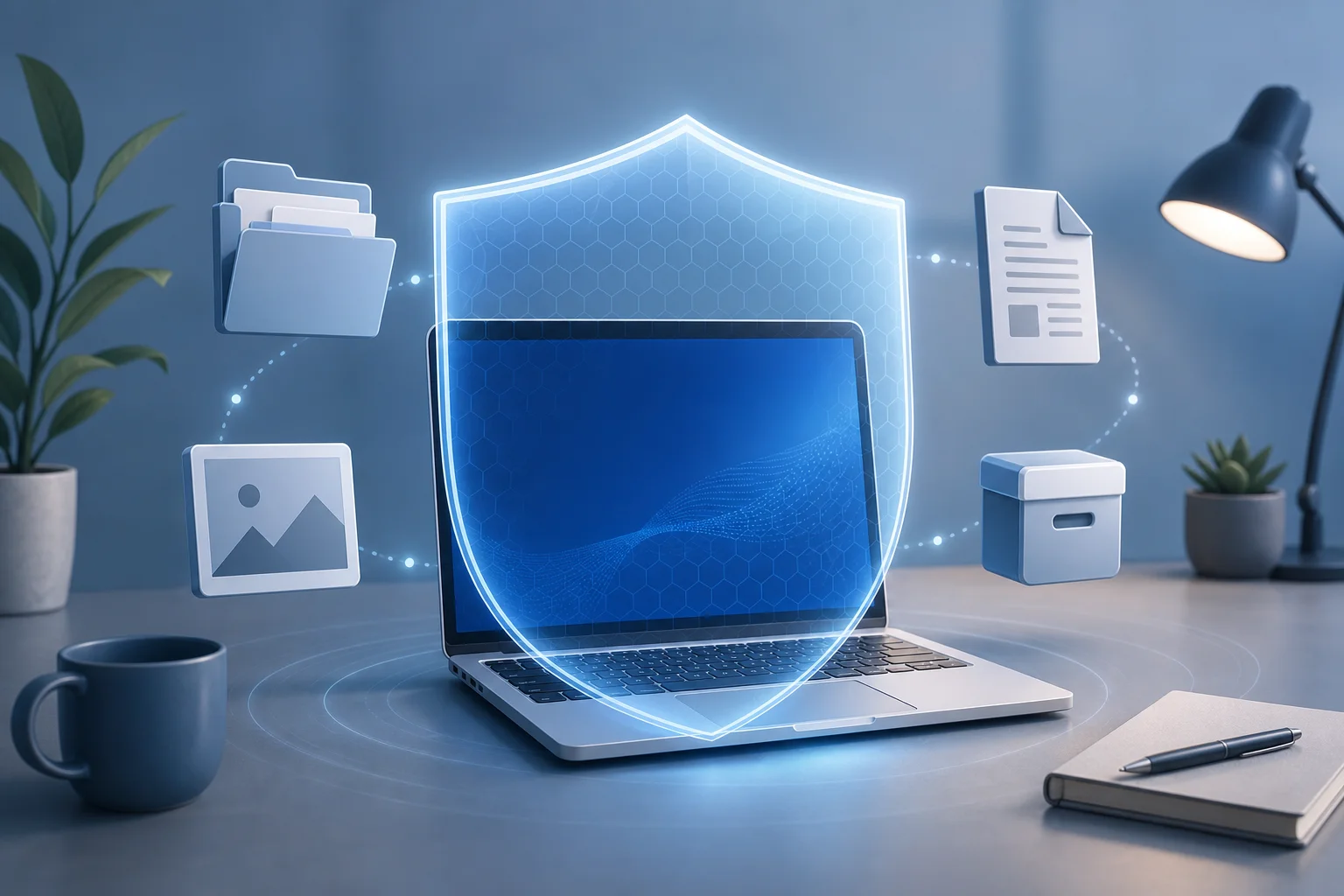
Qu'est-ce qu'un ransomware et pourquoi est-il dangereux
Un ransomware est un logiciel malveillant qui bloque l'accès aux données. Il chiffre généralement des fichiers sur l'ordinateur, des disques externes, des dossiers réseau ou dans des répertoires de synchronisation dans le cloud. Après cela, les malfaiteurs affichent une note de rançon.
Le danger des ransomwares réside dans le fait qu'ils s'attaquent à ce qu'il y a de plus précieux : des photos personnelles, des documents, des contrats, des diplômes, des fichiers fiscaux, des projets de travail. Même si l'ordinateur peut être réinstallé, il est difficile de récupérer des données uniques sans une sauvegarde.
En plus du chiffrement, les attaques modernes incluent souvent le vol d'informations. Les criminels peuvent menacer de publier des documents si la victime ne paie pas. Ainsi, la protection des données personnelles contre les logiciels de rançon doit inclure non seulement la récupération de fichiers, mais aussi la prévention des fuites.
Comment les ransomwares pénètrent dans les dispositifs
Comprendre les voies d'infection aide à combler les faiblesses. La plupart des attaques ne commencent pas par de la "magie", mais par des actions ordinaires de l'utilisateur ou un système mal configuré.
E-mails de phishing et pièces jointes
Le scénario le plus courant est un e-mail avec une pièce jointe ou un lien. Il peut sembler être une notification d'une banque, d'un service de livraison, d'un fisc, d'un employeur ou d'une entreprise bien connue. À l'intérieur, il peut y avoir une archive, un document avec des macros, un fichier exécutable ou un lien vers une page frauduleuse.
Les pièces jointes avec des extensions doubles, comme un fichier du type facture.pdf.exe, sont particulièrement dangereuses. Si les extensions des fichiers connus sont masquées dans Windows, l'utilisateur peut ne voir que facture.pdf et exécuter le programme malveillant.
Sites piratés et téléchargements malveillants
Parfois, une infection se produit via des logiciels piratés, des activateurs, des mods pour des jeux, des versions "gratuites" de logiciels payants, ou des extensions de navigateur douteuses. De tels fichiers demandent souvent de désactiver l'antivirus avant l'installation. C'est un signal d'alerte sérieux.
Les sites qui demandent de mettre à jour d'urgence le navigateur, le lecteur vidéo ou le codec créent également un risque. Les mises à jour doivent être téléchargées uniquement à partir de sources officielles.
Vulnérabilités dans le système et les programmes
Si le système d'exploitation, le navigateur, la suite bureautique ou le compresseur n'ont pas été mis à jour depuis longtemps, les criminels peuvent exploiter des vulnérabilités connues. Par conséquent, des mises à jour régulières sont l'un des moyens de protection de base contre les ransomwares.
Mots de passe faibles et accès à distance
Les utilisateurs domestiques activent parfois le bureau à distance, les dossiers réseau ou l'accès au NAS sans protection adéquate. Si le mot de passe est faible ou réutilisé, le compte peut être découvert ou volé. Une fois connecté, le malfaiteur obtient la possibilité de lancer des programmes et de chiffrer des données.
Plan d'action étape par étape pour protéger les données
Voici un plan pratique qui peut être exécuté sans connaissances particulières. Il convient à un ordinateur de bureau, un ordinateur portable, un archive familiale et un petit bureau à domicile.
- Faites un inventaire des données importantes. Déterminez où se trouvent les documents, photos, vidéos, scanners, projets de travail, bases de données de mots de passe et fichiers financiers. Souvent, les données sont éparpillées sur le bureau, le dossier de téléchargements, le cloud et le disque externe.
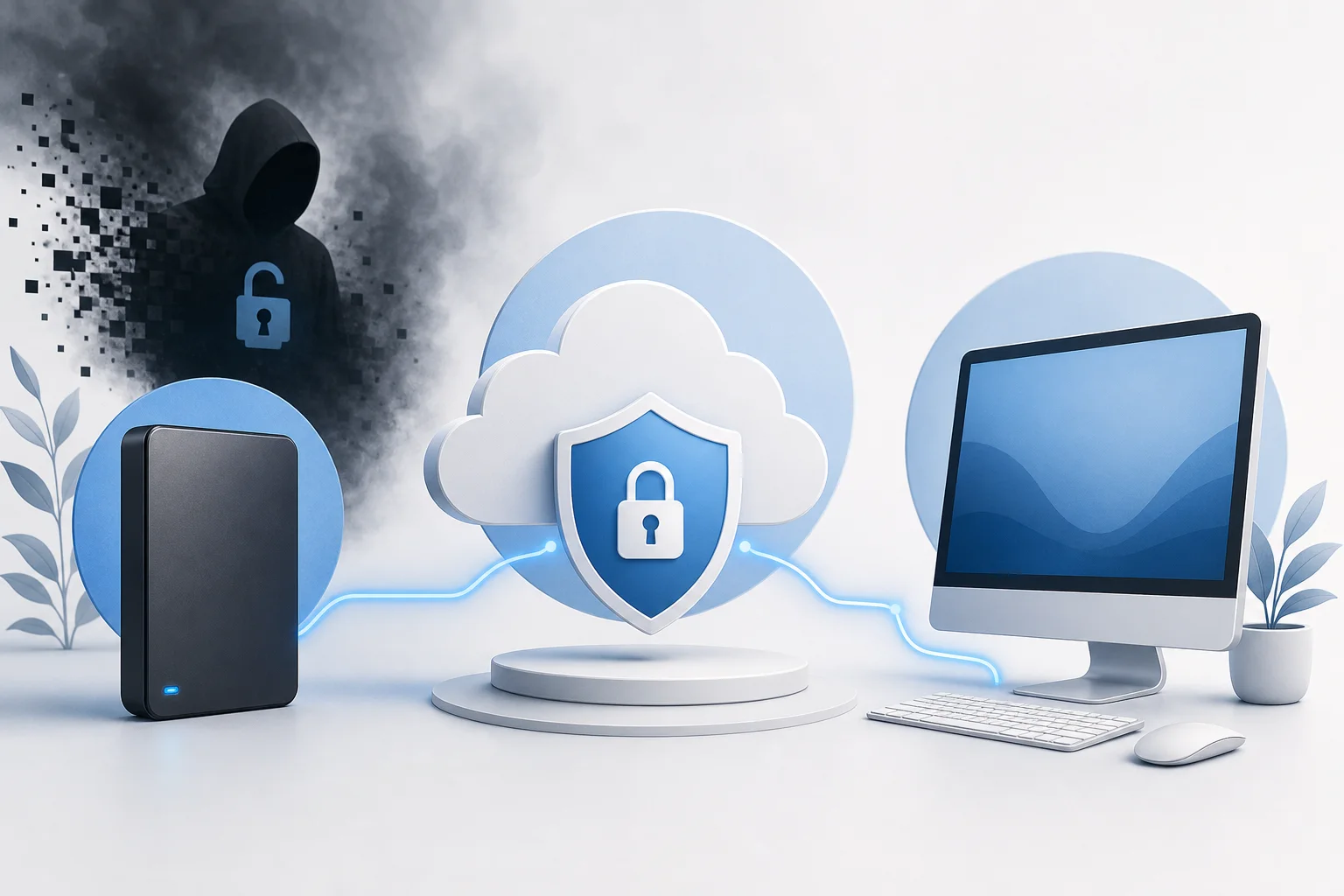
- Configurez la sauvegarde selon la règle 3-2-1. Conservez au moins trois copies de données, sur deux types de supports différents, une copie étant gardée séparément de l'ordinateur ou dans le cloud avec protection contre la suppression.
- Activez les mises à jour automatiques. Mettez à jour Windows, macOS, Linux, les navigateurs, les logiciels de bureau, les compresseurs, les lecteurs PDF et les messageries.
- Vérifiez l'antivirus et la protection intégrée. Activez la protection en temps réel, la vérification cloud, le contrôle des dossiers contre les modifications non autorisées, si cette fonctionnalité est disponible.
- Supprimez les droits d'administrateur des tâches quotidiennes. Utilisez un compte standard pour les tâches quotidiennes. Les droits d'administrateur ne sont nécessaires que pour l'installation et la configuration.
- Protégez vos mots de passe. Utilisez un gestionnaire de mots de passe, des mots de passe uniques et longs et l'authentification à deux facteurs pour les e-mails, le cloud et les comptes importants.
- Limitez l'accès aux dossiers réseau. Ne donnez pas à tous les utilisateurs un accès complet en écriture. Séparez les archives personnelles, les fichiers de travail et les dossiers communs.
- Désactivez l'exécution automatique des supports USB. Ne branchez pas des clés USB et des disques externes inconnus sans vérification.
- Effectuez un test de restauration. Une sauvegarde n'est utile que si elle peut réellement restaurer des fichiers. Vérifiez cela à l'avance.
- Préparez un plan d'action en cas d'infection. Notez qui informer, quels dispositifs déconnecter et où se trouvent les sauvegardes.
Un tel plan prend du temps, mais réduit considérablement le risque de perte de données. Le principal est de ne pas reporter les sauvegardes "à plus tard" car un ransomware ne prévient pas à l'avance.
Sauvegarde comme principale protection contre les ransomwares
La sauvegarde est le moyen le plus fiable de récupérer des données personnelles après une attaque. Même le meilleur antivirus ne donne pas de garantie absolue, alors qu'une bonne sauvegarde permet de récupérer des fichiers sans négociations avec les criminels.
Règle 3-2-1
Le schéma classique est le suivant :
- 3 copies de données : original et deux sauvegardes ;
- 2 supports différents : par exemple, un disque interne et un HDD externe, NAS ou cloud ;
- 1 copie hors de l'appareil principal : un disque déconnecté, une autre pièce ou un stockage cloud.
Pour se protéger contre les ransomwares, il est important qu'au moins une copie ne soit pas accessible au ransomware. Si le disque externe est toujours connecté à l'ordinateur, le logiciel malveillant peut aussi le chiffrer. Il est donc préférable de connecter le disque uniquement pendant la copie, puis de le déconnecter en toute sécurité.
Versionnage et protection contre la suppression
La synchronisation cloud n'est pas toujours synonyme de sauvegarde. Si un ransomware modifie des fichiers dans un dossier synchronisé, le cloud peut rapidement télécharger des versions chiffrées. Il est donc important d'utiliser des services offrant un historique des versions et des récupérations de fichiers supprimés.
Pour des données critiques, des solutions avec des copies immuables sont utiles. Dans un environnement d'entreprise, cela est appelé "immutable backup". Pour la maison, un effet similaire peut être obtenu en conservant une copie sur un disque déconnecté ou un support qui ne peut pas être modifié après enregistrement.
Que inclure dans la sauvegarde
Ne vous limitez pas au dossier Documents. Vérifiez :
- bureau ;
- dossier de téléchargements, s'il contient des fichiers importants ;
- photos et vidéos ;
- scans de passeports, contrats, reçus et documents médicaux ;
- projets de logiciels de conception, vidéo, musique ou développement ;
- exportation de mots de passe ou base chiffrée du gestionnaire de mots de passe ;
- réglages d'applications importantes, s'ils sont nécessaires pour restaurer le travail.
De plus, il ne faut pas conserver des scans de documents sans protection. Un archive avec des données sensibles doit être chiffrée avec un mot de passe fiable et stockée à part du mot de passe.
Comparaison des méthodes de sauvegarde
| Méthode | Avantages | Inconvénients | Meilleure application |
|---|---|---|---|
| HDD ou SSD externe | Rapide, peu coûteux, grande capacité | Dangereux s'il est constamment connecté | Photos de famille, vidéos, archive de documents |
| Stockage cloud avec versions | Accès depuis différents endroits, protection contre la défaillance du disque | Nécessite Internet, les réglages de sécurité sont importants | Documents, projets, travail en cours |
| NAS à domicile | Pratique pour plusieurs appareils | Nécessite des réglages et des mises à jour | Archives multimédia familiales, ordinateurs de famille |
| Sauvegarde archivale unique | Ne peut pas être modifié accidentellement après enregistrement | Peu pratique à mettre à jour souvent | Les documents les plus importants et les archives définitives |
| Schéma combiné | Résilience maximale | Doit maintenir l'ordre | Meilleure option pour des données précieuses |
L'option optimale pour la plupart des utilisateurs est de combiner un disque externe avec un cloud avec un historique des versions. Le disque externe protège contre la suppression dans le cloud, et le cloud aide en cas de défaillance ou de perte du disque.
Réglages Windows, macOS et Linux pour se protéger contre les ransomwares
Le système d'exploitation contient déjà des mécanismes de sécurité utiles. Il vaut la peine de les activer et de les maintenir en état de marche.
Windows
Dans Windows, vérifiez les réglages suivants :
- activez Microsoft Defender ou un autre antivirus fiable ;
- activez la protection en temps réel ;
- utilisez l'accès contrôlé aux dossiers, s'il est disponible dans votre version du système ;
- activez les mises à jour de Windows et des pilotes ;
- désactivez le masquage des extensions de fichiers dans l'Explorateur ;
- ne travaillez pas quotidiennement sous un compte administrateur ;
- activez la restauration du système, mais ne la considérez pas comme une sauvegarde complète.
L'accès contrôlé aux dossiers aide à limiter les modifications des fichiers dans des répertoires importants par des applications inconnues. Cependant, il faut le configurer avec soin, car certaines applications légitimes peuvent demander des autorisations.
macOS
Sur macOS, il est utile de :
- installer régulièrement les mises à jour du système ;
- utiliser Time Machine pour les sauvegardes ;
- télécharger des applications depuis l'App Store ou des sites officiels ;
- vérifier les autorisations des applications sur les dossiers, la caméra, le microphone et le disque ;
- ne désactiver ni Gatekeeper ni les mécanismes de protection intégrés sans nécessité.
Time Machine est pratique car elle stocke les versions des fichiers. Mais le disque Time Machine ne doit pas être connecté en permanence, si vous souhaitez réduire le risque de corruption des copies lors d'une attaque.
Linux
Linux n'est pas invulnérable. Pour protéger les données :
- mettez à jour le système et les paquets ;
- utilisez un utilisateur ordinaire sans droits root permanents ;
- limitez les droits sur les répertoires ;
- ne lancez pas de scripts provenant de sources inconnues ;
- protégez SSH par des clés et désactivez les connexions par mot de passe si le serveur est accessible depuis Internet ;
- effectuez des sauvegardes via rsync, borg, restic ou d'autres outils éprouvés.
Une attention particulière doit être portée aux dossiers réseau. Si un logiciel malveillant accède à un répertoire monté avec des droits d'écriture, il peut endommager des données indépendamment du système d'exploitation.
Comment protéger les e-mails, le navigateur et les messageries
Les e-mails et le navigateur sont les principales portes d'entrée pour des liens malveillants. Par conséquent, la protection commence par la vigilance et quelques réglages.
Vérifiez les signes de phishing
Soyez prudent si un e-mail :
- demande d'ouvrir rapidement une pièce jointe ;
- menace de bloquer le compte ou d'une amende ;
- contient une adresse d'expéditeur erronée ;
- arrive de manière inattendue, bien qu'il ressemble à un e-mail professionnel ;
- demande d'activer des macros dans le document ;
- propose de télécharger une archive via un lien ;
- contient un lien raccourci sans destination claire.
Si l'e-mail semble important, n'ouvrez pas la pièce jointe immédiatement. Contactez l'expéditeur par un autre canal : téléphone, site officiel ou une discussion déjà connue.
Configurez votre navigateur en toute sécurité
Utilisez un navigateur à jour et un minimum d'extensions. Chaque extension obtient certains droits. Si elle est compromise ou malveillante dès le départ, le risque augmente.
Habitudes utiles :
- téléchargez des programmes uniquement à partir de sites officiels ;
- n'installez pas de "codecs" et "accélérateurs" à la demande d'un site ;
- vérifiez l'adresse du site avant de saisir un mot de passe ;
- utilisez un gestionnaire de mots de passe, car il ne saisit souvent pas le mot de passe sur un domaine frauduleux ;
- ne désactivez pas la protection intégrée contre les sites dangereux.
Soyez prudent avec les messageries
Les fichiers malveillants se propagent souvent via des messageries au nom d'amis. Si vous recevez une archive, un installateur ou un lien étrange sans explication, demandez des précisions. Le compte d'un ami pourrait avoir été piraté.
Mots de passe et authentification à deux facteurs
Le vol d'un e-mail ou d'un compte cloud peut entraîner une fuite de données personnelles et une perte de sauvegardes. Par conséquent, les mots de passe sont une partie importante de la protection contre les ransomwares.
Utilisez des mots de passe uniques pour chaque service. Un même mot de passe ne doit pas être utilisé pour les e-mails, le cloud, les banques, les réseaux sociaux et les forums. Si un site fuit, les malfaiteurs essaieront ce mot de passe ailleurs.
Un gestionnaire de mots de passe aide à créer des mots de passe longs et aléatoires sans en avoir besoin de les mémoriser manuellement. Le mot de passe principal du gestionnaire doit être long et unique. Pour des comptes importants, activez l'authentification à deux facteurs via une application d'authentification ou une clé matérielle, si possible.
Pour les e-mails, la protection à deux facteurs est particulièrement importante. On restaure souvent l'accès à d'autres services via l'e-mail. Si un malfaiteur obtient la boîte mail, il peut réinitialiser les mots de passe, supprimer les notifications et accéder aux fichiers cloud.
Protection des documents et des données sensibles
Toutes les données ne sont pas également importantes. Les informations de passeport, les documents médicaux, les fichiers financiers et les contrats nécessitent une protection séparée.
Minimisez la conservation de données inutiles
Moins il y a de données sensibles stockées sur un dispositif, moins les dégâts en cas d'infection ou de vol. Supprimez les anciens scans de documents qui ne sont plus nécessaires. Vérifiez le dossier de téléchargements et les pièces jointes dans les messageries.
Si un document est rarement nécessaire, conservez-le dans une archive chiffrée ou un stockage protégé. Le mot de passe de l'archive ne doit pas être stocké à proximité dans un fichier texte.
Chiffrez les supports importants
Le chiffrement d'un disque protège les données si un ordinateur portable ou un disque externe est perdu. Sur Windows, vous pouvez utiliser BitLocker dans les versions prises en charge ou d'autres solutions éprouvées. Sur macOS, FileVault est disponible. Sur Linux, LUKS est souvent utilisé.
Il est important de comprendre : le chiffrement d'un disque ne protège pas contre un ransomware si vous êtes déjà connecté et que le logiciel malveillant a accès aux fichiers. Mais cela protège contre le vol physique et l'accès non autorisé.
Séparez le travail et le personnel
Si vous travaillez à domicile, ne mélangez pas photos personnelles, documents de travail et fichiers de tests dans un même dossier commun. La séparation des données facilite les sauvegardes et limite les dommages en cas d'infection.
Pour les enfants et les autres membres de la famille, créez des comptes séparés sans droits d'administrateur. Cela réduit le risque qu'une installation accidentelle d'un jeu ou d'une extension endommage l'archive familiale commune.
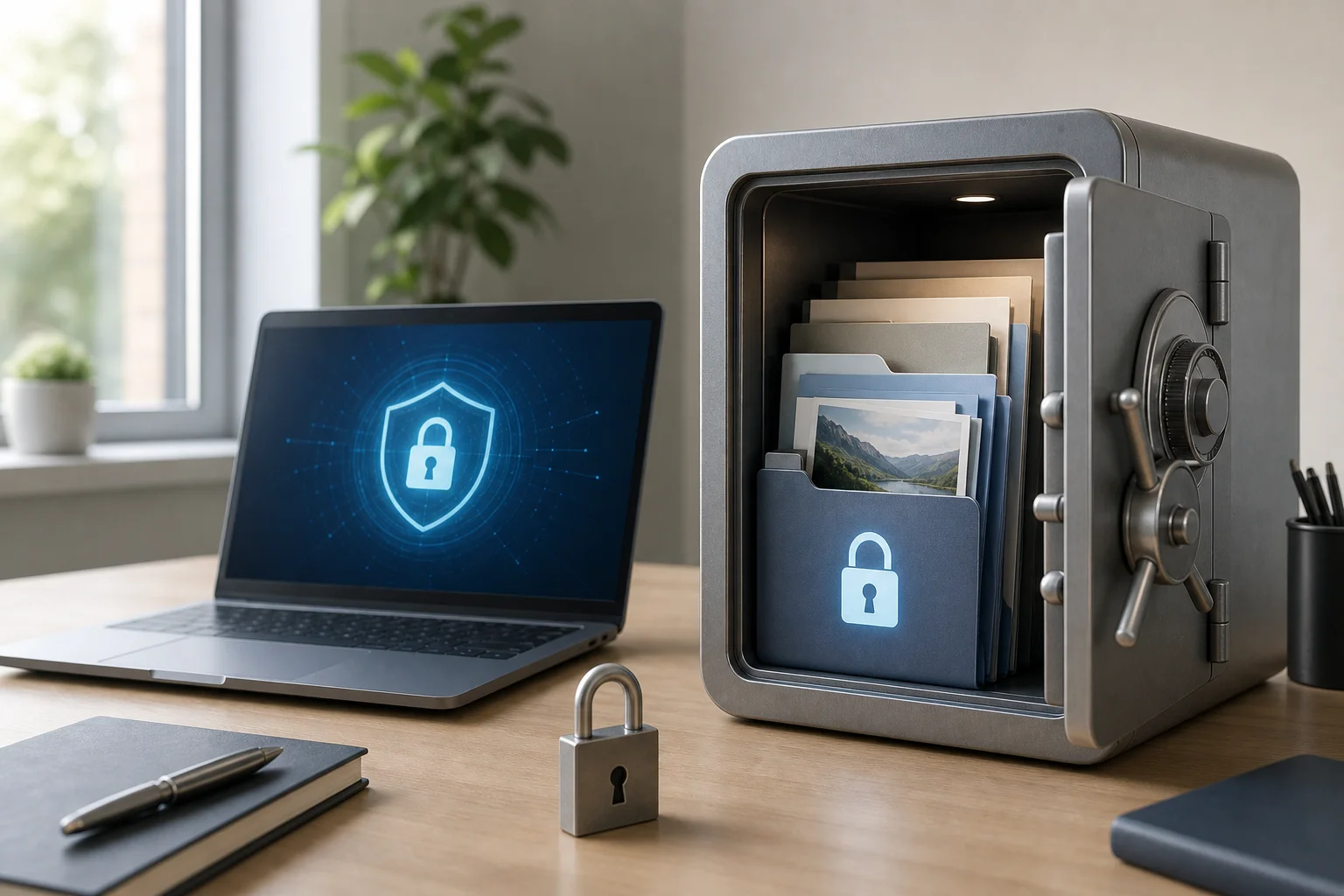
Comment reconnaître une attaque de ransomware
Plus vous remarquez tôt un problème, plus vous avez de chances de limiter les dégâts. Les signes d'une infection peuvent être les suivants :
- les fichiers ne s'ouvrent plus ;
- les fichiers ont des extensions étranges ;
- des notes de rançon apparaissent dans les dossiers ;
- l'ordinateur ralentit soudainement sans raison apparente ;
- l'antivirus signale de nombreuses tentatives de modification de fichiers ;
- le cloud commence à synchroniser de nombreux fichiers modifiés ;
- les dossiers réseau deviennent inaccessibles ou contiennent des documents corrompus.
Si vous voyez de tels signes, agissez rapidement. Ne tentez pas d'ouvrir des fichiers chiffrés de manière chaotique et ne téléchargez pas de "décrypteurs" à partir de sites douteux. Certains outils de récupération frauduleux sont eux-mêmes malveillants.
Que faire si les fichiers sont déjà chiffrés
Paniquer n'est pas une bonne aide. Il est important d'arrêter la propagation et de conserver des traces pour analyse.
- Déconnectez l'appareil du réseau. Désactivez le Wi-Fi, retirez le câble réseau, déconnectez le VPN et l'accès aux dossiers réseau. Cela peut arrêter le chiffrement des ressources partagées.
- Ne branchez pas les disques de sauvegarde. Si le disque de sauvegarde est maintenant débranché, ne le connectez pas à l'ordinateur infecté.
- Ne supprimez pas la note des rançonneurs et les exemples de fichiers. Ils peuvent être nécessaires pour déterminer le type de ransomware.
- Photographiez le message de rançon. Notez les adresses, les extensions de fichiers, l'heure de détection et les signes d'attaque.
- Vérifiez d'autres dispositifs. Assurez-vous que les dossiers réseau, le cloud, le NAS et d'autres ordinateurs ne sont pas touchés.
- Contactez un spécialiste ou le support du fournisseur antivirus. Parfois, pour des familles de ransomware connues, il existe des décryptages gratuits.
- Réinstallez le système ou nettoyez-le de manière fiable. La récupération des données ne doit être faite qu'après la suppression de la menace.
- Restaurez des fichiers à partir d'une sauvegarde propre. Utilisez une copie créée avant l'infection.
Il n'est pas recommandé de payer la rançon. Le paiement ne garantit pas le décryptage et soutient un schéma criminel. De plus, même après avoir reçu la clé, une partie des fichiers peut rester endommagée.
Erreurs fréquentes dans la protection contre les ransomwares
De nombreux utilisateurs font des pas dans la bonne direction, mais laissent des lacunes critiques.
Disque de sauvegarde constamment connecté
Un disque externe qui est toujours connecté peut être chiffré avec les fichiers principaux. Il vaut mieux définir un horaire : branchez-le, faites une copie, déconnectez-le en toute sécurité et rangez le disque.
Espérer uniquement sur l'antivirus
Un antivirus réduit le risque, mais ne remplace pas les sauvegardes et la prudence. De nouvelles variantes de logiciels malveillants peuvent mettre du temps à être détectées. Par conséquent, une protection multicouche est nécessaire.
Un mot de passe pour tous les services
La réutilisation des mots de passe rend l'attaque plus facile. Si un mot de passe d'ancien forum fuit, l'e-mail, le cloud et les sauvegardes peuvent être en danger.
Ignorer les mises à jour
Reporter une mise à jour peut sembler pratique jusqu'à ce qu'une vulnérabilité soit exploitée par des malfaiteurs. Il est préférable d'activer les mises à jour automatiques et de redémarrer le dispositif quand cela est nécessaire.
Sauvegardes non vérifiées
Les fichiers peuvent ne pas être copiés en raison d'une erreur, d'un manque d'espace ou de chemins incorrects. Une fois tous les quelques mois, il faut restaurer quelques documents dans un dossier test et vérifier leur ouverture.
FAQ : réponses aux questions fréquentes
Peut-on se protéger complètement contre les ransomwares
Il est impossible d'exclure complètement le risque, mais il peut être considérablement réduit. Pour cela, il faut des mises à jour, des sauvegardes, de la prudence avec les fichiers, des mots de passe uniques et des droits d'utilisateur limités.
Le cloud aide-t-il à protéger les données personnelles
Oui, si le cloud a un historique des versions, un panier et une protection de compte par authentification à deux facteurs. Une simple synchronisation sans versions peut synchroniser des fichiers chiffrés au lieu de fichiers propres.
Faut-il désactiver Internet en cas de suspicion de ransomware
Oui. Si vous remarquez des modifications massives de fichiers ou une note de rançon, déconnectez l'appareil du réseau. Cela aidera à limiter la propagation vers les dossiers réseau et la synchronisation cloud.
À quelle fréquence faut-il faire des sauvegardes
Cela dépend de la quantité de données que vous êtes prêt à perdre. Pour les documents de travail, il vaut mieux faire des copies quotidiennement ou plusieurs fois par semaine. Pour une archive photo familiale, une copie régulière après ajout de nouveaux fichiers peut suffire.
Vaut-il mieux garder des sauvegardes sur une clé USB
Une clé USB est adaptée pour un petit supplément de copie, mais ce n'est pas la meilleure option unique. Elle peut tomber en panne ou être perdue. Pour des données importantes, il est préférable d'utiliser un disque externe, un cloud avec versions ou un schéma combiné.
Que faire des vieux scans de passeport et documents
Supprimez ce qui est inutile. Ce qui doit être conservé, placez-le dans une archive chiffrée ou un stockage protégé. Ne gardez pas de scans de documents à découvert dans le dossier de téléchargements ou sur le bureau.
Mini-checklist pour un contrôle rapide
Utilisez cette liste comme un court rappel :
- les fichiers importants sont connus et regroupés dans des dossiers clairs ;
- il y a au moins deux sauvegardes ;
- une copie est déconnectée de l'ordinateur ou protégée contre les modifications ;
- les mises à jour du système et des programmes sont activées ;
- l'antivirus fonctionne et se met à jour ;
- les extensions des fichiers sont affichées ;
- le compte quotidien n'a pas de droits d'administrateur ;
- les mots de passe sont uniques et stockés dans un gestionnaire de mots de passe ;
- l'authentification à deux facteurs est activée pour les e-mails et le cloud ;
- les pièces jointes suspectes ne sont pas ouvertes sans vérification ;
- la restauration à partir de la sauvegarde a été testée au moins une fois.
Si la réponse à la plupart des points est "non", commencez par les sauvegardes et la protection des e-mails. Ces deux étapes donnent l'effet pratique le plus notable.
Conclusion
La protection des données personnelles contre les ransomwares repose sur des actions simples mais régulières : faites des sauvegardes, mettez à jour le système, utilisez des mots de passe uniques, limitez les droits d'accès et soyez vigilant avec les pièces jointes. Commencez aujourd'hui par une étape : trouvez les fichiers les plus importants et créez une copie sur un support déconnectable ou dans le cloud avec un historique des versions. Ensuite, configurez les autres niveaux de protection pour éviter qu'une attaque ne devienne une catastrophe.