كيف تحمي بياناتك الشخصية من برامج الفدية: دليل عملي
كيف تحمي بياناتك الشخصية من برامج الفدية - سؤال يتعلق ليس فقط بالشركات ولكن أيضًا بالمستخدمين العاديين. يمكن أن تقوم برامج الفدية بتشفير الصور والمستندات والأرشيفات والملفات العملية وقواعد البيانات الخاصة بكلمات المرور، ثم تطلب المال لفك التشفير. في هذه المقالة، سنناقش كيفية تقليل خطر الإصابة، وضبط النسخ الاحتياطية، وحماية الحسابات، والتعرف على الرسائل الخطيرة، وماذا تفعل إذا كانت الملفات مشفرة بالفعل.
الفكرة الرئيسية بسيطة: الحماية من برامج الفدية لا تتحقق من خلال أداة واحدة، بل من خلال مجموعة من العادات والإعدادات. برنامج مكافحة الفيروسات مهم، لكنه لا يحل محل التحديثات، والنسخ الاحتياطية، والحرص مع المرفقات، والأذونات الصحيحة. كلما زادت مستويات الحماية التي تستخدمها، قل احتمال فقدان البيانات.
ما هي برامج الفدية ولماذا هي خطيرة
برنامج الفدية، أو ransomware، هو برنامج ضار يقوم بحظر الوصول إلى البيانات. عادة ما يقوم بتشفير الملفات على الكمبيوتر، أو الأقراص الخارجية، أو المجلدات الشبكية، أو في السجلات السحابية. بعد ذلك، يظهر المهاجمون ملاحظة تطالب بفدية.
تكمن خطورة برامج الفدية في أنها تضرب ما هو قيم: الصور الشخصية، المستندات، العقود، الشهادات، الملفات الضريبية، المشاريع العملية. حتى إذا كان الكمبيوتر قابلاً لإعادة التثبيت، فإن استعادة البيانات الفريدة أمر صعب بدون نسخة احتياطية.
بالإضافة إلى التشفير، غالبًا ما تشمل الهجمات الحديثة سرقة المعلومات. يمكن للمجرمين التهديد بنشر المستندات إذا لم تدفع الضحية. لذلك، يجب أن تتضمن حماية البيانات الشخصية من برامج الفدية ليس فقط استعادة الملفات، ولكن أيضًا الوقاية من التسريبات.
كيف تصل برامج الفدية إلى الأجهزة
فهم طرق الإصابة يساعد في سد أضعف النقاط. تبدأ معظم الهجمات ليس بـ"السحر"، بل من خلال الإجراءات العادية للمستخدم أو النظام السيء الإعداد.
رسائل البريد الإلكتروني الاحتيالية والمرفقات
السيناريو الأكثر شيوعًا هو رسالة تحتوي على مرفق أو رابط. قد تبدو كإشعار من البنك أو خدمة الشحن أو مصلحة الضرائب أو صاحب العمل أو شركة مألوفة. داخلها قد يكون هناك أرشيف، أو مستند مع ماكروس، أو ملف تنفيذي، أو رابط إلى صفحة مزيفة.
تكون المرفقات ذات الامتدادات المزدوجة خاصة خطيرة، مثل ملف بالصورة: حساب.pdf.exe. إذا كانت إصدارات الملفات المعروفة مخفية في نظام التشغيل Windows، قد يرى المستخدم فقط حساب.pdf ويقوم بتشغيل البرنامج الضار.
المواقع المخترقة والتنزيلات الضارة
أحيانًا تحدث الإصابة من خلال البرامج المقرصنة، أو المفعِّلات، أو المودات للألعاب، أو النسخ "المجانية" من البرامج المدفوعة، أو الإضافات المشبوهة للمتصفح. هذه الملفات غالبًا ما تطلب منك تعطيل برنامج مكافحة الفيروسات قبل التثبيت. هذه إشارة خطيرة.
كما تشكل المواقع التي تعرض تحديثًا عاجلاً للمتصفح أو مشغل الفيديو أو الشفرة خطرًا. يجب تنزيل التحديثات فقط من مصادر رسمية.
الثغرات في النظام والبرامج
إذا كان نظام التشغيل، المتصفح، حزمة المكتب، أو برنامج الأرشيف قديمًا ولا يتم تحديثه، يمكن للمهاجمين استغلال الثغرات المعروفة. لذا، فإن التحديثات المنتظمة هي واحدة من طرق الحماية الأساسية من برامج الفدية.
كلمات المرور الضعيفة والوصول عن بعد
أحيانًا يقوم المستخدمون المنزليون بتفعيل سطح المكتب عن بعد، والمجلدات الشبكية أو الوصول إلى NAS دون حماية موثوقة. إذا كانت كلمة المرور ضعيفة أو مستخدمة مسبقًا، يمكن تخمين الحساب أو سرقته. بعد الدخول، يحصل المهاجم على إمكانية تشغيل البرامج وتشفير البيانات.
خطة خطوة بخطوة لحماية البيانات
إليك خطة عملية يمكن تنفيذها بدون معرفة تخصصية. إنها مناسبة للكمبيوتر المنزلي، أو اللابتوب، أو الأرشيف العائلي، أو المكتب المنزلي الصغير.
- قم بعمل جرد للبيانات المهمة. حدد أين يتم تخزين المستندات والصور والفيديو والاسكانات، والمشاريع العملية، وقواعد البيانات الخاصة بكلمات المرور، والملفات المالية. غالبًا ما تكون البيانات متناثرة عبر سطح المكتب، ومجلد التنزيلات، والسحابة، والقرص الخارجي.
- قم بإعداد النسخ الاحتياطي وفقًا لقواعد 3-2-1. احتفظ بثلاث نسخ من البيانات على الأقل، على نوعين مختلفين من وسائل التخزين، واحتفظ بنسخة واحدة بشكل منفصل عن الكمبيوتر أو في السحابة مع حماية من الحذف.
- قم بتشغيل التحديثات التلقائية. قم بتحديث Windows وmacOS وLinux والمتصفحات وبرامج المكتب ومضغوطات PDF وبرامج المراسلة.
- تحقق من برنامج مكافحة الفيروسات والحماية المدمجة. قم بتفعيل الحماية في الوقت الحقيقي، والتحقق السحابي، ومراقبة المجلدات ضد التغييرات غير المصرح بها، إذا كانت هذه الميزة متاحة.
- قم بإزالة حقوق الإدارة من الاستخدام اليومي. استخدم حسابًا عاديًا للمهام اليومية. حقوق المشرف ضرورية فقط للتثبيت والإعداد.
- قم بحماية كلمات المرور. استخدم مدير كلمات المرور، وكلمات مرور فريدة وطويلة، ومصادقة ثنائية للعناوين الإلكترونية والسحابة والحسابات المهمة.
- حدد الوصول إلى المجلدات الشبكية. لا تعطِ جميع المستخدمين وصولًا كاملاً للتعديل. قم بفصل الأرشيف الشخصي، والملفات العملية، والمجلدات المشتركة.
- قم بإيقاف تشغيل التشغيل التلقائي من وسائل التخزين USB. لا تفتح مفاتيح فلاش غير معروفة والأقراص الخارجية بدون التحقق.
- قم بإجراء اختبار للاستعادة. النسخة الاحتياطية تكون مفيدة فقط عندما يمكن استعادة الملفات منها فعليًا. تحقق من ذلك مسبقًا.
- قم بإعداد خطة عمل في حالة الإصابة. دون من يجب إبلاغه، وما الأجهزة التي يجب إيقاف تشغيلها، وأين توجد النسخ الاحتياطية.
تستغرق هذه الخطة وقتًا، لكنها تقلل بشكل كبير من خطر فقدان البيانات. الأهم هو عدم تأجيل النسخ الاحتياطية إلى "لاحقًا"، لأن برامج الفدية لا تعطي إنذارًا مسبقًا.
النسخ الاحتياطي كأهم وسيلة للحماية من برامج الفدية
النسخة الاحتياطية هي الطريقة الأكثر موثوقية لاستعادة البيانات الشخصية بعد الهجوم. حتى أفضل برنامج مكافحة الفيروسات لا يقدم ضمانًا مطلقًا، بينما تضمن النسخة الاحتياطية الصحيحة استعادة الملفات دون التفاوض مع المجرمين.
قاعدة 3-2-1
تركيبة الكلاسيكية كالتالي:
- 3 نسخ من البيانات: النسخة الأصلية ونسختان احتياطيتان؛
- 2 وسائل تخزين مختلفة: مثل القرص الداخلي وقرص HDD الخارجي، أو NAS أو السحابة؛
- 1 نسخة خارج الجهاز الرئيسي: قرص مفصول أو مكان آخر أو تخزين سحابي.
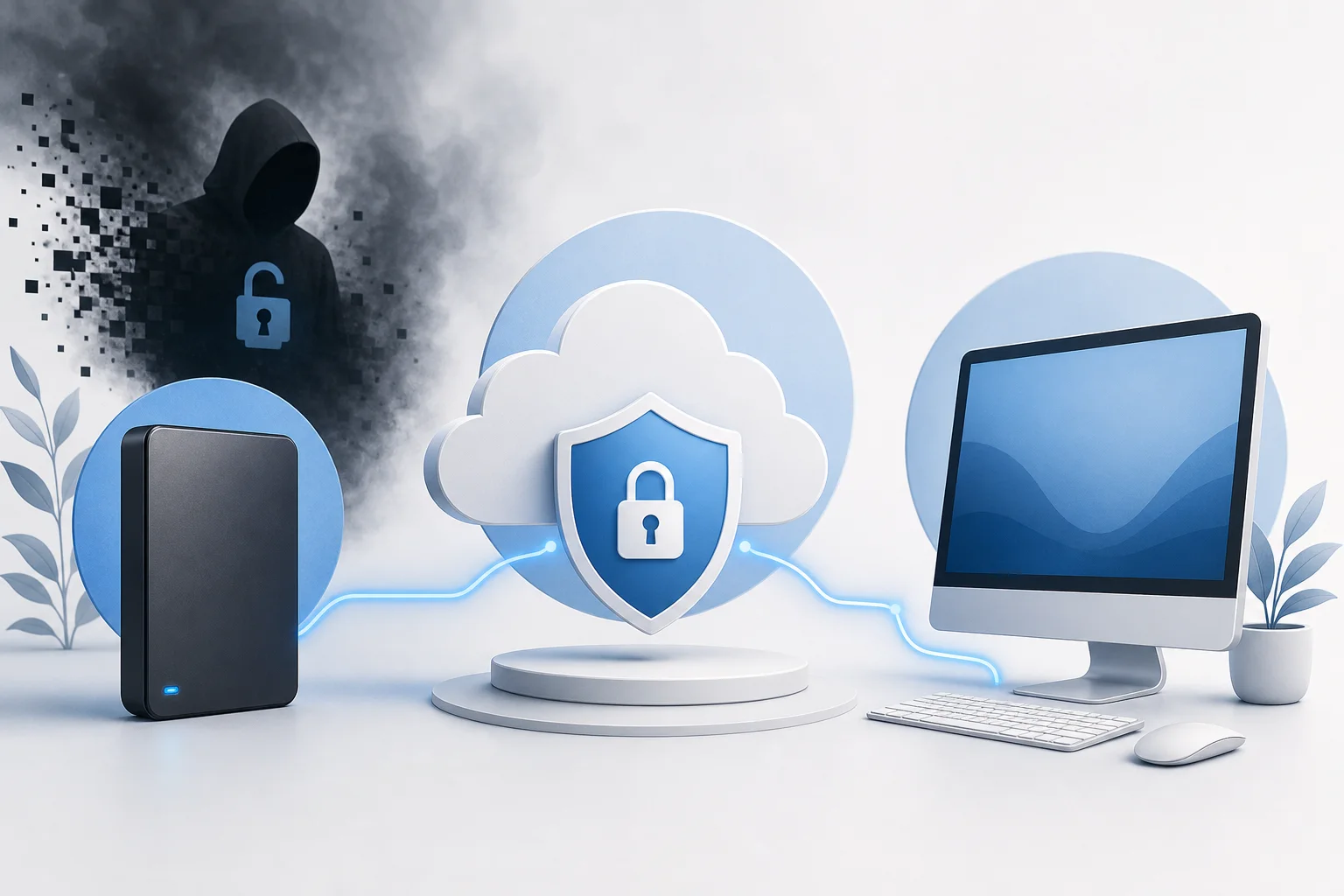
لحماية نفسك ضد ransomware، من المهم أن تكون على الأقل نسخة واحدة غير متاحة لبرامج الفدية. إذا كان القرص الخارجي متصلًا دائمًا بالكمبيوتر، يمكن للبرامج الضارة تشفيره أيضًا. لذلك، من الأفضل توصيل القرص فقط أثناء النسخ الاحتياطي، ثم فصله بأمان.
إصدار النسخ والحماية من الحذف
المزامنة السحابية ليست دائمًا مساوية للنسخ الاحتياطي. إذا قامت برامج الفدية بتغيير الملفات في المجلد المتزامن، قد تقوم السحابة بتحميل النسخ المشفرة بسرعة. لذلك، من المهم استخدام خدمات تحتوي على قاعدة لتاريخ الإصدارات واستعادة الملفات المحذوفة.
لتهيئة البيانات الحرجة، الحلول التي تحتوي على نسخ غير قابلة للتغيير تكون مفيدة. في الأوساط المؤسسية يسمى هذا "النسخ الاحتياطي غير القابل للتغيير". للحصول على تأثير مشابه في المنزل، يمكن تحقيق هذا إذا احتفظت بنسخة واحدة على قرص مفصول أو وسيلة تخزين لا يمكن تغييرها بعد الكتابة.
ماذا يشمل النسخ الاحتياطي
لا تقصر نفسك على مجلد المستندات. تحقق من:
- سطح المكتب؛
- مجلد التنزيلات إذا كان يحتوي على ملفات مهمة؛
- الصور ومقاطع الفيديو؛
- مسح جوازات السفر، والعقود، والإيصالات، والوثائق الطبية؛
- المشاريع من برامج التصميم، الفيديو، الموسيقى أو التطوير؛
- تصدير كلمات المرور أو قاعدة بيانات مشفرة لمدير كلمات المرور؛
- إعدادات التطبيقات المهمة إذا كانت مطلوبة لاستعادة العمل.
مع ذلك، يجب عدم تخزين مسح الوثائق بدون حماية. من الأفضل تشفير الأرشيف الذي يحتوي على بيانات حساسة بكلمة مرور موثوقة والحفاظ عليه منفصلًا عن كلمة المرور.
مقارنة طرق النسخ الاحتياطي
| الطريقة | الإيجابيات | السلبيات | الاستخدام الأفضل |
|---|---|---|---|
| قرص HDD أو SSD خارجي | سريع، غير مكلف، حجم كبير | خطير إذا كان متصلاً دائمًا | الصور العائلية، مقاطع الفيديو، أرشيف الوثائق |
| تخزين سحابي مع إصدارات | доступ من أماكن مختلفة، حماية من تعطل الأقراص | يحتاج إلى الإنترنت، مهمة الحماية من الأمن | الوثائق، المشاريع، الأعمال الحالية |
| NAS في المنزل | مريح لعدة أجهزة | يتطلب الإعداد والتحديثات | أرشيف وسائط المنزل، أجهزة الكمبيوتر العائلية |
| نسخة احتياطية أحادية | لا يمكن تغييرها عن طريق الخطأ بعد الكتابة | غير مريح للتحديث بشكل متكرر | الوثائق الأكثر أهمية والأرشيفات النهائية |
| استخدام مجمع | максимальная устойчивость | يحتاج إلى الحفاظ على النظام | أفضل خيار للبيانات القيمة |
الخيار الأمثل لمعظم المستخدمين هو الجمع بين القرص الخارجي والسحابة ذات تاريخ الإصدارات. يحمي القرص الخارجي من الحذف في السحابة، بينما تساعد السحابة إذا تعطلت القرص أو فقدته.
إعدادات Windows وmacOS وLinux لحماية نفسك من برامج الفدية
يحتوي نظام التشغيل بالفعل على آليات أمان مفيدة. من الجيد تفعيلها والحفاظ على تشغيلها.
Windows
في Windows، تحقق من الإعدادات التالية:
- قم بتفعيل Microsoft Defender أو برنامج مكافحة الفيروسات الموثوق؛
- قم بتفعيل الحماية في الوقت الحقيقي؛
- استخدم الوصول الخاضع للتحكم إلى المجلدات إذا كان متاحًا في إصدار نظامك؛
- قم بتفعيل تحديثات Windows والتعريفات؛
- قم بإيقاف تشغيل إخفاء إصدارات الملفات في مستكشف الملفات؛
- لا تعمل يوميًا تحت حساب مشرف؛
- قم بتفعيل استعادة النظام، لكن لا تعتبرها نسخة احتياطية كاملة.
يساعد الوصول الخاضع للتحكم إلى المجلدات في تقييد تغيير الملفات في الأدلة المهمة من قبل تطبيقات غير معروفة. ولكن يجب إعداده بعناية، لأن بعض البرامج المشروعة قد تتطلب إذنًا.
macOS
على macOS، من المفيد:
- تحديث النظام بانتظام؛
- استخدام Time Machine للنسخ الاحتياطية؛
- تنزيل التطبيقات من App Store أو من المواقع الرسمية؛
- التحقق من أذونات التطبيقات للمجلدات، والكاميرا، والميكروفون، والقرص؛
- عدم تعطيل Gatekeeper وآليات الحماية المدمجة بدون الحاجة.
يتميز Time Machine أنه يحتفظ بإصدارات من الملفات. لكن من الأفضل عدم ترك قرص Time Machine متصلاً بشكل دائم إذا كنت ترغب في تقليل خطر تضرر النسخ خلال الهجمات.
Linux
ليس Linux منيعا. لحماية البيانات:
- تحديث النظام والحزم؛
- استخدم مستخدمًا عاديًا بدون حقوق جذر دائمة؛
- قيد الأذونات على الأدلة؛
- لا تشغل سكريبتات من مصادر غير معروفة؛
- احمِ SSH باستخدام المفاتيح وقم بإيقاف تشغيل الدخول باستخدام كلمة المرور إذا كان الخادم متاحًا من الإنترنت؛
- قم بعمل نسخ احتياطية من خلال rsync أو borg أو restic أو أدوات موثوقة أخرى.
يجب الانتباه بشكل خاص إلى المجلدات الشبكية. إذا حصل برنامج ضار على وصول إلى دليل مركب مع إذن الكتابة، يمكنه تدمير البيانات بغض النظر عن نظام التشغيل.
كيف تحمي البريد الإلكتروني والمتصفح وتطبيقات المراسلة
البريد والمتصفح هما البوابات الرئيسية للروابط الضارة. لذا، تبدأ الحماية من اليقظة وتهيئة بعض الإعدادات.
تحقق من علامات الاحتيال
كن حذرًا إذا كانت الرسالة:
- تطلب فتح مرفق بشكل عاجل؛
- تخيفك بإغلاق الحساب أو غرامة؛
- تحتوي على عنوان مرسل خاطئ؛
- وصلت بشكل غير متوقع، على الرغم من أنها تبدو كرسالة عمل؛
- تطلب تفعيل ماكروس في المستند؛
- تعرض تنزيل أرشيف من خلال الرابط؛
- تحتوي على رابط مختصر دون وجهة واضحة.
إذا بدت الرسالة مهمة، لا تفتح المرفق فورًا. اتصل بالمرسل عبر قناة أخرى: الهاتف، أو الموقع الرسمي، أو دردشة معروفة بالفعل.
إعداد المتصفح بشكل آمن
استخدم متصفحًا حديثًا وأقل عدد ممكن من الإضافات. كل إضافة تحصل على مجموعة معينة من الأذونات. إذا تم اختراقها أو كانت ضارة في الأصل، يزداد الخطر.
عادات مفيدة:
- قم بتنزيل البرامج فقط من المواقع الرسمية؛
- لا تثبت "كوديكات" و"مسAccelerators" بناءً على طلب الموقع؛
- تحقّق من عنوان الموقع قبل إدخال كلمة المرور؛
- استخدم مدير كلمات المرور، فهو غالبًا لا يعبئ كلمة المرور على مجال مزور؛
- لا تُوقف الحماية المدمجة ضد المواقع الخطرة.
احذر من تطبيقات المراسلة
غالبًا ما تنتشر الملفات الضارة من خلال تطبيقات المراسلة باسم الأصدقاء. إذا تم إرسال أرشيف أو مثبت أو رابط غريب لك دون توضيح، تحقق مما هو عليه. قد يكون حساب الصديق قد تم اختراقه.
كلمات المرور والمصادقة الثنائية
يمكن أن تؤدي سرقة البريد الإلكتروني أو حساب السحابة إلى تسريب البيانات الشخصية وفقدان النسخ الاحتياطية. لذا، تعد كلمات المرور جزءًا مهمًا من الحماية من برامج الفدية.
استخدم كلمات مرور فريدة لكل خدمة. لا يمكن استخدام نفس كلمة المرور للبريد، أو السحابة، أو البنك، أو الشبكات الاجتماعية، أو المنتديات. إذا تسربت كلمة مرور من موقع قديم، قد يكون البريد الإلكتروني، السحابة، والنسخ الاحتياطية في خطر.
يساعدك مدير كلمات المرور في إنشاء كلمات مرور طويلة وعشوائية وعدم تذكرها يدويًا. يجب أن تكون الكلمة الرئيسية لمدير كلمات المرور طويلة وفريدة. بالنسبة للحسابات المهمة، قم بتشغيل المصادقة الثنائية من خلال تطبيق مصادقة أو مفتاح للأجهزة، إذا أمكن.
تعتبر الحماية الثنائية من العاملين مهمة بشكل خاص للبريد الإلكتروني. غالبًا ما يتم استعادة الوصول إلى خدمات أخرى من خلال البريد. إذا حصل المهاجم على صندوق البريد، قد يتمكن من إعادة تعيين كلمات المرور، وحذف إشعارات، والحصول على وصول إلى الملفات السحابية.
حماية الوثائق والبيانات الحساسة
ليست كل البيانات مهمة بنفس القدر. تتطلب بيانات جواز السفر، والوثائق الطبية، والملفات المالية، والعقود حماية منفصلة.
قلل من تخزين البيانات الزائدة
كلما قل عدد البيانات الحساسة المخزنة على الجهاز، كان الضرر أقل عند الإصابة أو السرقة. احذف الاسكانات القديمة التي لم تعد بحاجة إليها. تحقق من مجلد التنزيلات والمرفقات في تطبيقات المراسلة.
إذا كانت الوثيقة تحتاجها نادرًا، احتفظ بها في أرشيف مشفر أو تخزين محمي. يجب ألا تكون كلمة مرور الأرشيف قريبة في ملف نصي.
قم بتشفير الوسائط المهمة
تشفير القرص يحمي البيانات إذا فقد الكمبيوتر المحمول أو القرص الصلب الخارجي. على Windows يمكنك استخدام BitLocker في الإصدارات المدعومة أو حلول موثوقة أخرى. على macOS يتوفر FileVault. على Linux يتم استخدام LUKS بشكل شائع.
من المهم أن نفهم: يُعَدُّ تشفير القرص غير كافٍ ضد برامج الفدية إذا كنت قد دخلت بالفعل إلى النظام وحصل البرنامج الضار على وصول إلى الملفات. ولكن، يُحمي من السرقة المادية والوصول غير المصرح به.
افصل بين العمل والشخصي
إذا كنت تعمل من المنزل، لا تخلط بين الصور الشخصية، والوثائق العملية، وملفات الاختبار في مجلد مشترك واحد. يسهل فصل البيانات النسخ الاحتياطي ويحد من الضرر عند الإصابة.
لأطفالك وأفراد عائلتك الآخرين، أنشئ حسابات منفصلة بدون حقوق الإدارة. ذلك يقلل من خطر حدوث تثبيت عشوائي للعبة أو إضافة تضر بالأرشيف العائلي المشترك.
كيف تتعرف على هجوم برامج الفدية
كلما أسرعت في ملاحظة المشكلة، زادت فرصك في الحد من الضرر. قد تكون علامات الإصابة مثل:
- توقفت الملفات عن الفتح؛
- ظهرت امتدادات غريبة على الملفات؛
- ظهرت ملاحظات مع طلبات فدية في المجلدات؛
- تباطأ الكمبيوتر بشكل ملحوظ بدون أسباب واضحة؛
- ظهر برنامج مكافحة الفيروسات بشكل متكرر محاولات للقيام بتغييرات على الملفات؛
- بدأت السحابة في مزامنة عدد كبير من الملفات المعدلة؛
- أصبحت المجلدات الشبكية غير متاحة أو تحتوي على مستندات تضررت.
إذا رأيت مثل هذه العلامات، تصرف بسرعة. لا تحاول فتح الملفات المشفرة بشكل عشوائي ولا قم بتنزيل "أدوات فك التشفير" من مواقع مشبوهة. بعض أدوات الاسترداد الاحتيالية تكون ضارة بحد ذاتها.
ماذا تفعل إذا كانت الملفات قد تم تشفيرها بالفعل
الذعر ليس مساعدًا جيدًا. من المهم وقف الانتشار وحفظ الأدلة للتحليل.
- افصل الجهاز عن الشبكة. أوقف Wi-Fi، واخرج الكابل الشبكي، وأوقف تشغيل VPN والوصول إلى المجلدات الشبكية. يمكن أن يساعد هذا في إيقاف تشفير الموارد المشتركة.
- لا تقم بتوصيل أقراص النسخ الاحتياطي. إذا كان قرص النسخ الاحتياطي مفصولًا حاليًا، فلا تقم بتوصيله بالكمبيوتر المصاب.
- لا تقم بحذف ملاحظة المهاجمين وأمثلة الملفات. قد تحتاج إليها لتحديد نوع برنامج الفدية.
- التقط صورة لرسالة الفدية. وثق العناوين، وإصدارات الملفات، ووقت الاكتشاف، وعلامات الهجوم.
- تحقق من الأجهزة الأخرى. تأكد من أن المجلدات الشبكية والسحابة وNAS وأجهزة الكمبيوتر الأخرى لم تتأثر.
- تواصل مع متخصص أو دعم من بائع مكافحة الفيروسات. أحيانًا تتوفر أدوات فك التشفير المجانية لعائلات معينة من برامج الفدية.
- أعد تثبيت النظام أو قُم بإزالة البيانات بطريقة موثوقة. يجب استعادة البيانات فقط بعد إزالة التهديد.
- استعد الملفات من نسخة احتياطية نقية. استخدم النسخة التي تم إنشاؤها قبل الإصابة.
لا يُوصى بدفع الفدية. الدفع لا يضمن فك التشفير ويدعم النظام الإجرامي. علاوة على ذلك، حتى بعد الحصول على المفتاح، قد تبقى بعض الملفات تضررت.
الأخطاء الشائعة عند حماية نفسك من برامج الفدية
يقوم العديد من المستخدمين بخطوات في الاتجاه الصحيح، لكنهم يتركون ثغرات حرجة.
القرص الاحتياطي المتصل دائمًا
قد يتعرض القرص الخارجي، الذي يبقى متصلًا دائمًا، للتشفير مع الملفات الأصلية. من الأفضل إعداد جدول زمني: قم بتوصيله، واجعل نسخة، ثم افصلها بأمان وضعها بعيدًا.
الاعتماد فقط على مكافحة الفيروسات
يقلل برنامج مكافحة الفيروسات من المخاطر، لكن لا يمكن أن يحل محل النسخ الاحتياطية والحرص. يمكن أن تستمر النسخ الجديدة من البرامج الضارة لفترة دون التعرف عليها. لذا، يجب أن تكون لديك حماية متعددة المستويات.
استخدام كلمة مرور واحدة لجميع الخدمات
تسهل إعادة استخدام كلمات المرور الهجوم. إذا تسربت كلمة مرور من منتدى قديم، فقد تتعرض البريد، والسحابة، والنسخ الاحتياطية للخطر.
تجاهل التحديثات
يبدو التحديث المؤجل مريحًا حتى يستغلها المهاجمون. من الأفضل تفعيل التحديثات التلقائية وإعادة تشغيل الجهاز عند الحاجة.
النسخ الاحتياطية غير الموثوقة
قد لا يتم نسخ الملفات بسبب الأخطاء أو نقص المساحة أو مسارات غير صحيحة. من الجيد استعادة بعض الوثائق في مجلد تجريبي والتحقق من إمكانية فتحها كل بضعة أشهر.
الأسئلة الشائعة: إجابات على الأسئلة الشائعة
هل يمكن حماية نفسك تمامًا من برامج الفدية
لا يمكن استبعاد المخاطر تمامًا، ولكن يمكن تقليلها بشكل كبير. تحتاج إلى تحديثات، ونسخ احتياطية، وحذر مع الملفات، وكلمات مرور فريدة، وحدود أذونات المستخدمين.
هل سيساعد التخزين السحابي في حماية البيانات الشخصية
نعم، إذا كان في التخزين السحابي تاريخ من الإصدارات، وسلة المهملات، وحماية الحساب من خلال المصادقة الثنائية. المزامنة البسيطة بدون إصدارات قد تقوم بمزامنة الملفات المشفرة بدلاً من النسخ النظيفة.
هل يجب إيقاف تشغيل الإنترنت عند الاشتباه في برامج الفدية
نعم. إذا لاحظت تغييرات واسعة النطاق في الملفات أو ملاحظة للمهاجمين، افصل الجهاز عن الشبكة. سيساعد ذلك في تقليل الانتشار إلى المجلدات الشبكية والمزامنة السحابية.
كم مرة يجب إجراء النسخ الاحتياطي
يعتمد ذلك على كمية البيانات التي أنت مستعد لفقدانها. بالنسبة للوثائق العملية، من الأفضل إنشاء نسخ احتياطية يوميًا أو عدة مرات في الأسبوع. بالنسبة للأرشيف العائلي للصور، قد تكون النسخة الاحتياطية المنتظمة كافية بعد إضافة ملفات جديدة.
هل يجب الاحتفاظ بالنسخ الاحتياطية على الفلاش ميموري
تعتبر الفلاش ميموري مناسبة لنسخة احتياطية إضافية صغيرة، لكنها ليست الخيار الأفضل كخيار وحيد. يمكن أن تتعطل أو تضيع. بالنسبة للبيانات المهمة، من الأفضل استخدام قرص خارجي، أو سحابة مع إصدارات، أو خطة مركبة.
ماذا تفعل بالماسحات القديمة لجوازات السفر والوثائق
احذف البيانات الزائدة. ما تحتاجه يجب أن تخزنه في أرشيف مشفر أو تخزين محمي. لا تحتفظ بالماسحات الضوئية للوثائق بشكل مكشوف في مجلد التنزيلات أو على سطح المكتب.
قائمة فحص سريعة للتحقق
استخدم هذه القائمة كمرجع سريع:
- الملفات المهمة معروفة ومجمعة في مجلدات واضحة؛
- هناك نسختان احتياطيتان على الأقل؛
- واحدة من النسخ مفصولة عن الكمبيوتر أو محمية من التغييرات؛
- تم تفعيل تحديثات النظام والبرامج؛
- برنامج مكافحة الفيروسات يعمل ويتم تحديثه؛
- تظهر إصدارات الملفات؛
- حساب المستخدم اليومي لا يمتلك حقوق مشرف؛
- كلمات المرور فريدة ومخزنة في مدير كلمات المرور؛
- تم تفعيل المصادقة الثنائية للبريد والسحابة؛
- لا تُفتح المرفقات المشبوهة بدون تحقق؛
- تم اختبار استعادة النسخ الاحتياطية على الأقل مرة.
إذا كانت الإجابة على معظم النقاط "لا"، ابدأ بتحقيق النسخ الاحتياطية وحماية البريد الإلكتروني. هذان الخطوتان يوفران أكبر تأثير عملي ملحوظ.
الخاتمة
تتطلب حماية البيانات الشخصية من برامج الفدية اتخاذ إجراءات بسيطة ولكنها منتظمة: قم بعمل نسخ احتياطية، وحدث النظام، واستخدم كلمات مرور فريدة، وحدود أذونات الوصول، وكن حذرًا بشأن المرفقات. ابدأ اليوم بخطوة واحدة: ابحث عن أهم الملفات لديك وأنشئ نسخة منها على وسيلة تخزين قابلة للفصل أو في السحابة مع تاريخ من الإصدارات. ثم أعد ضبط مستويات الحماية الأخرى حتى لا تصبح الهجمة كارثة.