ランサムウェアによる感染を防ぐ方法:保護のための実践ガイド
ランサムウェアによる感染を防ぐ方法は、ユーザー、管理者、ビジネスオーナーにとっての大きな課題です。ランサムウェアはファイルへのアクセスをブロックし、復号のために身代金を要求します。この記事では、バックアップ、更新、メールの保護、アクセス権の設定、リモートアクセスの監視、感染の疑いがある場合の行動計画といった実践的な対策をまとめました。目的は単純です:攻撃の可能性を減らし、マルウェアがシステムに侵入してもデータを失わないようにすることです。
ランサムウェアは、文書、写真、データベース、作業プロジェクトを損なうだけでなく、ネットワークを通じて広がったり、保護ツールを無効にしたり、シャドウコピーを削除したり、バックアップストレージを暗号化しようとしたりします。したがって、単一のアンチウイルスプログラムだけでは不十分です。各対策が攻撃の個別の経路を閉じる多層防御が必要です。
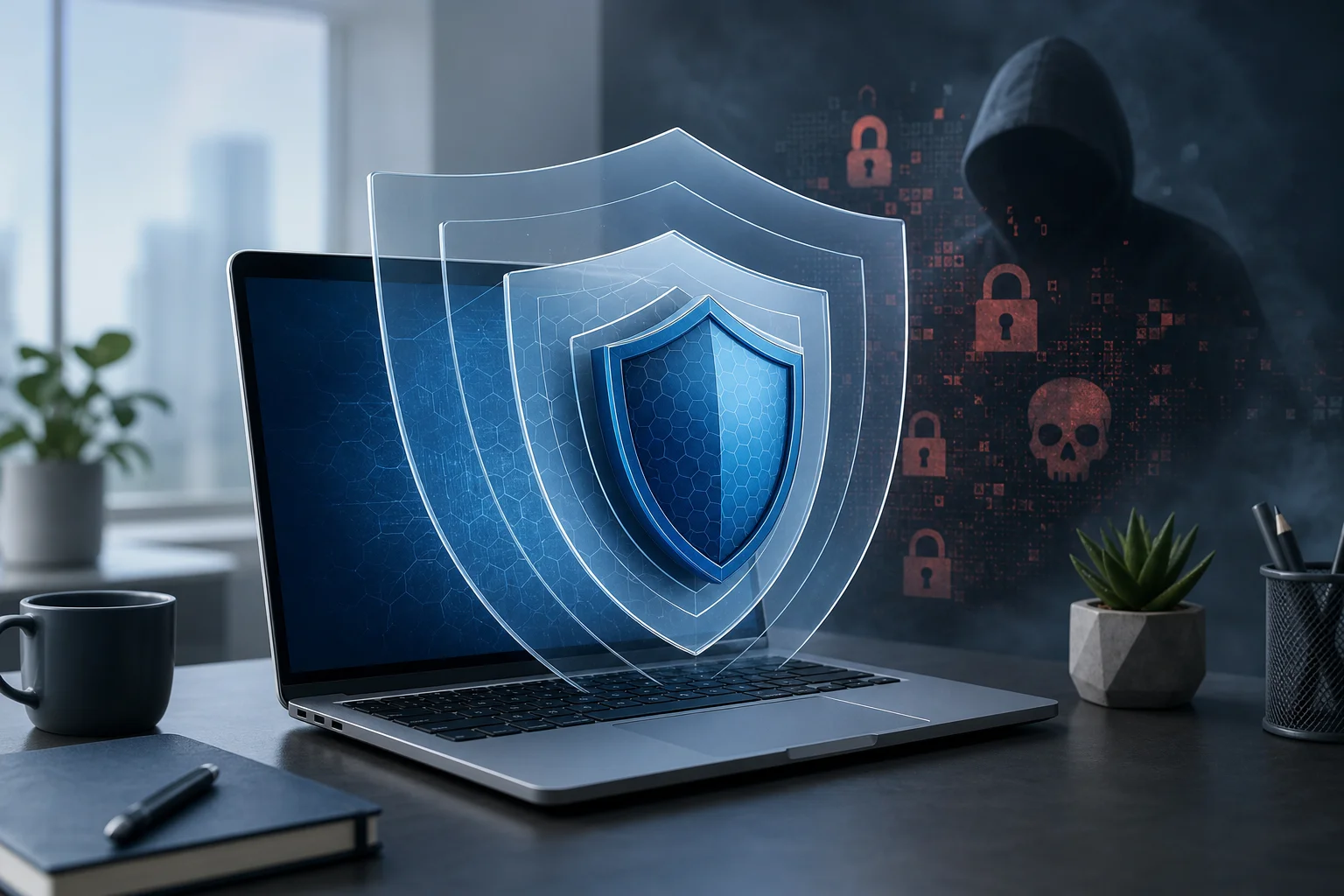
ランサムウェアとは何か?どのようにデバイスを感染させるのか?
ランサムウェアはファイルを暗号化するか、システムをブロックするマルウェアであり、その後身代金の要求を表示します。攻撃者は支払い後に復号キーを提供することを約束しますが、保証はありません。たとえキーが本当に送られてきても、データが損傷する可能性や、組織が再度攻撃される可能性があります。
通常、感染は「自動的には」発生しません。感染の具体的な侵入点があることが多く、メールに添付ファイルが含まれていたり、偽のサイトへのリンクがあったり、古いソフトウェアに脆弱性があったり、リモートデスクトップのパスワードが弱かったり、海賊版ソフトを起動したりします。これらのシナリオを理解することで、不安を避けた防御を構築できます。
主な感染経路
実際には、ランサムウェアがシステムに侵入するための経路は次の通りです:
- 悪意のある添付ファイルやリンクを含むフィッシングメール;
- マクロやスクリプトが含まれた文書、パスワード付きのアーカイブ;
- ハッキングされたアカウントや弱いパスワード;
- 保護されていないRDP、VPN、管理パネル;
- オペレーティングシステム、ブラウザ、オフィススイート、サーバーの脆弱性;
- 海賊版ソフト、"アクティベーター"、キーガン、疑わしいビルド;
- 感染したUSBメモリや広範なアクセス権を持つネットワークフォルダ;
- ベンダーやリモートコントラクターの侵害。
攻撃が手動で行われることも考慮することが重要です。この場合、攻撃者はまずネットワークに侵入し、インフラを調査し、特権を昇格させ、保護を無効にし、そして暗号化を開始します。そのため、防御策には単一のコンピュータの保護だけでなく、アカウントの管理、ネットワークアクセスの監視、バックアップの制御を含めるべきです。
ランサムウェアからの保護のための短期計画
迅速に確認できるチェックリストが必要な場合、以下のアクションから始めてください。これらの対策は最も一般的な感染原因を封じ、身代金を支払わずに復元できるのに役立ちます。
- 3-2-1ルールでバックアップを設定してください。
- オペレーティングシステム、ブラウザ、オフィスアプリケーション、サーバーソフトウェアを定期的に更新してください。
- エンドポイントの堅牢な保護を有効にしてください:アンチウイルス、EDR、またはOSに組み込まれたツール。
- ユーザーの権限を制限し、常に管理者として作業しないようにしてください。
- フィッシング、マクロ付きの添付ファイル、疑わしいリンクからメールを保護してください。
- インターネットからのオープンRDPを閉じるか、MFAを用いたVPNアクセスにします。
- ユニークで複雑なパスワードを使用し、多要素認証を導入してください。
- ネットワークをセグメント化し、共有フォルダへのアクセスを制限してください。
- 従業員に疑わしいメールやリクエストを認識させるための教育を行ってください。
- 対応計画を準備してください:誰に通知し、何をオフにし、どこにバックアップを探すか。
これらの対策は完全な安全を保証するものではありません。しかし、それは明らかに攻撃を困難にし、感染が発生した場合の損害を軽減します。
バックアップをデータ保護の主な手段として
バックアップは最後の防衛線です。ファイルが暗号化され、クリーンなコピーが利用可能であれば、企業やユーザーは身代金を支払うことなく復元できます。しかし、バックアップは適切に組織する必要があります。接続されたネットワークドライブへの通常のコピーは、他のファイルと一緒に暗号化される可能性があります。
3-2-1ルールを使用する
古典的な3-2-1ルールは次のようになります:
- データのコピーを3つ:作業版と最低2つのバックアップ;
- 異なる2種類のメディアまたはストレージ:たとえば、ローカルNASとクラウドストレージ;
- 主要インフラの外に1つのコピー:オフラインドライブ、変更不可能なオブジェクトストレージ、またはリモートサイト。
ランサムウェアからの保護には、特に変更不可能なバックアップが役立ちます。これは、指定された期間内に変更または削除できないバックアップです。クラウドでは、この機能は多くの場合、オブジェクトロック、immutable、またはretention lockと呼ばれています。企業環境では、重要なデータのためにこれを有効にすべきです。
作成コピーだけでなく復元を確認する
多くの組織の誤りは、バックアップジョブが存在するだけで安全だと考えることです。実際には、定期的に復元テストを行うことが重要です。コピーが不完全、損傷している、古くなっている、または誤った認証情報のためにアクセスできない可能性があります。
確認の最低手順:
- いくつかの重要なファイル、データベース、または仮想マシンを選択します。
- ターゲットシステムに影響を与えずに、それらをテスト環境で復元します。
- データの整合性とアプリケーションの起動を確認します。
- 復元に要した時間を記録します。
- エラーが発見された場合はドキュメントを更新します。
個人ユーザーの場合、確認は簡単です:バックアップからいくつかのファイルを開き、写真、文書、アーカイブが読み取れることを確認し、その後、外部ドライブをコンピュータから切断します。
アップデートと脆弱性の修正
アップデートは、リモートでの感染に利用される可能性があるエラーを修正します。システムがパッチなしで運用される時間が長くなるほど、知られている脆弱性が悪用されるリスクが高くなります。これは、Windows、macOS、Linuxだけでなく、ブラウザ、拡張機能、オフィススイート、アーカイバ、VPNゲートウェイ、CMS、データベースサーバー、ネットワーク機器にも当てはまります。
何を優先的に更新するか
リスクに応じて優先順位を設定します。以下を優先して更新してください:
- ワークステーションとサーバーのオペレーティングシステム;
- ブラウザとメールクライアント;
- Microsoft Office、LibreOffice、PDFビューア;
- VPN、RDPゲートウェイ、ファイアウォール、ルータ;
- ハイパーバイザと仮想化プラットフォーム;
- バックアップシステム;
- 公開ウェブアプリケーション、CMS、プラグイン;
- Java、.NET、Python、Node.jsおよび他のランタイムコンポーネント(使用されている場合)。
ビジネス環境では、資産を記録することが有益です。誰も知らないものを適切に更新することはできません。サーバーのリスト、ソフトウェアのバージョン、責任者の簡単な表も、記録がないよりはよいでしょう。
安全に更新する方法
家庭用デバイスには、自動更新を有効にするだけで十分な場合が多いです。組織の場合、アプローチはより管理されたものであるべきです:テストグループ、メンテナンスウィンドウ、重要な更新の前のバックアップ、インストール後のモニタリング。
同時に、「何かが壊れる」との恐れからパッチを無限に遅らせるべきではありません。脆弱なVPNゲートウェイ、古いメールサーバー、公開された管理パネルは、しばしばランサムウェアに対する入り口となります。バランスの取り方は、この通りです:まずテストを行い、次に重要なシステムに迅速に展開します。
メールおよびブラウザの保護
フィッシングは、悪意のあるコードを配布するための最も便利な方法の1つです。メールは請求書、文書、配信通知、履歴書、上司からのリクエスト、または銀行からのメッセージのように見えることがあります。攻撃者は時々、実際の相手のスタイルをコピーし、似たようなドメインを使用します。
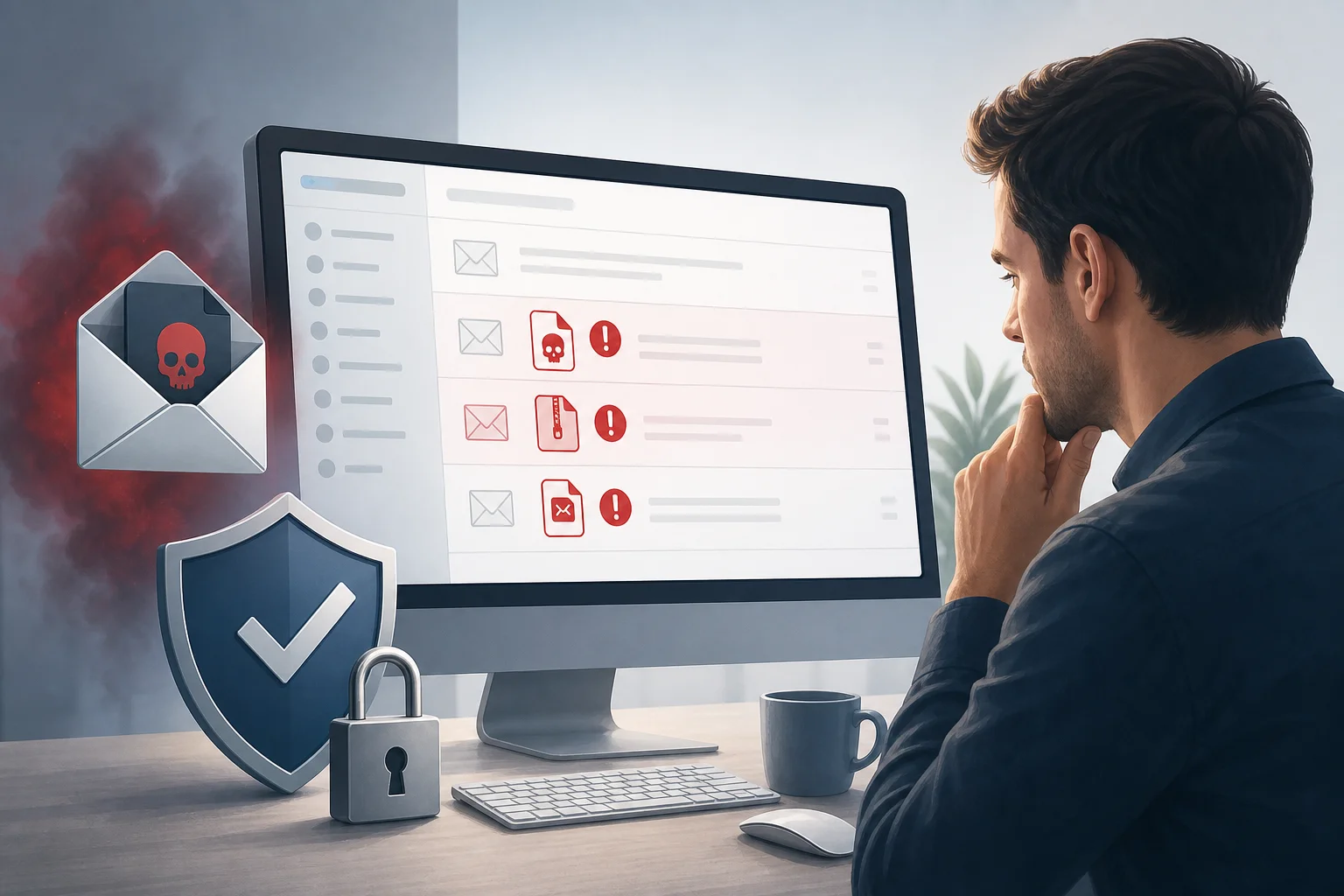
フィッシングメールをどのように認識するか
リスクの兆候に注意してください:
- 予期しないファイルやリンク、特に送信者が急いでいる場合;
- メールで指定されたパスワード付きのアーカイブ;
- マクロを有効にするよう要求する、または「編集を許可する」よう要求する;
- 送信者のアドレスが本物に似ているが、余分な文字を含む;
- メッセージが恐怖、緊急性、または罰金の脅威を押し付ける;
- リンクが公式なドメインと一致しない;
- 添付ファイルがダブルエクステンション(例:
invoice.pdf.exe)を持っている; - 知っている相手からのメールだが、異常なスタイルで書かれている。
疑いがあれば、別のチャネルで送信者に連絡することをお勧めします:電話をかける、メッセージングアプリでメッセージを送る、または知られたアドレスに新しいメールを作成します。疑わしいメールに直接返信しないでください。なぜなら、アドレスが偽装されている可能性があるからです。
メール経由での感染リスクを低下させる設定
組織にとって有益な技術的対策:
- ファイルタイプによる添付ファイルのフィルタリング;
- アーカイブ内での実行ファイルのブロック;
- リンクや添付ファイルのサンドボックス内のチェック;
- ドメイン用のSPF、DKIM、DMARCの設定;
- インターネットからのマクロの禁止;
- 外部送信者からのメールの警告;
- 金融文書および支払いリクエストに対する個別のルール。
個人のメールに対しても簡単な対策があります。最新のメールサービスを利用し、二要素認証を有効にし、疑わしい添付ファイルを開かず、メールのリンクからパスワードを入力しないでください。ブラウザでサイトを自分で開き、ブックマークまたは手動で入力したアドレスでログインする方が安全です。
アクセス権とアカウントの管理
ランサムウェアは通常、実行されたプロセスがアクセスできるファイルだけを暗号化します。ユーザーがすべてのネットワークフォルダにアクセス権を持っている場合、損害は大きくなります。そのため、最小限の特権の原則は、ランサムウェアからの保護のための最も重要な手法の1つです。
常に管理者として作業しない
日常のアカウントに管理者権限を持たせるべきではありません。管理者権限は、ソフトウェアをインストールしたり、システム設定を変更したり、メンテナンス作業を行うために必要です。このための作業には、個別のアカウントを使用する方が良いです。
企業では、役割を分けるべきです:
- 一般ユーザー — 自身の作業データへのアクセスのみ;
- ローカル管理者 — 限定的に、リクエストに応じて;
- ドメイン管理者 — ドメイン管理業務のみに;
- サービスアカウント — 最小限の権限と非インタラクティブなログイン権限なし;
- 契約者アカウント — 有効期限が制限されている。
このアプローチは、1台の感染したワークステーションがネットワーク全体の暗号化につながる可能性を減少させます。
多要素認証を有効にする
MFAはパスワードが漏洩してもアカウントを保護します。以下に多要素認証を有効にすることが特に重要です:
- メール;
- VPN;
- クラウドストレージ;
- 管理パネル;
- バックアップシステム;
- 管理者アカウント;
- 契約者のリモートアクセスポイント。
アプリケーションの認証ツール、ハードウェアキー、または疲労攻撃から保護されたプッシュ承認を使用する方が理想的です。SMSよりも第二の要素がない方が安全ですが、重要なアカウントにはより強力な方法を適用する方が良いでしょう。
安全なリモートアクセス
インターネットにオープンなRDPは、侵害の一般的な原因です。攻撃者はアドレスをスキャンし、パスワードを解読し、盗まれた認証情報を使用したり、脆弱性を攻撃したりします。ログイン後、攻撃者は保護を無効にし、ネットワークを調査して、手動でランサムウェアを起動することができます。
RDP、VPN、管理パネルを保護する方法
次の手順を使用してください:
- インターネットからのRDPへの直接アクセスを削除します。
- VPNまたは保護されたゲートウェイを介した接続のみを許可します。
- すべてのリモートログインにMFAを有効にします。
- 可能であれば、IPごとにアクセスを制限します。
- 一定回数のログイン失敗時にロックを設定します。
- 複雑でユニークなパスワードまたはキー認証を使用します。
- ログインログを維持し、定期的に異常を確認します。
- 元従業員や契約者のアカウントは、仕事を終了した直後に閉じます。
サーバーのリモート管理を使用している場合、個別の管理者アカウントを作成してください。チーム全体のために単一の共有ログインを使用しないでください。インシデントが発生した場合、高、低、またはいつ操作が行われたかを理解することが困難です。
セキュリティソフトウェア、EDR、システム内蔵の機能
アンチウイルスは唯一の防御ラインではありませんが、必要不可欠です。現代の保護手段はファイル、プロセスの動作、ネットワーク接続、スクリプト、大規模なデータ変更の試みをチェックします。企業環境では、EDRが怪しい行動を見つけるのを助けます:危険なパラメータを持つPowerShellの起動、保護サービスの無効化、アカウントの試行、シャドウコピーの削除。
有効にすべき機能
ワークステーションとサーバーに役立つ以下の機能:
- リアルタイム保護;
- クラウドファイルの評価;
- スクリプト起動の制御;
- エクスプロイトからの保護;
- フォルダへのアクセス制御;
- 大規模なファイル変更検出;
- 管理者の確認なしで保護を無効にすることを禁止;
- セキュリティイベントの集中通知。
Windowsでは、Microsoft Defender、制御フォルダーアクセス、SmartScreen、BitLocker、AppLocker、またはWindows Defenderアプリケーション制御といった内蔵メカニズムに注目するべきです。macOSやLinuxでも、標準的なアップデート、権限の制御、ログ記録、もしくは確認された保護手段が重要です。
快適さのために保護を無効にしない
ランサムウェアはしばしばアンチウイルスを無効にし、バックアップを削除し、セキュリティサービスを止めようとします。そのため、ユーザーが理由なく保護を無効にすることができないようにする必要があります。プログラムが作業を妨げる場合は、すべてをオフにするのではなく、問題を分析した後に例外を注意深く設定する方が良いです。
アンチウイルスでの例外は最小限に留めるべきです。ダウンロードフォルダ、メール添付、ネットワークドライブ、またはユーザーがファイルを書き込む可能性のあるディレクトリをすべて例外に追加することはできません。
ネットワークのセグメンテーションと共有フォルダの保護
すべてのデバイスが同じフラットなネットワークにある場合、ランサムウェアは広がりやすくなります。セグメンテーションはインフラ内での動きを制限します。たとえ1台のワークステーションが感染した場合でも、マルウェアがサーバー、バックアップストレージ、重要なデータベースにアクセスすることは難しくなります。
ネットワークで分割すべきもの
最低限、次のように分けるべきです:
- 従業員のワークステーション;
- 重要データを含むサーバー;
- 会計および財務システム;
- バックアップシステム;
- ゲストのWi-Fi;
- IoTデバイス;
- テスト環境および本番環境;
- 管理者のワークステーション。
セグメント間のアクセスは、必要なポートを介してのみ許可され、実際に必要なユーザーまたはサービスによるべきです。たとえば、会計士には開発サーバーへのアクセスは不要であり、ゲスト用Wi-Fiは内部ファイルリソースを見るべきではありません。
共有フォルダを設定する方法
共有フォルダはしばしば暗号化の主要なターゲットとなります。したがって、権限はグループに基づいて付与し、各ユーザーに手動で付与するべきではありません。古くなった権限を削除し、誰が書き込みアクセスを持っているかを定期的に確認してください。
良い実践としては:
- 実際にファイルを編集する人にのみ書き込み権を与える;
- 現在の作業フォルダからアーカイブデータを分離する;
- 重要なディレクトリの変更をログ記録する;
- クォータと異常行動の監視を使用する;
- バックアップを通常のネットワークドライブとして接続しない;
- サービスアカウントのアクセスを制限する。
ユーザーが指示やテンプレートを読むだけであれば、変更権は必要ありません。この単純なルールは、潜在的な損害を大幅に削減します。
ファイル、フラッシュドライブ、プログラムの安全な使用
多くの感染は、ファイルをダウンロードする、アーカイブを開く、「必要なユーティリティ」をインストールする、フラッシュドライブを接続する、または未知のインストーラを起動するという通常の行動から始まります。したがって、デジタルハイジーンは技術設定と同じくらい重要です。
プログラムのソースを確認する
アプリケーションは公式サイト、認証されたストア、または社内のポータルからのみダウンロードしてください。海賊版ソフト、"アクティベーター"、改良版やランダムなフォーラムからのビルドを避けましょう。そのようなファイルはしばしば有用なツールのように見せかけますが、トロイの木馬やスパイウェア、ランサムウェアを含む可能性があります。
インストールの前に、3つの質問を自問してください:
- このプログラムは作業に必要か?
- ソースを信頼しているか?
- ファイルにはデジタル署名や評判があるか?
いずれかが否定的であれば、インストーラを起動しない方が良いです。企業では、新しいソフトウェアのインストールは申請や承認されたアプリケーションカタログを経由する必要があります。
自動起動とUSBメモリの使用を制限する
フラッシュドライブは、デバイス間で悪意のあるファイルを転送することがあります。個人のコンピュータの場合、自動起動を無効にし、スキャンをするだけで十分です。組織では、ポリシーを導入し、信頼できるUSBデバイスのみを許可し、未知のデバイスを禁止し、重要なデータを持つデバイスを記録するべきです。
従業員が外部の相手とファイルを交換する場合、ランダムなアーカイブをメールで送るのではなく、保護されたクラウドポータルや企業のストレージを使用する方が良いです。
ランサムウェアに対する保護対策の比較
以下は、優先順位を設定するのに役立つ簡潔な表です。迅速に開始するために、どこから始めるべきかを理解するのに役立ちます。
| 保護対策 | 何から防ぐか | 確認すべき重要事項 |
|---|---|---|
| 3-2-1バックアップ | 暗号化後のデータ損失 | オフラインまたは変更できないコピーがあり、復元がテスト済みであること |
| ソフトウェアの更新 | 知られている脆弱性の悪用 | OS、ブラウザ、VPN、サーバー、アプリケーションにパッチが適用されていること |
| MFA | 盗まれたパスワードによるログイン | メール、VPN、管理者、クラウドに対して第二要素が有効であること |
| 権限の制限 | ネットワークフォルダの大規模暗号化 | ユーザーに不要な書き込み権限がないこと |
| メールの保護 | フィッシングおよび悪意のある添付ファイル | インターネットからのマクロがブロックされている、添付ファイルがフィルタリングされていること |
| RDPおよびVPNの保護 | リモートアクセスの侵害 | オープンRDPがない、MFAとログ記録が有効であること |
| EDRまたはアンチウイルス | 悪意のあるプロセスの起動 | 保護が有効で、イベントが集中して追跡されていること |
| ネットワークのセグメンテーション | ネットワーク内での攻撃の拡散 | 重要なサーバーが分離され、アクセスが制限されていること |
| 従業員の教育 | メールやファイルの取り扱いによるエラー | 明確な指示と定期的な知識確認が存在すること |
バックアップ、更新、MFA、メールの保護から始めてください。その後、セグメンテーション、EDR、アプリケーションの管理、権限の微調整に移行します。
一般ユーザー向けの保護設定の手順
家庭用ユーザーには複雑な企業インフラは必要ありません。しかし、コンピュータに重要な文書、写真、学習資料、または作業ファイルがある場合、基本的な対策は必須です。
- 自動更新を有効にする。 OS、ブラウザ、オフィスアプリ、メッセージアプリを更新します。
- バックアップを設定する。 外部ドライブとクラウドストレージを使用します。バックアップが完了した後は外部ドライブを切断します。
- アンチウイルスを確認する。 リアルタイム保護が有効であり、データベースが更新されていることを確認します。
- 海賊版ソフトを使用しない。 特にアクティベーター、不明なビルド、または有料ソフトの「無料」バージョンは危険です。
- 二要素認証を有効にする。 まずはメールから始めると、他のサービスへのアクセスを復元できます。
- 添付ファイルを慎重に開く。 予期しないメールやパスワード付きのアーカイブからのファイルは実行しないでください。
- 管理者権限のない別のアカウントを作成する。 日常の作業に使用します。
- メディアの自動起動を無効にする。 ファイルを開く前にフラッシュドライブを検査します。
- 重要なパスワードはパスワードマネージャーに保存する。 同じパスワードを異なるサイトで繰り返さないでください。
- 復旧計画を記録する。 コピーがどこにあるか、クラウドのパスワードは何か、システムを再インストールする方法。
これらのステップは少しの時間を要しますが、ランサムウェアによる感染に対する抵抗力を大幅に高めます。
小規模ビジネス向けの保護設定の手順
小規模ビジネスは、攻撃者にとって無関心であると感じることがよくあります。しかし、実際には攻撃が自動化されている場合があり、その結果は深刻なものになる可能性があります:販売の停止、会計の利用不能、顧客文書の喪失、従業員の業務停止。したがって、シンプルでありながら体系的な計画が必要です。
- セキュリティ責任者を指名する。 社内の専門家、外部の管理者、またはプロセスのオーナーがこの役割を担えます。
- 重要なデータのリストを作成する。 会計、CRM、顧客データベース、契約、作業ファイル、メール。
- 変更不可能なコピーを含むバックアップを設定する。 このインフラに重要な変更があった場合は、復元を確認してください。
- メール、VPN、管理者のMFAを有効にする。 このステップを遅らせないでください。
- 直接RDPを閉じる。 VPNの使用、IPの制限、ログインログを設定します。
- サーバーとネットワーク機器を更新する。 特に公開サービスやVPN。
- 従業員の権限を制限する。 フォルダへのアクセスは役割に応じるべきで、"念のため"に付与されるべきではありません。
- メール保護を設定する。 危険な添付ファイル、マクロ、偽のドメインをブロックします。
- 集中アンチウイルスまたはEDRを導入する。 すべてのデバイスの状態を把握することが重要です。
- 短時間のトレーニングを実施する。 従業員に疑わしいメールをどこに転送するか、何を開かないべきかを説明します。
- 対応計画を準備する。 誰がネットワークを切断し、誰が契約者に連絡し、誰が復元に関する決定を下すのか。
大切なことは、1日で完璧にしようとしないことです。優先順位に従って対策を実施し、進捗を記録してください。
感染の疑いがある場合の対応
ファイルに奇妙な拡張子が見られたり、身代金要求のメモが現れたり、システムが急に遅くなったり、文書が大量に名前変更されたり、保護からの警告が来た場合は、迅速に行動を取ります。目標は、感染の拡散を致命的に止め、分析のための証拠を保つことです。
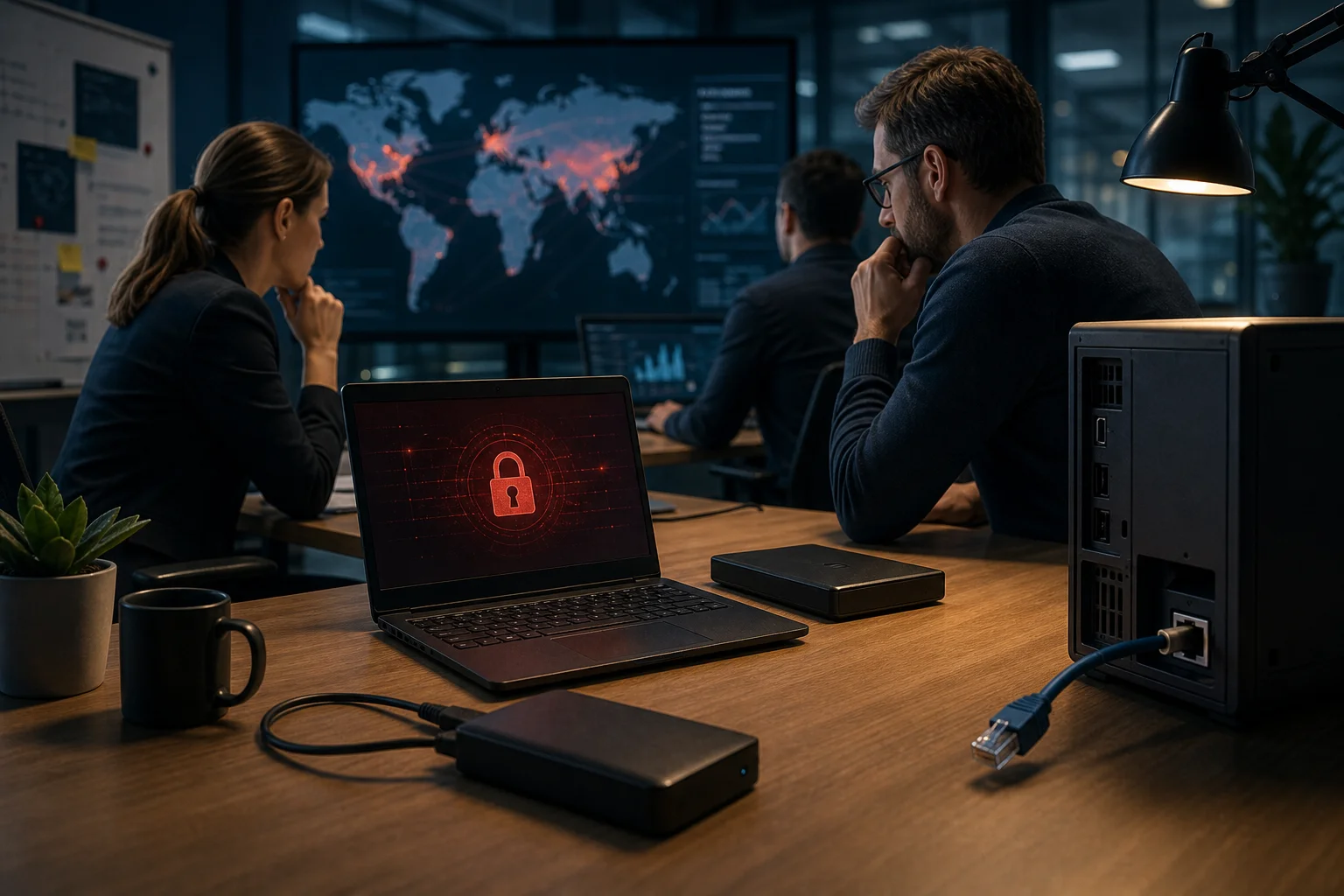
最初の行動
- デバイスをネットワークから切断する。 Ethernetケーブルを引き抜く、Wi-Fiをオフにする、またはスイッチのポートをアイソレートします。
- 必要がない限り、コンピュータの電源を切らない。 時には、メモリに調査に役立つデータが残っている可能性があります。暗号化が進行中で止められない場合、この決定は状況次第です。
- バックアップドライブを接続しない。 そうしないと、暗号化される可能性があります。
- 責任者に報告する。 企業内であれば、IT管理者、セキュリティサービス、または外部契約者です。
- 症状を記録する。 ランサムウェアメッセージを撮影し、時間、デバイス名、ユーザー名、最近の行動をメモします。
- 急いで身代金を払わない。 支払いは復元を保証せず、再請求を引き起こす可能性があります。
- 他のデバイスを確認する。 類似の兆候、疑わしいログイン、新しいアカウントを探します。
- クリーンなコピーからのみ復元する。 復元する前に、感染源が排除されたことを確認します。
家庭用ユーザーの場合、デバイスをアイソレートした後、専門家に相談するか、確認済みの_RESOURCE_リソースを使用してランサムウェアファミリーを特定することが重要です。古いバージョンに対しては無料の復号ツールも存在しますが、インターネットからの確認できない「復号ツール」を実行することは危険です。
やってはいけないこと
大量に暗号化されたファイルの名前を変更したり、身代金要求のメモを削除したりしないでください。調査や復元の可能性がある場合は、ディスクをフォーマットしないでください。感染したデバイスで認証情報を入力しないでください。クラウドフォルダ、外部ドライブ、モバイルフォンを接続しないでください。
企業でインシデントが発生した場合、ログを保存することが重要です:ログインイベント、ネットワークログ、アンチウイルスのログ、VPN、メールゲートウェイ、バックアップシステムのログ。これらは、侵入経路を理解し、再び脆弱な構成を復元しないために役立ちます。
感染リスクを高める一般的な誤り
防御ツールがあっても、プロセスの誤りが感染を引き起こす可能性があります。その中で最も危険なものは、頻繁に繰り返されます。
接続されたドライブ上の単一バックアップ
バックアップドライブが常にコンピュータやサーバーに接続されている場合、ランサムウェアがそれにアクセスできる可能性があります。コピーは隔離された状態でなければなりません:オフライン、別のセグメント、別々の資格情報または変更不可能なモード。
異なるサービス用の同じパスワード
パスワードを繰り返すことにより、攻撃が容易になります。古いサイトのパスワードが漏洩すると、メールやクラウド、VPNへのアクセスが開かれる可能性があります。パスワードマネージャーを使用し、各サービスにユニークなパスワードを使用してください。
ネットワークフォルダへの不要な権限
「全員が書き込みできる」権限は便利ですが危険です。1台のコンピュータが感染すると、マルウェアはミニストの全てのフォルダを暗号化する可能性があります。権限は定期的に見直すべきです。
期限のない更新の遅延
時には、書類や互換性の恐れから更新を遅らせることがあります。しかし、公開サービスが数ヶ月間脆弱なままであると、リスクが高まります。パッチをインストールするための明確なプロセスが必要です。
反応計画の欠如
インシデントの間、人々は緊張し、混乱した決定を下すことがあります。用意された指示は時間を節約します:誰がデバイスを隔離し、誰がバックアップを確認し、誰が管理者や顧客と連絡を取るか。
ランサムウェアから感染を避けるためのFAQ
ランサムウェアから完全に保護することはできるのか?
完全にリスクを排除することはできません。しかし、感染の可能性を大幅に低下させ、復元の準備をすることができます。そのためには、バックアップ、更新、MFA、権限の制限、メールの保護、およびリモートアクセスの監視が必要です。
アンチウイルスはランサムウェア改善に役立つか?
アンチウイルスは多くの脅威を検出する助けになりますが、他の対策を代替するものではありません。ユーザーが悪意のあるファイルを自分で起動する場合や、攻撃者が盗んだパスワードでログインする場合、単一の防御では不十分かもしれません。アンチウイルスをバックアップ、更新、MFAと組み合わせて使用してください。
ファイルの復号のために身代金を支払うべきか?
身代金を支払うことはリスクがあります。作業できるキーを受け取る保証はなく、攻撃者が再度お金を要求するかもしれません。まずデバイスを隔離し、バックアップを確認し、ランサムウェアの種類を特定し、専門家に相談してください。
クラウドストレージはランサムウェアから保護されるか?
クラウドが役立つことがありますが、中にはバージョン履歴、ゴミ箱、集中的に削除からの保護がある場合です。ただし、同期されるフォルダが暗号化されたバージョンのファイルを取得する可能性もあります。したがって、バージョン管理を有効にし、別のバックアップを保持することが重要です。
どのファイルが最も頻繁に暗号化されるのか?
ランサムウェアは通常、文書、スプレッドシート、プレゼンテーション、データベース、写真、アーカイブ、プロジェクト、ネットワークドライブのファイルを標的にします。一部のバージョンはデータベースを停止させ、仮想マシンを暗号化しようとします。
メールが危険であることをどのように理解するのか?
危険なメールは、多くの緊急なアクションを要求し、予期しない添付ファイルを含み、マクロを有効にするように求めるか、奇怪なドメインに誘導します。メールが支払い、罰金、配達、または上司からのリクエストに関連している場合は、他のチャネルで確認してください。
今日、何を最も重要にするべきか?
時間がない場合、3つのことを確認してください:バックアップを確認し、メール用のMFAを有効にし、システムを更新します。その後、直接のリモートアクセスを閉じ、共有フォルダへの権限を制限します。
1週間の実践的チェックリスト
自己を圧倒しないように、タスクを数日間に分配してください。
1日目:バックアップ
どのデータがクリティカルか確認します。コピーを設定します。少なくとも1つのコピーは通常のユーザーがアクセスできず、常に接続されていないことを確認します。
2日目:更新
オペレーティングシステム、ブラウザ、オフィスアプリ、VPN、ネットワーク機器を更新します。もはや使用されていないプログラムを削除します。
3日目:アカウント
MFAを有効にする。同じパスワードを変更する。古いアカウントを削除します。通常の権限と管理者権限を分けます。
4日目:メールとファイル
フィルタリング設定を確認します。インターネットからのマクロを禁止します。疑わしいメールの報告方法をユーザーに伝えます。
5日目:リモートアクセス
オープンRDPを閉じます。VPN、MFA、IPの制限、ログインログを設定します。
6日目:ネットワークフォルダ
書き込み権限を確認します。「全員」のアクセスを削除します。重要なディレクトリを分け、変更をログ記録します。
7日目:対応計画
短い指示を記録します:誰に通知するのか、デバイスをアイソレートする方法、バックアップはどこにあるのか、復元を決定するのは誰か。テストを実施します。
結論
ランサムウェアによる感染を避けるために、1つの対策に依存しないでください。バックアップを設定し、システムを定期的に更新し、メールを保護して、MFAを有効にし、権限を制限し、リモートアクセスの脆弱性を閉じてください。今日、バックアップを再確認し、二要素認証を有効にすることから始め、その後、他の保護レベルを段階的に強化してください。