ランサムウェア対策に最適なアンチウイルスソフト:ランサムウェアからの保護を選ぶ方法
ランサムウェア対策に最適なアンチウイルスソフトは、単にテストで高評価を得ているプログラムではありません。効果的なランサムウェア対策は、悪意のあるファイルが実行される前にブロックし、文書の疑わしい暗号化を検知し、フォルダーを保護し、変更を元に戻し、攻撃から回復する手助けをする必要があります。この記事では、家庭用、小規模ビジネス、企業に適したソリューション、どの機能に注目すべきか、そして、アンチウイルスが唯一の障壁にならないように保護を設定する方法を解説します。
ランサムウェアは迅速に活動するため、危険性が高くなっています。これらは文書、写真、データベース、アーカイブ、ネットワークフォルダーを探し、それらを暗号化して身代金を要求します。時には、攻撃者がデータを盗み、公開することを脅しに使うこともあります。したがって、アンチウイルスの選択が重要ですが、さらに重要なのは包括的なアプローチです:更新、バックアップ、権限の制限、そして添付ファイルに対しての注意が必要です。
ランサムウェアとは何か、なぜ通常の保護だけでは不十分か
ランサムウェアは、システムへのアクセスをブロックまたはファイルを暗号化する悪意のあるプログラムです。現代の攻撃のほとんどはデータをターゲットにしています。感染後、ユーザーは復号鍵に対する支払いを要求するメッセージを見ます。
通常のアンチウイルスは、シグネチャーによる既知のサンプルを停止できることがあります。しかし、新しいランサムウェアのバリエーションはコードを頻繁に変更し、正当なシステムツールを利用し、保護を無効にしようとします。したがって、ランサムウェア対策のための現代のアンチウイルスは、いくつかのレベルを組み合わせる必要があります:
- 既知の脅威に対するシグネチャ検出;
- 疑わしい行動の振る舞い分析;
- ファイルとURLのクラウド評判;
- 重要なフォルダーへのアクセス制御;
- エクスプロイトおよび悪意のあるマクロに対する保護;
- 変更の元に戻すか、ファイルのバックアップを復元する;
- アカウントとネットワークリソースの保護。
つまり、ウイルスを見つけるだけではなく、攻撃の連鎖を止めることも重要です:フィッシングメール、悪意のあるサイト、スクリプト、PowerShellの実行、大量のファイル変更の試み、ネットワークの拡散。
ランサムウェア対策アンチウイルスの選び方の基準
保護を購入またはインストールする前に、広告ではなく具体的な機能を評価してください。特に、仕事用の文書を含むノートパソコン、家庭用PCの家族のアーカイブおよび小規模ビジネスのコンピュータにとっては重要です。
ランサムウェアに対する行動保護
主な基準は、大量暗号化やその他の危険な行動を認識する能力です。良い製品は、知らないプログラムが急速に多くのファイルを開いて変更し、暗号化されたコピーを作成し、Windowsのシャドウコピーを削除し、安全性を保つサービスを停止しようとすることを感知します。
行動保護は、新しいランサムウェアに対して特に効果的で、まだデータベースに存在しないものに対しても有効です。発動時には、アンチウイルスがプロセスをブロックし、望ましくは影響を受けたファイルを復元する必要があります。
保護されたフォルダーとアクセス制御
保護されたフォルダー機能は、不明なアプリケーションが重要なファイルを変更するのを禁止します。通常、ユーザーは文書、写真、プロジェクト、データベース、会計といったフォルダーを選択します。これにより、悪意のあるプログラムが最も重要なデータを暗号化するリスクが軽減されます。
Windowsには、Microsoft Defenderの「制御されたフォルダーへのアクセス」という似た機能があります。他のアンチウイルスでは、ransomware shield、safe files、folder protectionなどの名前で呼ばれています。
フィッシングと悪意のあるサイトからの保護
多くの感染は「どこからともなくやってくるウイルス」で始まるのではなく、メール、偽請求書、アーカイブ、クラウドへのリンクや偽の更新ページから始まります。したがって、ウェブ保護、アンチフィッシング、および添付ファイルの検証は、ファイルスキャナーと同じくらい重要です。
良いアンチウイルスは、悪意のあるドメインについて警告し、危険なファイルのダウンロードをブロックし、ブラウザ内のリンクを検証します。ビジネス用途では、メールフィルタリングや添付ファイル用のサンドボックスも役立ちます。
エクスプロイトとマクロからの保護
ランサムウェアは、ブラウザ、オフィススイート、アーカイバ、VPNゲートウェイ、リモートアクセスの脆弱性を利用することがよくあります。したがって、エクスプロイトからの保護が重要です:これは、シグネチャがない場合でもプログラムの疑わしい動作をブロックします。
また、Office文書におけるマクロを制限する設定、テンポラリフォルダーからのスクリプトの実行、およびPowerShellの乱用を制限する設定も役立ちます。企業のソリューションでは、これらのポリシーは通常、より柔軟です。
ファイルの復元と変更の元に戻す
一部の製品は、変更前にファイルの一時コピーを作成したり、ジャーナルを使用したりします。ランサムウェアがデータの一部を暗号化する前に、保護が変更を元に戻すことができます。これはフルバックアップの代わりにはなりませんが、追加のチャンスを提供します。
制限を理解することが重要です:ランサムウェアが管理者権限を取得し、保護を無効にしたり、ローカルコピーを削除した場合、復元が機能しないことがあります。したがって、バックアップは必須です。
使いやすさ、負担、透明な設定
過度に複雑な保護は、しばしば誤って設定されます。家庭用には明確な通知、自動更新、最小限の負担が重要です。ビジネス用には、集中管理コンソール、レポート、ポリシー、デバイス制御、および感染したコンピュータをすぐに隔離する機能が必要です。
異なるニーズに対する最適なランサムウェア対策アンチウイルス
以下は、人気のあるソリューションの実用的な概要です。これは「1位から最下位まで」のユニバーサルなランキングではありません。なぜなら、最適な選択はシステム、予算、リスクレベル、および管理要件に依存するからです。比較の際には、最新のAV-Test、AV-Comparatives、SE Labsのテストと独自のトライアルの結果を確認することが有益です。
Microsoft Defender for Windows
Microsoft Defenderは、Windows 10およびWindows 11に組み込まれています。多くの家庭用ユーザーにとっては、これは基本的で合理的なオプションです。特に、システムが定期的に更新される場合には、効果的です。アンチウイルス保護、クラウド検査、SmartScreen、Microsoft Edgeにおけるフィッシング防止、制御されたフォルダーへのアクセスを含んでいます。
強み:
- 別途購入は不要;
- Windowsと良く統合されている;
- システムを介して自動的に更新される;
- 不正変更からフォルダーを保護;
- スタートレベルの保護として適している。
制限:
- 一部の機能は手動で有効にする必要がある;
- フィッシングからの保護はMicrosoftエコシステム内では良好だが、他ではあまり効果が出ない;
- ビジネス用の拡張機能は、家庭用のバージョンではなく、Microsoft Defender for Endpointで利用可能。
Microsoft Defenderは、サードパーティ製のパッケージをインストールしたくないが、追加のセキュリティオプションを有効にし、定期的にバックアップを行う準備ができている人には適しています。
Bitdefender
Bitdefenderは、強力な多層防御、良好な自動化、そして適度な負荷から選ばれることが多いです。消費者向けバージョンには、ランサムウェアからの保護、ウェブフィルタリング、アンチフィッシング、決済保護、およびプライバシー保護のための追加ツールが含まれています。企業向けには、EDR機能を備えた管理ソリューションが利用可能です。
強み:
- 発展した行動分析;
- 重要なファイルを保護するための独立したメカニズム;
- 良好なウェブ保護;
- 理解しやすい仕事のプロファイル;
- 中央管理体制を持つ企業向けバージョン。
制限:
- 一部の機能は選択したプランによって依存する;
- 追加モジュールは、単なるアンチウイルスが必要な人にとって過剰である可能性がある;
- 購入前に地域での可用性を確認する必要がある。
Bitdefenderは、 "インストールして忘れる "保護を必要とするユーザーや、複雑な導入なしで管理されたセキュリティを必要とする小規模企業に向いています。
Kaspersky
Kasperskyは、悪意のあるソフトウェアの検出、エクスプロイト対策、プログラムの活動管理、ランサムウェア対策に特化した個別の機能で知られています。家庭用製品には、ファイル保護、ウェブ保護、アンチフィッシング、安全な決済が含まれています。ビジネスラインでは、中央管理、デバイス制御、ワークステーションの拡張保護が提供されています。
強み:
- アプリケーションの行動を詳細に管理;
- ファイルの暗号化から保護する機能;
- 家庭用ユーザーにも理解しやすい設定;
- 中小企業向けの成熟したツール。
制限:
- 一部の国や組織では、製品の使用に対する内部制約がある可能性がある;
- コンプライアンスやベンダーへの信頼の要件を考慮する必要がある;
- 機能セットはバージョンによって変わる。
Kasperskyは、業務ファイルの詳細な保護と理解しやすいインターフェイスを求めるユーザーにとって強力な選択肢です。組織は、法的および業界の要件をさらに評価する必要があります。
ESET
ESETは、使いやすさ、スリムな動作、および柔軟な設定のために選ばれることが多いです。ESET製品には、ランサムウェアからの保護、ウェブ制御、アンチフィッシング、HIPS、デバイス制御、ネットワーク攻撃からの保護が含まれています。企業向けには、管理コンソールおよびワークステーションとサーバー用のソリューションが提供されています。
強み:
- システムへの負担が少ない;
- 経験豊富なユーザー向けの柔軟なHIPSルール;
- 悪意のあるサイトおよびネットワーク攻撃からの保護;
- 便利な企業ポリシー。
制限:
- 一部の詳細な設定は初心者には難しい可能性がある;
- 最大限の効果を得るには正しい構成が必要;
- 暗号化後の復元機能は、競合他社のものと比べて目立たない場合がある。
ESETは、強力な行動管理を備えた軽量なアンチウイルスを求め、過剰なセキュリティパッケージを嫌うユーザーに適しています。
Sophos
Sophosは特にビジネスに魅力的です。そのソリューションは、エンドポイントの管理された保護、エクスプロイトの防止、ランサムウェアのブロック、および複雑な攻撃の検出に重点を置いています。Sophos Homeという家庭用バージョンもありますが、主な利点は企業環境で明らかになります。
強み:
- 強力なエクスプロイト防護;
- 暗号化を検出するためのCryptoGuard機能;
- 中央管理;
- 企業向けのMDRおよびEDRオプション;
- ビジネスシナリオでの感染デバイスの隔離が適切。
制限:
- 家庭用にはインターフェイスがなじみがないかもしれない;
- ビジネス機能は導入と管理を必要とする;
- コストはプランとデバイス数によります。
Sophosは、ウイルスブロックだけでなく、インシデントへの対応も重要な企業に検討されるべきです。
Malwarebytes
Malwarebytesは、しばしば追加的な保護レベルや感染したシステムの掃除の手段として使用されます。最新のバージョンには、リアルタイム保護、ウェブ保護、エクスプロイトおよびランサムウェアに対する保護が含まれています。この製品は、複雑な設定なしで保護を強化する必要があるときに便利です。
強み:
- マルウェア除去のツールとしての良好な評判;
- 理解しやすいインターフェイス;
- 悪意のあるサイトとエクスプロイトからの保護;
- 一部のシナリオで第二の層として役立つことがある。
制限:
- しばしばフル機能のエンタープライズエンドポイントセキュリティを置き換えることはできない;
- 他のアンチウイルスとの同時使用に関して互換性を確認する必要がある;
- ビジネスのためには適切なプランナ無しには拡張分析が不足するかもしれない。
Malwarebytesは、単純な追加ツールを必要とする家庭のユーザーや専門家にとって役立ちます。
Trend Micro
Trend Microは、家庭用および企業用ソリューションを提供し、ウェブ保護、アンチフィッシング、機械学習、ランサムウェアからの保護に強く焦点を当てています。企業向けの製品では、エンドポイントセキュリティ、メールセキュリティ、XDRツールが提供されます。
強み:
- ウェブの脅威に対する良好な保護;
- フォルダーおよびファイルの保護機能;
- メールやビジネス用の発展した解決策;
- フィッシング対策のための便利なツール。
制限:
- 機能セットはプランによって異なる;
- 時には、弱いPCで負荷の点で目立つことがある;
- 最大の利益を得るには、ポリシーの正しい設定が必要です。
Trend Microは、フィッシング、悪意のあるリンク、郵送を介した感染が主なリスクである人々に適しています。
Norton
Nortonは家庭用ユーザー向けに包括的なセキュリティパッケージを提供しています:アンチウイルス、ウェブ保護、ファイアウォール、ランサムウェア対策、パスワードマネージャーおよび一部のプランではバックアップが含まれています。これは、複数の機能が含まれる単一のパッケージを望む人に最適です。
強み:
- 家族のための包括的な保護;
- 便利なインターフェイス;
- ウェブ保護とアンチフィッシング;
- 一部のプランでのクラウドバックアップの追加機能。
制限:
- 不要な追加サービスが多く含まれている;
- サブスクリプション条件を注意深く確認する必要がある;
- ビジネスではより多くの専門プラットフォームが選ばれることが多い。
Nortonは、特に家庭用PCにとって便利で、ユーザーがアンチウイルスだけでなく、他のセキュリティサービスも必要とする場合に適しています。
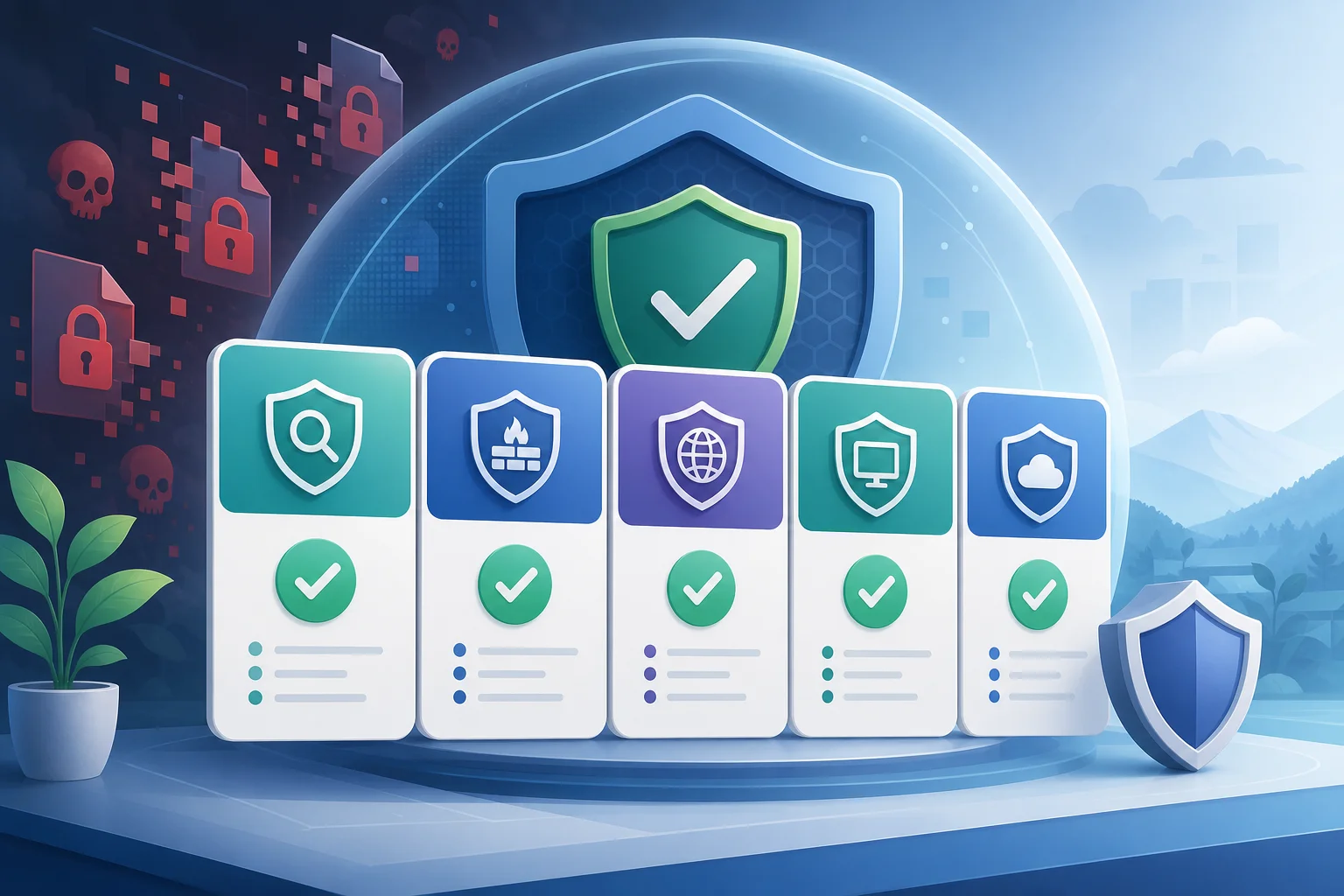
ランサムウェア対策アンチウイルスの比較
この表は、典型的なシナリオに基づいてソリューションを迅速に比較するのに役立ちます。購入前に、特定のバージョンの最新機能を確認してください:ベンダーは定期的にプランの名称やパッケージ内容を変更します。
| ソリューション | 最適な利用者 | ランサムウェア対策の強み | 注目すべき点 |
|---|---|---|---|
| Microsoft Defender | Windows家庭ユーザー、基本的な保護 | フォルダーへの制御されたアクセス、クラウド検査、Windowsとの統合 | 追加機能を有効にして設定する必要がある |
| Bitdefender | 家庭、小規模ビジネス | 行動保護、ファイル保護、高いウェブ保護 | 機能はプランによって異なる |
| Kaspersky | 家庭、小中規模企業 | 活動の管理、エクスプロイト対策、アンチランサムウェア | 地域的および企業的制約を考慮する |
| ESET | 軽さと柔軟性を求めるユーザー | HIPS、ネットワーク攻撃への保護、負荷の軽減 | 複雑な設定には経験が必要 |
| Sophos | ビジネスおよび管理保護 | CryptoGuard、EDR/MDR、エクスプロイト対策 | 管理を必要とする |
| Malwarebytes | 追加の保護とクリーニング | ランサムウェア、エクスプロイト、悪意のあるサイトへの保護 | 他のアンチウイルスとの互換性を確認 |
| Trend Micro | メール、ウェブの脅威、ビジネス | アンチフィッシング、ファイル保護、メールセキュリティ | ポリシーの設定が重要 |
| Norton | 家庭のユーザーと家族 | 包括的なパッケージ、ウェブ保護、一部プランのバックアップ | サブスクリプション条件に注意する |
ステップバイステップでランサムウェア対策のアンチウイルスを選ぶ方法
迅速に決定する必要がある場合は、シンプルなアルゴリズムを使用してください。これは家庭用PCやフリーランサーのノートパソコン、小規模企業に適しています。
- データの価値を評価する。 デバイスにゲームやクラウド文書しかない場合、リスクは低いです。会計、顧客データベース、または10年間の家族アーカイブがある場合、要求は高まります。
- 現在の保護を確認する。 Windowsでは、Microsoft Defenderが有効で、データベースが更新されており、SmartScreenが有効で、フォルダーへの制御されたアクセスが設定されているか確認します。
- サードパーティー製の製品が必要かどうかを決定する。 もっと機能を望むなら、ランサムウェアへの行動保護、ウェブフィルタリング、およびフォルダー保護を備えたソリューションを選びます。
- 独立したテストを比較する。 全体的な検出率だけでなく、リアルタイムの保護テスト、誤検知、負担を見ます。
- 復元機能を確認する。 製品が悪意のある暗号化の後に変更を元に戻すか、保護されたファイルのバックアップを作成できるか調べます。
- 管理方法を評価する。 1台のPCにはシンプルなインターフェイスで十分です。5台以上の作業ステーションでは、コンソール、レポート、ポリシーがあるソリューションを選ぶ方が良いです。
- 保護されたフォルダーを設定する。 文書、写真、プロジェクト、データベース、ビジネスファイルのフォルダーを追加します。
- バックアップを作成する。 新しい製品をインストールする前に、3-2-1ルールに従ってバックアップを設定してください:3つのコピー、2種類のメディア、1つは主要デバイスの外に。
- 試用期間を通過する。 アンチウイルスが業務プログラム、1C、CADソフト、ゲーム、VPN、クラウドクライアントの操作に干渉しないか確認してください。
- 保護およびシステムを更新する。 最高のアンチウイルスでさえ、Windows、ブラウザ、Office、およびリモートアクセスが古いパッチを受けていなければ弱体化します。
Windowsでランサムウェアからの保護を設定する方法
有料パッケージを購入せずに、セキュリティを大幅に向上させることができます。一般的な攻撃シナリオをカバーする基本的な設定から始めてください。
制御されたフォルダーへのアクセスを有効にする
Windowsで「Windowsセキュリティ」を開き、ウイルスおよび脅威の保護のセクションに移動し、次にランサムウェア対策の設定に進みます。制御されたフォルダーへのアクセスを有効にし、重要なフォルダーを追加します。
有効にした後は、通知に注意を払いましょう。正当なプログラムがファイルを保存できない場合は、そのプログラムを許可リストに追加してください。「仕事を妨げている」と言う理由だけで不明なアプリケーションを許可しないでください。
ユーザーの権限を制限する
管理者アカウントではなく、通常のアカウントで作業します。プログラムをインストールするには、別の管理者パスワードを使用します。この単純なルールは、マルウェアが保護を無効にしたり、システム設定を変更したりするのを防ぎます。
企業では、最小特権の原則を適用してください。ユーザーは、仕事に必要なフォルダーやネットワークリソースのみにアクセスできるべきです。
危険な自動起動やマクロを無効にする
オフィス文書内のマクロは、感染の人気のある方法の一つです。インターネットからのマクロの自動実行を禁止してください。「内容を有効にする必要がある」と要求する文書は、送信者の信頼性が不明な場合には開かないでください。
また、テンポラリフォルダーやアーカイブからのスクリプトの実行も制限します。ビジネス環境では、これをグループポリシー、Microsoft Intune、またはエンドポイントセキュリティツールを使用して行うことができます。
リモートアクセスの脆弱性を閉じる
RDP、適切に保護されていないVPN、古いサーバーはしばしば攻撃の入口点となります。多要素認証、強力なパスワード、IPによるアクセス制限、定期的な更新を使用してください。
リモートデスクトップが不要な場合は、無効にしてください。必要な場合は、追加の保護手段なしにRDPをインターネットに直接公開しないでください。
なぜバックアップが身代金よりも重要なのか
アンチウイルスはリスクを低減しますが、絶対的な保証はありません。したがって、バックアップは悪意のある攻撃者から依存しない主な方法です。身代金を支払うことは危険です:復号鍵が配布される保証はなく、実行するかどうか、情報が公開されないという保証もありません。
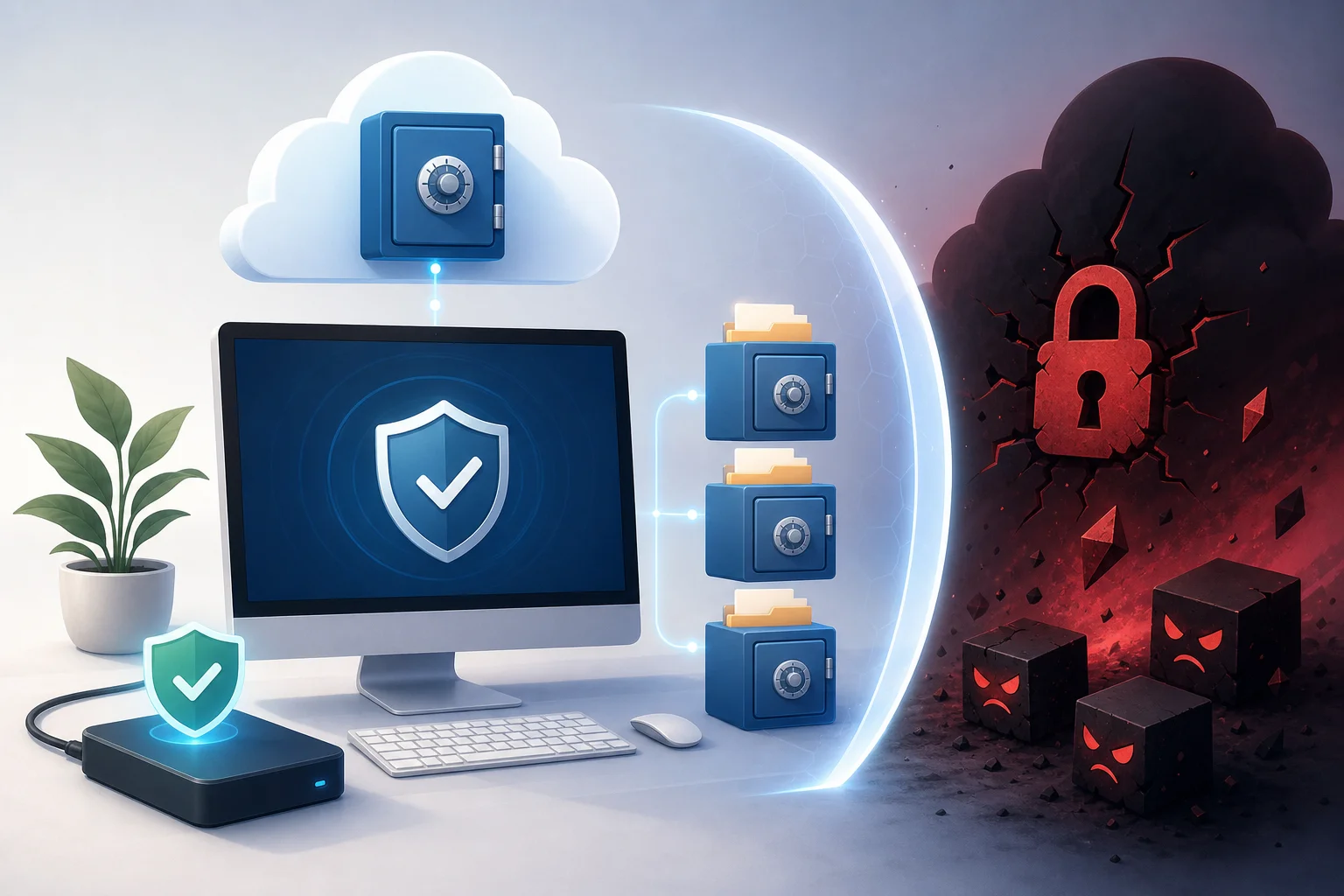
信頼できるバックアップ戦略は以下のように構築されます:
- データの3つのコピー; 現行バージョンと最低2つのバックアップ;
- 2種類のメディア; 例:外付けハードドライブとクラウドストレージ;
- 1つのコピーは主要システムの外に; オフラインドライブ、immutableバックアップまたはバージョン管理されたクラウド;
- 復元の定期的な確認; コピーがあってもファイルを復元できないなら意味がない;
- ジョブを分けるアカウント: ランサムウェアがバックアップの管理権限にアクセスしてはなりません。
家庭用には、接続期間中にのみ接続し、バージョン履歴を持つクラウドと一緒に利用できる外付けドライブがおすすめです。ビジネス用には、変更不可能なコピー、異なる権限、エラー監視を伴うバックアップを使用してください。
ランサムウェアからの保護における一般的なミス
多くの感染は、アンチウイルスがないためではなく、弱い習慣と誤った設定によって発生します。最初に修正すべきミスを以下に示します。
アンチウイルスのみを信じること
最高のランサムウェア対策でも、更新、バックアップ、権限制限を置き換えることはできません。ユーザーが不明なメールからの添付ファイルを管理者権限で実行すると、リスクは依然として高いままです。
常時接続のバックアップ保管
外付けドライブが常に接続されていると、ランサムウェアはそれをも暗号化する可能性があります。バックアップ用にのみドライブを接続し、通常のユーザーが書き込みできないシステムを使用してください。
同一のパスワードおよびMFAの不備
攻撃者がメールまたはVPNのパスワードを取得した場合、悪意のあるファイルなしでもシステムへのアクセスが可能です。パスワードマネージャーや多要素認証を使用して、メール、クラウド、リモートアクセス、および管理アカウントに適用してください。
更新の無視
古いバージョンのWindows、ブラウザ、Java、アーカイバ、およびオフィススイートは感染のリスクを高めます。更新は、実際の攻撃で使用される脆弱性を閉じることができます。
あまりにも広いネットワーク権限
1人のユーザーがすべての共有フォルダーにアクセスできる場合、そのコンピュータが感染すると会社全体のデータが損なわれる可能性があります。役割に基づいて権限を分け、定期的にアクセスを確認してください。
自宅、フリーランサー、ビジネスのためのアンチウイルス:何を選ぶべきか
選択は、保護しているデータと、誰がシステムを管理するかによって異なります。
家庭ユーザー向け
Windows 10またはWindows 11を使用している場合は、Microsoft Defenderを起動し、フォルダー保護を有効にし、バックアップを設定します。追加のウェブ保護が必要な便利な包括的パッケージを探しているなら、Bitdefender、Kaspersky、ESET、Norton、またはTrend Microを検討してください。
重要なのは、複数の完全なアンチウイルスを同時にインストールしないことです。これは互いに衝突し、システムを遅らせ、お互いに邪魔をすることがあります。例外は、互換性があり、常時の保護を重複しない特別なツール(二次意見のスキャン用)です。
フリーランサーおよび自営業者向け
フリーランサーにとって、顧客の文書、プロジェクト、契約、アクセスが重要です。フォルダー保護、アンチフィッシング、最小限の負荷を備えた製品を選ぶことが大切です。良い候補には、Bitdefender、ESET、Kaspersky、正しい設定のMicrosoft Defender、または包括的パッケージとしてのNortonが含まれます。
クラウド、メール、メッセンジャーの保護も特に重要です。MFAを有効にし、パスワードマネージャーを使用し、プロジェクトのコピーを主要なノートPCから離れた場所で保管してください。
小規模ビジネス向け
小規模ビジネスには、家庭用ライセンスよりも中心管理コンソールを持つエンドポイントセキュリティを選ぶのが望ましいです。ポリシー、レポート、リモートデバイスの隔離、USBデバイスの制御、サーバーの保護が重要です。Sophos、Bitdefender GravityZone、ESET PROTECT、Kaspersky Endpoint Security、Trend Micro、またはMicrosoft Defender for Businessを検討してください。
また、フィッシングが依然として一般的な入口であるため、メール保護を確認してください。重大なデータに関しては、変更不可のコピーと定期的な復元テストを伴うバックアップを設定してください。
高リスクの企業向け
企業にサーバー、リモート従業員、顧客の個人情報、ビジネスプロセスが継続的に存在する場合、通常のアンチウイルスだけでは不十分です。EDRやXDR、イベント監視、インシデントへの対応、ネットワークのセグメンテーション、復元計画が必要です。
この場合、MDRの管理サービス、内部対応ポリシー、および従業員へのトレーニングを検討する必要があります。アンチウイルスはシステムの一部となり、唯一の保護ではなくなります。
FAQ:ランサムウェアからの保護に関するよくある質問に対する回答
どのアンチウイルスがランサムウェアから最もよく保護しますか?
唯一の最良の選択肢はありません。家庭用では、たいていMicrosoft Defenderにフォルダー保護を有効にするか、Bitdefender、Kaspersky、ESET、Norton、またはTrend Microのような有料パッケージで十分です。ビジネス用には、管理されたソリューション:Sophos、Bitdefender GravityZone、ESET PROTECT、Kaspersky Endpoint Security、Trend Micro、またはMicrosoft Defender for Businessを選ぶのが良いです。
アンチウイルスは攻撃後にファイルを復号化できますか?
通常はできません。アンチウイルスは、悪意のあるプログラムを削除し、さらなる暗号化を防ぎ、時には変更を元に戻すことはできます。しかし、復号化は特定のランサムウェア、コードのエラー、鍵の有無によります。まずは、有名なプロジェクトやベンダーからの無料のデクリプターを確認しますが、それらに主な計画として期待するべきではありません。
復号化のために身代金を支払うべきですか?
一般に、身代金を支払うことは勧められません。犯罪者が機能する鍵を送信する保証はなく、再度お金を要求する可能性もあります。さらに、支払いは犯罪のスキームを助長します。バックアップ、復元計画、および対応専門家に相談することの方が信頼性があります。
無料のアンチウイルスはランサムウェアから保護しますか?
無料のアンチウイルスは、特に定期的に更新されている場合に多くの脅威から保護することができます。しかし、無料版では通常機能が少なく、フォルダー保護、集中管理、メール保護、または変更の復元がないことがよくあります。重要な作業データには有料の保護を検討し、必ずバックアップを設定することが良いです。
同時に2つのアンチウイルスをインストールする必要がありますか?
通常必要ありません。常に保護されている2つの完全なアンチウイルスは互いに衝突する可能性があります。1つの主な製品を選択し、正しく設定し、必要に応じて常時監視なしで「第二の意見」をスキャンするための互換性のあるスキャナーを使用する方が良いです。
コンピュータがランサムウェアに感染したことをどうやって確認しますか?
兆候としては、大量のファイル拡張子の変更、身代金要求のメモの出現、ドキュメントを開けない、高いディスク負荷、奇妙なプロセスが含まれます。これらの症状に気付いた場合は、コンピュータをネットワークとインターネットから切断し、必要のない再起動は避け、IT専門家に連絡してください。
感染後の最初の数分間に何をすべきですか?
デバイスをネットワークから切り離します:Ethernetケーブルを抜く、Wi-FiとVPNをオフにする。バックアップドライブを接続しないでください。身代金要求のメモを撮影し、変更された拡張子に関する情報を保存し、IT専門家に連絡します。その後、他のデバイスを確認し、クリーンなバックアップからの回復を始めます。
結論:今選ぶべきオプション
迅速かつ実用的な選択が必要な場合は、次のように行動してください:家庭用PCでMicrosoft Defenderを起動し、制御されたフォルダーへのアクセスとバックアップを有効にします; リスクが高い場合は、Bitdefender、Kaspersky、ESET、Trend Micro、またはNortonのようなランサムウェアに対する行動保護を含む有料製品を選びます; ビジネス向けには、EDR/MDR機能を備えた管理されたエンドポイントセキュリティを導入します。Sophos、Microsoft Defender for Business、Bitdefender GravityZone、ESET PROTECT、または同様のソリューションを検討してください。次に、必ず3-2-1ルールに従ってバックアップを設定し、更新、MFA、アクセス権限を整備します。今日からこれらのステップを始めましょう:保護を確認し、重要なフォルダーを追加し、バックアップを作成し、復元をテストしてください。