ランサムウェアからの保護のためのアンチウイルス:選び方と設定方法
ランサムウェアからの保護のためのアンチウイルスは、知られているウイルスを見つけるだけでなく、必要です。現代のランサムウェアはフィッシング、脆弱性、リモートアクセス、悪意のある添付ファイルを通じて攻撃し、その後文書、データベース、アーカイブを暗号化します。本記事では、ランサムウェアに対抗するために本当に役立つ機能、家庭用およびビジネス用のソリューションの選び方、保護の設定方法、なぜアンチウイルスがバックアップ、更新、アクセス制御と連携して動作する必要があるのかを説明します。
ランサムウェアとは、ファイルやシステムへのアクセスをブロックし、身代金を要求する悪意のあるプログラムです。最大の問題は、良いアンチウイルスでさえ魔法のボタンではないということです。ユーザーが管理者権限で悪意のあるファイルを実行し、サーバーが保護なしでインターネットに接続されている場合、バックアップがない場合、リスクは高いままです。そのため、適切な戦略は多層的な保護です。
以下には、実用的な選択基準、機能比較表、ステップバイステップの設定計画、およびよくある質問への回答があります。この資料は、Windowsユーザー、中小企業のオーナー、システム管理者、データ損失のリスクを減らしたいすべての人に適しています。
ランサムウェアが危険な理由
ランサムウェアが危険なのは、その目的が単にコンピュータを感染させるのではなく、所有者が作業データにアクセスできなくするためです。文書、写真、会計データ、ネットワークフォルダ、仮想マシン、ローカルドライブとして接続されているバックアップを暗号化する可能性があります。
さらに、現代の攻撃は多段階で行われることが多いです。最初に攻撃者はフィッシングメール、弱いパスワード、VPNやRDP、メールサーバーの脆弱性を介してアクセスを得ます。次に、ネットワーク内に固執し、権限を昇格させ、保護を無効にしてから、暗号化を開始します。そのため、ランサムウェアからの保護は、単に悪意のあるファイルを発見するだけでなく、疑わしい動作も検出する必要があります。
家庭用ユーザーにとっては、損害は通常、個人ファイルの喪失に関連します:写真アーカイブ、文書、学習プロジェクト。企業にとっては、影響はより広範であり、ビジネスの停止、インフラの復旧、データ漏洩、契約期限の違反、 reputational risk があります。
ランサムウェアに対するアンチウイルスの働き
従来のアンチウイルスは、主にファイルを既知のシグネチャのデータベースと比較していました。このアプローチは依然として有用ですが、ランサムウェアには不十分です。新しい悪意のあるプログラムのサンプルは急速に現れ、攻撃は合法的な管理ツールを使用する場合もあります。
現代のランサムウェアに対するアンチウイルスは、通常、いくつかの方法を組み合わせて保護します。
シグネチャ検出
シグネチャは、既知の悪意のあるファイルを見つけるのに役立ちます。これは、脅威がすでにメーカーによって調査されている場合は迅速かつ信頼性の高い方法です。しかし、新しいバージョンのランサムウェアは古いものとは異なる場合があり、そのため一つのウイルスデータベースだけでは不十分です。
行動分析
行動保護はプログラムの動作を追跡します。例えば、アプリケーションが突然大量の文書を変更し始めたり、ファイルをリネームしたり、Windowsのシャドウコピーを削除したり、大量のネットワークフォルダにアクセスする場合、アンチウイルスはプロセスを停止できます。
この機能は、未知のランサムウェアに対して特に重要です。それはファイル名だけでなく、アクションのチェーンに反応することを可能にします。
重要なフォルダの保護
一部のソリューションでは、文書、写真、作業プロジェクトのフォルダへのアクセスを制限することができます。信頼されたプログラムのリストにあるアプリケーションはファイルを変更できますが、不明なプログラムはできません。Windowsでは、Microsoft Defenderのフォルダに対する制御されたアクセスで同様のアプローチが実現されています。
このような保護はバックアップを無効にするものではありませんが、ユーザーのデータの大量暗号化を停止できます。
変更のロールバック
一部の保護製品は、変更されたファイルの一時コピーを作成したり、疑わしいプロセスの行動をログに記録したりできます。プロセスが悪意のあるものと見なされた場合、システムは変更を元に戻そうとします。これは便利な機能ですが、特に攻撃がネットワークリソースに影響を与えたり、管理者権限で行われたりした場合、すべてのデータの完全な復元を保証するものではありません。
ウェブ保護とアンチフィッシング
多くの感染は、メールのリンク、悪意のあるリンク、または偽のサイトから始まります。したがって、ウェブページ、添付ファイル、およびダウンロードをチェックするモジュールは、ファイルがコンピュータに到達する前にランサムウェアの起動リスクを低減します。
スクリプトとマクロの制御
攻撃では、PowerShellやJavaScript、VBS、Officeマクロ、パスワード付きアーカイブを使用することがよくあります。良好な保護は疑わしいスクリプトを分析し、危険なコマンドをブロックし、不明なソースからの添付ファイルの実行について警告する必要があります。
ランサムウェアからの保護のためのアンチウイルスの定義
製品を選択する際には、美しい説明だけでなく、具体적인機能にも目を向けることが重要です。以下は、本当に重要な機能のリストです。
必須機能
- ランサムウェアに対する行動保護。 アンチウイルスは、ファイルの大量変更、バックアップの削除の試み、および疑わしいプロセスの起動を追跡する必要があります。
- 定期的な更新。 データベース、クラウドの評判、エンジンは自動的に更新されるべきです。
- ウェブトラフィックとメールの保護。 これは、リンク、添付ファイル、ダウンロードを通じた感染のリスクを低減します。
- フォルダへの制御されたアクセス。 文書、作業ディレクトリ、ネットワークフォルダを保護する機能があるのが望ましいです。
- エクスプロイトからの保護。 これは、攻撃がブラウザ、オフィスパッケージ、または別のアプリケーションの脆弱性を利用する場合に役立ちます。
- パスワードと資格情報の保護。 攻撃者が管理者パスワードを盗むと、彼らは保護を無効にするか、ネットワークにランサムウェアを広めることができます。
- レポートと通知。 ユーザーまたは管理者は、何がブロックされ、次にどのようなアクションが必要かを理解する必要があります。
ビジネスに望ましい機能
家庭用のアンチウイルスは、通常、ビジネスには不十分です。分散ネットワーク、サーバー、リモートスタッフがある場合は、エンドポイント保護、EDR、またはXDRのソリューションを検討すべきです。
有効な機能は以下の通りです:
- 中央管理コンソール;
- デバイスグループのためのセキュリティポリシー;
- ユーザーによる保護の無効化を禁止;
- USBデバイスの制御;
- ソフトウェアと脆弱性の在庫;
- 感染したコンピュータをネットワークから隔離;
- 調査用のイベントログ;
- SIEMまたはモニタリングシステムとの統合;
- サーバーと仮想環境の保護。
会社に情報セキュリティの専門家がいない場合は、ワークステーション保護のマネージドサービスを検討できます。この場合、ポリシーの設定、イベントの監視、および対応は外部プロバイダーが行います。
ランサムウェアに対する保護機能の比較
次の表は、どの機能が重要であり、どのリスクをカバーしているかを迅速に理解するのに役立ちます。
| 機能 | 何から保護するか | 特に必要な人 |
|---|---|---|
| 行動分析 | 未知のランサムウェア、大量のファイル変更 | すべてのユーザー |
| 重要なフォルダの保護 | 不正な文書の変更 | 家庭用ユーザーと小規模ビジネス |
| アンチフィッシング | 悪意のあるリンクと偽のサイト | メールを扱うすべての人 |
| スクリプトの制御 | PowerShell、マクロ、悪意のあるスクリプト | オフィスや管理者 |
| エクスプロイトからの保護 | プログラムの脆弱性を利用した攻撃 | すべてのWindowsユーザー |
| 中央集権管理 | 保護の無効化、弱い設定、ネットワークの混沌 | 企業 |
| デバイスの隔離 | ネットワークでのランサムウェアの広がり | 複数のPCを持つ組織 |
| レポートとログ | インシデントの調査 | ビジネスおよびIT専門家 |
| サーバーの保護 | 共有フォルダ、データベース、および仮想マシンの暗号化 | 企業 |
| バックアップとの統合 | 成功した攻撃後のデータ損失 | 貴重なデータを持つすべての人 |
重要:すべての機能が存在することは、絶対的な安全性を意味するわけではありません。しかし、保護の層が多ければ多いほど、攻撃者が気付かれずに通過するのは難しくなります。
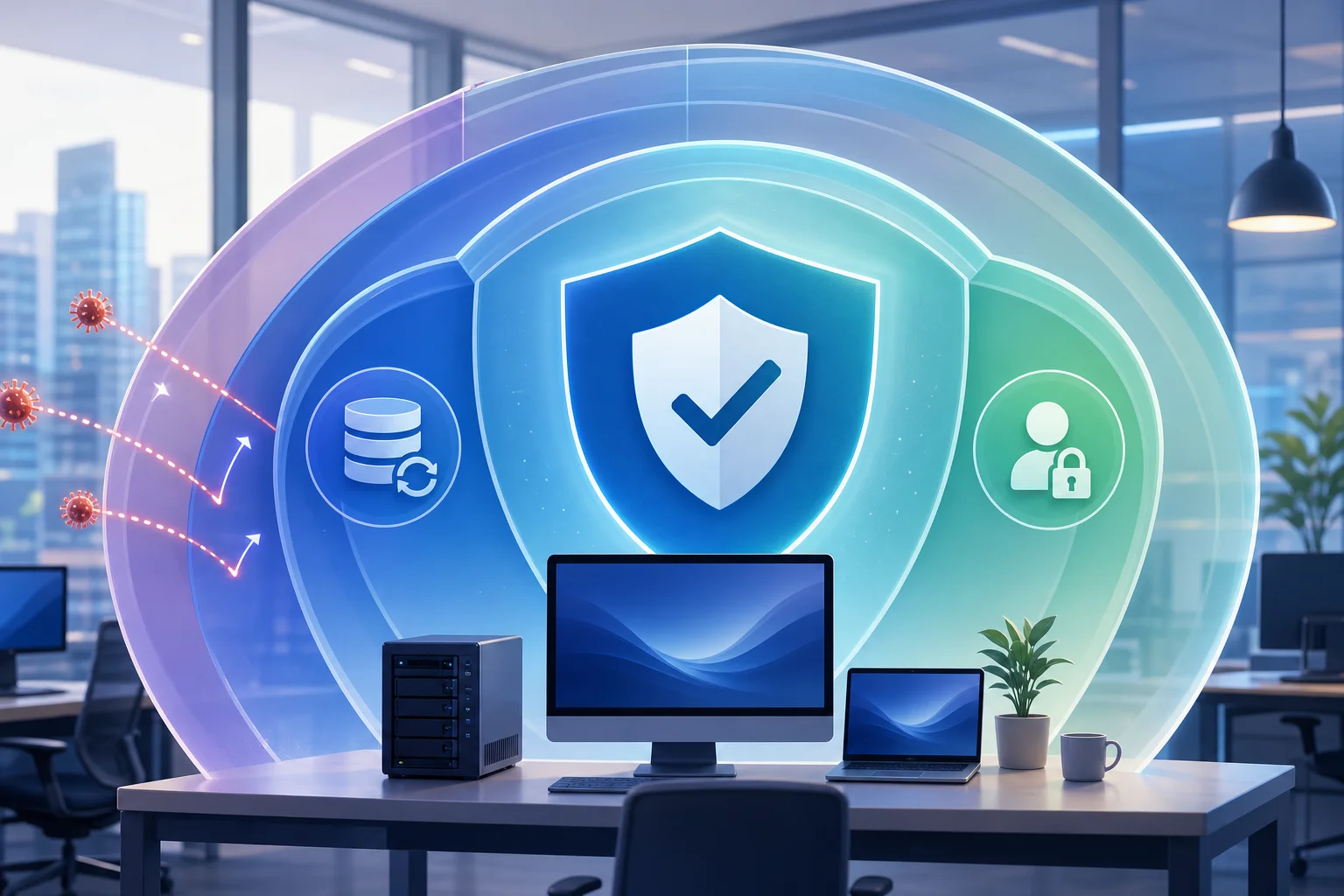
家庭のためのソリューションの選び方
家庭用のコンピュータにおいて重要な基準は、信頼性、設定の簡単さ、およびランサムウェア対策機能の有無です。Windows 10またはWindows 11を使用している場合、組み込まれたMicrosoft Defenderには、基本的な保護、クラウドスキャン、SmartScreen、および制御されたフォルダアクセスが含まれています。ただし、一部の機能は手動で有効にする必要があり、保護の質はシステムの設定とユーザーの行動によって異なります。
有料のアンチウイルスは便利なアンチフィッシング、更新管理、ウェブカメラ保護、ペアレンタルコントロール、VPN、またはより分かりやすい通知を追加することができます。しかし、追加オプションが多いからといって、最大パッケージを購入する必要はありません。製品に強力な検出モジュール、フォルダの保護、および定期的な更新が含まれていることが重要です。
家庭のために選ぶ際には、いくつかの質問を自問してください:
- 重要なファイルのバックアップは別のコンピュータにありますか?
- アンチウイルスはファイルの大量の変更から保護していますか?
- リンクや添付ファイルをチェックしていますか?
- 何がブロックされたかを簡単に理解できますか?
- 製品がコンピュータを遅くしすぎて、オフにしたいと感じますか?
ユーザーが定期的に未確認のサイトからプログラムをダウンロードしたり、海賊版ソフトウェアを使用したり、不明なメールの添付ファイルを実行したりする場合、どんなに優れたアンチウイルスでもすべてのリスクを補うことはできません。この場合、まず習慣を変える必要があります。
ビジネスのための保護の選び方
ビジネスにおいて、ランサムウェアの攻撃は通常、一台のノートパソコンに限定されません。ファイルサーバー、会計ワークステーション、CRM、ERP、データベース、バックアップ、管理者アカウントが脅かされます。したがって、アプローチは体系的であるべきです。
購入前に確認すべきこと
ソリューションを導入する前に、インフラのマップを作成してください。保護する必要のあるデバイスの数、利用中のサーバー、重要なデータが保存されている場所、リモートで作業している人、外部に開かれているアクセスチャネルを理解する必要があります。
その後、以下の基準で製品を評価してください。
- すべてのプラットフォームのサポート。 ソリューションは、Windows、macOS、Linuxサーバー、およびモバイルデバイスをカバーする必要があります。
- 一元管理コンソール。 管理者はすべてのデバイスの保護のステータスを確認できる必要があります。
- アクセスポリシー。 ユーザーが保護を簡単に無効にすることができてはいけません。
- EDR機能。 リスクが高い企業にとって、攻撃のチェーン調査、侵害インジケーターの検索、ホストのリモート隔離が重要です。
- サーバーの保護。 ファイルサーバーおよびターミナルサーバーには、別のポリシーが必要です。
- バックアップのサポート。 アンチウイルスはバックアップを置き換えるものではありませんが、互いに競合すべきではありません。
- サポートの質。 インシデント発生時は、プロバイダーまたはインテグレーターの迅速な反応が重要です。
小規模ビジネスが無料のソリューションに依存できない理由
無料の保護は個人のデバイスには許容できる場合がありますが、企業には異なる要件が存在します:ポリシーの管理、状態の監視、イベントの監査、モジュールの無効化の禁止、サーバーの保護、および対応の責任。このため、従業員が自分のPCでアンチウイルスを無効にし、管理者がそれに気づかない場合、リスクは急増します。
小規模な組織でも中央管理の利点があります。中央管理は、保護が古くなっている場所、いつ更新されたか、疑わしいアクションがブロックされた場所をすぐに把握できるようにします。
ランサムウェアからの保護を設定する手順
以下はチェックリストとして使用できる実用的な計画です。家庭用コンピュータにも適しており、小規模な企業用に調整できます。
- オペレーティングシステムを更新します。 最新のWindows、macOS、またはLinux更新をインストールしてください。脆弱なシステムは感染を容易にします。
- アンチウイルスをインストールまたは有効にします。 リアルタイム保護が有効であり、データベースが更新され、クラウドスキャンがオンになっていることを確認してください。
- ランサムウェアからの保護を有効にします。 行動分析、制御されたフォルダへのアクセス、エクスプロイト保護、およびスクリプトのチェックを有効にしてください(これらの機能が利用可能な場合)。
- 重要なフォルダを保護に追加します。 文書、ワークプロジェクト、写真、会計フォルダ、ローカルに保存されているデータベースを保護してください。
- バックアップを設定します。 3-2-1ルールを使用:データの3つのコピー、異なるタイプのメディアの2つのコピー、1つのコピーを基本デバイスまたはネットワークの外に保管します。
- ユーザーの権限を制限します。 通常のアカウントで作業し、管理者権限はメンテナンスのためのみに使用してください。
- 不要なリモートアクセスを無効にします。 RDPが必要でない場合は、それをオフにします。必要な場合は、VPN、複雑なパスワード、MFA、およびIP制限を使用します。
- メールのセキュリティを確認します。 添付ファイルのフィルタリング、危険なファイルタイプのブロック、フィッシングからの保護を有効にします。
- インターネットからのマクロを禁止します。 Office文書内のマクロは、実際に必要な場合のみ、信頼できるソースから実行されるべきです。
- 復旧テストを実施します。 バックアップはデータを復元できる場合にのみ役立ちます。あらかじめ確認してください。
- 通知を設定します。 ビジネスでは、保護のイベントは担当者に直接送信されるべきであり、ユーザーの画面の上に残されるべきではありません。
- ユーザーを教育します。 フィッシングメール、危険な添付ファイル、偽のログインウィンドウの見分け方を説明します。
この計画は難解な用語を必要とせず、攻撃の主要な経路を遮断します。更新、アンチウイルス、バックアップから始め、その後、より厳格なポリシーを追加してください。
バックアップは保護の一部
アンチウイルスは感染の可能性を低下させますが、バックアップはエラーのコストを下げます。万が一ランサムウェアが作動した場合、バックアップは犯罪者との交渉なしでデータを回復することを可能にします。
複数のコピー階層を使用することが望ましいです:
- 常時接続されていない外部ドライブへのローカルコピー;
- バージョン管理付きのクラウドコピー;
- 一般ユーザーにはアクセスできないビジネス用の別のストレージ;
- 重要データ用の定期的なオフラインコピー。
基本的なルール:バックアップは、書き込み権限を持つ通常のフォルダとしてランサムウェアにアクセス可能であってはなりません。外部ドライブが常に接続されている場合、悪意のあるプログラムがそれを暗号化する可能性があります。ネットワークストレージが同じアカウントでアクセス可能な場合、それもリスク範囲に入ります。
会社にとって、権限の分別が重要です。文書を扱うユーザーは、すべてのバックアップを削除する能力を持つべきではありません。バックアップシステムには、個別のパスワード、MFAおよび制限されたアクセスを持たせるべきです。
ランサムウェアからの保護における一般的なミス
優れた保護でさえ、誤設定により効果が薄れることがよくあります。以下は解消すべき一般的なミスです。
リアルタイム保護が無効になっている
ユーザーがプログラムのインストールを妨げたり警告を発しているために、アンチウイルスを無効にすることがあります。これは危険な習慣です。診断のために一時的に保護を無効にする必要がある場合、それは熟練の専門家によって、短期間の間のみ実施されるべきです。
管理者権限で作業している
日常業務が管理者アカウントで行われていると、悪意のあるプログラムにより多くの機会を与えます。それはシステム設定を変更したり、サービスを無効にしたり、より多くのファイルに影響を及ぼすことができます。
更新がない
古いブラウザ、アーカイバ、オフィスパッケージ、およびサーバーアプリケーションは、攻撃にとって便利な入り口を作ります。Windowsだけでなく、すべての頻繁に使用されるソフトウェアを更新する必要があります。
ネットワークフォルダに制限がない
従業員がすべての共有フォルダに完全アクセスを持っている場合、1台の感染したコンピュータが部門全体のデータを危険にさらす可能性があります。アクセスは、必要最小限の権限に基づいて付与されるべきです。
バックアップが同じネットワーク内にある
常時接続されていて書き込みアクセス可能なコピーは、ランサムウェアから保護するものではありません。バージョン管理、オフラインコピー、および個別のアカウントを使用してください。
警告を無視する
もしアンチウイルスが疑わしいファイルをブロックした場合、すぐにそれを例外リストに追加するべきではありません。最初にファイルのソースを理解し、サンドボックスか評判サービスで確認し、実行する必要性を評価してください。
ランサムウェアがすでに攻撃した場合の対処法
もし奇妙なファイル拡張子や身代金要求のメモ、大量の文書のリネームを見た場合、迅速かつ冷静に行動してください。
- デバイスをネットワークから切断します。 ネットワークケーブルを引き抜く、Wi-Fiをオフにする、または管理コンソールを通じてコンピュータを隔離します。
- 必要のない場合は再起動しない。 時に再起動後、悪意のあるプログラムが動作を続けたり、分析を難しくします。
- すぐに証拠を削除しない。 メモ、ファイル名、ログがランサムウェアのファミリーを特定するのに役立つことがあります。
- 拡散を停止します。 共用フォルダ、サーバー、他のワークステーションを確認します。
- 責任者に通知します。 会社内部で、すぐにIT部門、管理者、および必要に応じて対応専門家に通知します。
- 暗号化されたデータのコピーを作成します。 後で復号化ツールが登場するかもしれません。
- 復号化ツールの存在を確認します。 一部の古いファミリーには無料のツールが存在しますが、新しい攻撃には必ずしも存在するとは限りません。
- クリーンなコピーから復元します。 復元する前に、感染の原因が除去されているか確認してください。
身代金を支払うことはリスクが高いです。支払いはキーを保証せず、完全な復元を保証せず、犯罪モデルを助長します。場合によっては、資金を送ることには法的制限があることがあります。特に、受取人が制裁リストに関連している場合はそうです。隔離、調査、および復元に集中する方が良いです。
ランサムウェアによる保護に関する質問と答え
どのアンチウイルスがランサムウェアからの保護に最適ですか?
最適な製品は、広告機能が最も豊富なものではなく、行動保護、アンチフィッシング、スクリプト制御、重要なフォルダの保護、迅速な更新、わかりやすいレポートを持つものです。ビジネスにとっては、中央管理とEDRも重要です。
Microsoft Defenderはランサムウェアからの保護に十分ですか?
多くの家庭用ユーザーにとって、Microsoft Defenderは適切に設定され、更新され、バックアップが補完されていれば、十分な基本となります。クラウド保護、SmartScreen、フォルダに対する制御されたアクセスを有効にし、リアルタイム保護を無効にしないことが重要です。ビジネスにはしばしば追加の管理と監視手段が必要です。
アンチウイルスは攻撃後にファイルを復号化できますか?
通常、アンチウイルスはすでに確実に暗号化されたファイルを復号化しません。悪意のあるプログラムを削除し、さらなる暗号化を防ぎ、時には変更の一部をロールバックできる場合があります(その機能が事前に有効になっていた場合)。主な復元手段は、クリーンなバックアップです。
別のアンチデクプリプタが必要ですか?
別のアンチデクプリプタは、主要な保護を補完し、競合しない場合に役立ります。しかし、ランサムウェアからの保護がアンチウイルスに統合され、リアルタイムで動作し、製造元からの更新を受け取る複合的なソリューションを使用する方が良いです。
アンチウイルスなしでバックアップは保護しますか?
バックアップはデータを回復するのに役立ちますが、感染を止めることはできません。アンチウイルス、更新、およびアクセス制御なしでは、ランサムウェアが復元後にシステムに再び侵入する可能性があります。したがって、バックアップは保護の代わりではなく、必須の部分です。
なぜランサムウェアはRDPを通じてしばしば攻撃するのか?
RDPはリモート作業に便利ですが、弱いパスワード、インターネットからのオープンアクセス、およびMFAがない場合、侵入ポイントとなります。攻撃者はパスワードを推測し、システムに侵入し、保護を無効にし、手動でランサムウェアを起動します。したがって、RDPはVPNで閉じ、IPで制限する方が良いです。
選択と設定のための簡易チェックリスト
インストールまたはソリューションの購入前に以下のリストを使用してください:
- ランサムウェアからの保護と行動分析がある;
- リンク、添付ファイル、ダウンロードのチェックがオンになっている;
- 重要なフォルダが不明なプログラムから保護されている;
- データベースとエンジンが自動的に更新される;
- ユーザーは常に管理者権限なしで作業している;
- バックアップにはバージョン管理とオフラインコピーがある;
- リモートアクセスはVPN、MFA、および複雑なパスワードで保護されている;
- 会社には中央集権コンソールと通知がある;
- サーバーは個別のポリシーで保護されている;
- バックアップからの復元が実際に確認されている。
いくつかの項目が満たされていない場合は、そこから始めてください。これにより、設定を変更せずに別のアンチウイルスに置き換えるよりも、しばしば大きな効果をもたらします。
結論
ランサムウェアからの保護のためのアンチウイルスは、知られている悪意のあるファイルだけでなく、疑わしい動作も検出する必要があります:文書の大量変更、危険なスクリプトの起動、コピーの削除、およびネットワークを通じた拡散。しかし、信頼できる保護は複数の層から構成されます:更新、権限制限、メール保護、リモートアクセスの制御、およびバックアップです。チェックリストに基づいて自分のアンチウイルスを確認し、anti-ransomware機能を有効にし、バックアップを設定し、復元テストを実施することをお勧めします。攻撃が本当の問題になる前に、今日から始めましょう。